- V vlastnostiach myši vo Windowse zakážte automatický presun na predvolené tlačidlo.
- Toto nastavenie zmení polohu ukazovateľa, ale automaticky nestlačí vybrané tlačidlo.
- Ak kurzor vyskakuje z dialógových okien, skontrolujte touchpad a pripojenie.
- Používajte klávesy myši ako dočasnú alternatívu k ovládaniu kurzora z klávesnice.

Ak sa kurzor po zobrazení okna presunie na tlačidlo OK, začiarknite políčko Automaticky presunúť kurzor na predvolené tlačidlo v dialógovom okneSystém Windows umožňuje túto funkciu zakázať vo vlastnostiach myši.
Táto funkcia presunie kurzor bližšie k predvolenej odpovedi v okne, ktorou môže byť tlačidlo OK alebo iné tlačidlo. Samo od seba to nekliká.Zmena polohy však môže spôsobiť, že stlačíte inú možnosť, ako ste očakávali.
Ako zabrániť preskoku myši na tlačidlo OK
V systéme Windows 11 postupujte podľa týchto krokov na vypnutie automatického presunu:
- OTVORENÉ Domov → Nastavenia → Bluetooth a zariadenia → Myš.
- Vyberte Ďalšie nastavenia myši.
- V okne vlastností prejdite na Možnosti ukazovateľa.
- Vnútri Prispôsobiť, zrušte začiarknutie políčka, ktoré automaticky presunie kurzor na predvolené tlačidlo.
- Tlač Použiť a potom Prijať.
V systéme Windows 10 máte k tomuto oknu prístup z Nastavenia → Zariadenia → Myš → Ďalšie možnosti myši.
Otvorte nové dialógové okno a skontrolujte výsledok. Niektoré aplikácie túto funkciu systému Windows nepoužívajú, takže ich správanie sa môže líšiť.
Čo skontrolovať, ak sa ukazovateľ stále sám pohybuje
Ak kurzor skáče aj vtedy, keď nie sú zobrazené žiadne dialógové okná alebo ak bolo nastavenie už vypnuté, je potrebné preskúmať iné príčiny. Skontrolujte, či sa problém vyskytuje vo všetkých aplikáciách alebo iba v jednom programe.
- Skúste iný povrch: Použite vhodnú podložku a skontrolujte, či je senzor čistý.
- Skontrolujte pripojenie: Pripojte myš alebo jej prijímač k inému USB portu, najlepšie bez medziľahlého rozbočovača.
- Skontrolujte zásoby potravín: V prípade potreby zariadenie nabite alebo vymeňte batérie.
- Porovnajte zariadenia: Vyskúšajte inú myš na tom istom počítači a postihnutú myš na inom počítači.
- Skontrolujte softvér myši: Skontrolujte makrá, profily a akcie priradené tlačidlám.
Ak sa problém začal po zmene nastavenia, skúste ho najprv vrátiť späť. Na aktualizáciu ovládačov alebo firmvéru použite službu Windows Update a oficiálne nástroje výrobcu.
Ako sa vyhnúť náhodnému dotyku dotykového panela
Na notebooku môže ukazovateľ zmeniť polohu aj vtedy, keď sa počas písania dotknete touchpadu. Toto správanie sa líši od automatického prechodu na predvolené tlačidlo.
V systéme Windows 11 otvorte Nastavenia → Bluetooth a zariadenia → Dotykový panel a rozvíja sa Srdcové tepy o DotykyPodľa prekladu. Na kompatibilných zariadeniach môžete vypnúť možnosť kliknutia klepnutím a skontrolovať citlivosť.
Ak sa tieto ovládacie prvky nezobrazujú, pozrite si aplikáciu alebo ovládače od výrobcu. Karta Hardvér vo vlastnostiach myši neponúka univerzálnu možnosť na vypnutie klepnutí.
Čo robiť, ak zlyhá aj koliesko myši
Neočakávaný pohyb kolieska dopredu a dozadu je iný problém. Pred úpravou nastavení systému skontrolujte pripojenie, batériu a správanie v rôznych aplikáciách.
Vypnite a odpojte myš zo siete, aby ste odstránili všetok viditeľný prach podľa pokynov výrobcu. Ak koliesko nefunguje správne aj na inom počítači, môže byť potrebná údržba alebo oprava.
Rýchlosť dvojitého kliknutia sama o sebe tieto skoky nevysvetľuje: toto nastavenie určuje interval, v ktorom systém Windows interpretuje dve stlačenia klávesov ako dvojité kliknutie. Negeneruje druhý fyzický impulz.
Ako používať klávesnicu, ak potrebujete alternatívnu
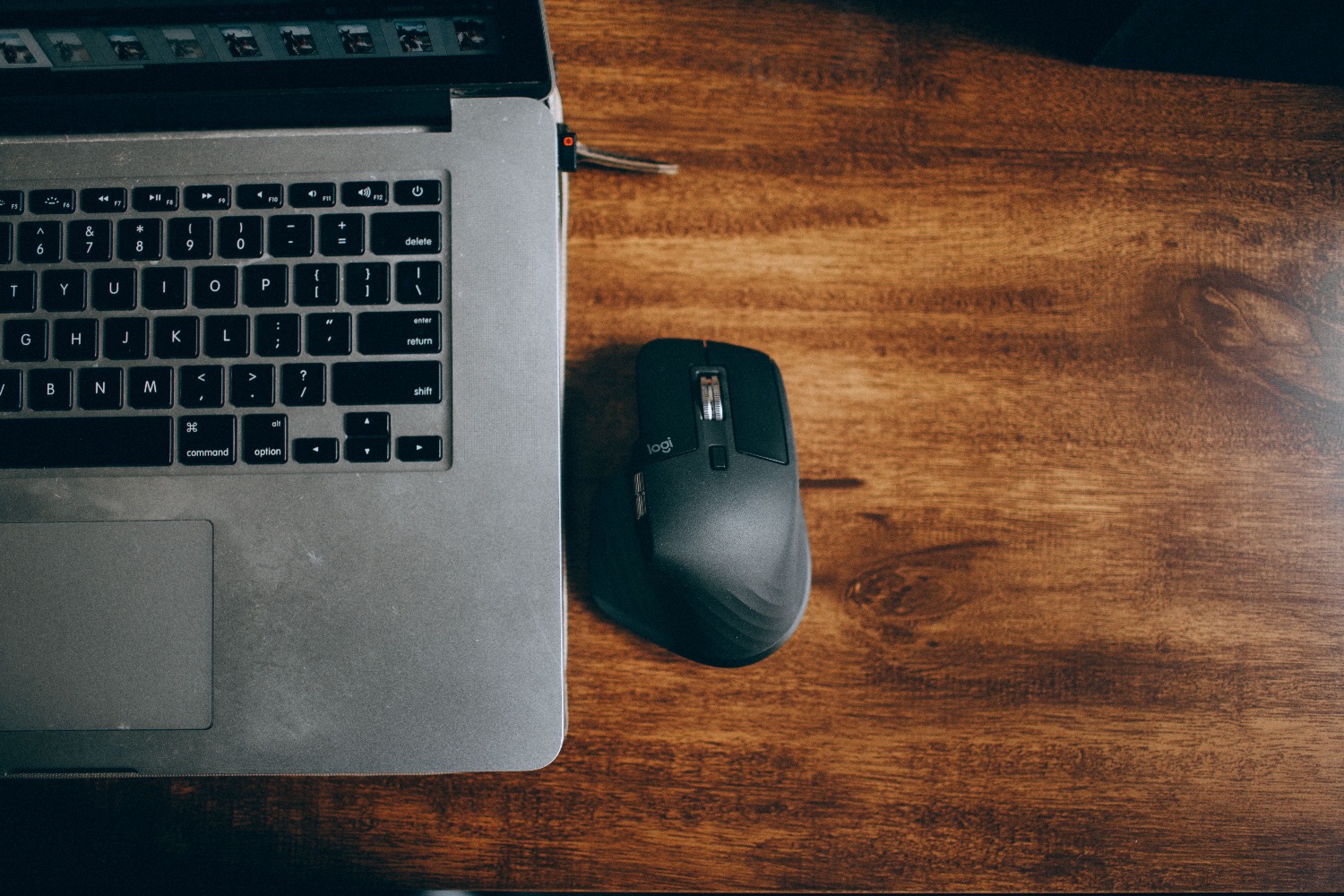
Na otvorenie kontextovej ponuky vybranej položky môžete použiť Shift + F10Ak potrebujete presunúť kurzor pomocou numerickej klávesnice, aktivujte Nastavenia → Prístupnosť → Myš → Klávesy myši.
- 8, 2, 4 a 6: Pohybujú ukazovateľom hore, dole, doľava a doprava.
- 7, 9, 1 a 3: Umožňujú vám ho posúvať diagonálne.
- /: Vyberte ľavé tlačidlo ako aktívne tlačidlo.
- 5: Kliknite vybraným tlačidlom.
Zvyšné ovládacie prvky a postup, ako túto funkciu vypnúť, nájdete v našom sprievodcovi na Klávesy myši a numerická klávesnica.
Ak potrebujete lepšie lokalizovať šípku, môžete tiež Prispôsobte si veľkosť a farbu kurzora v systéme Windows 11Tieto zmeny vzhľadu sú nezávislé od automatického pohybu smerom k tlačidlám.
Často kladené otázky
Ako zakážem automatické presunutie myši na tlačidlo OK?
Musíte prejsť do Vlastností myši, prejsť na kartu Možnosti ukazovateľa a zrušiť začiarknutie políčka, aby sa ukazovateľ automaticky presunul na predvolené tlačidlo v dialógovom okne.
Prečo mi koliesko myši skáče hore a dole?
Tento problém je zvyčajne spôsobený zastaranými ovládačmi, nahromadenými nečistotami na koliesku alebo slabými batériami v prípade bezdrôtových myší.
Je možné posúvať kurzor myši pomocou klávesnice?
Áno, aktiváciou funkcie Klávesy myši pomocou kombinácie ľavého Alt + ľavého Shift + Num Lock, ktorá umožňuje používať numerickú klávesnicu na pohyb kurzora.
Ako môžem zmeniť rýchlosť dvojitého kliknutia v systéme Windows?
Toto sa vykonáva v okne Vlastnosti myši na karte Tlačidlá nastavením posuvníka rýchlosti podľa preferencií používateľa.
Čo mám robiť, ak touchpad môjho notebooku neúmyselne kliká?
Možnosť „stlačením kliknete“ môžete vypnúť v nastaveniach zariadenia v sekcii ďalších možností myši.
Na čo sa používa funkcia ClickLock?
Tento nástroj umožňuje zvýrazniť alebo presunúť položky na obrazovke bez fyzického podržania tlačidla myši.
Ako môžem rýchlo nájsť ukazovateľ, ak sa stratí na obrazovke?
Možnosť zobrazenia polohy kurzora po stlačení klávesu CTRL môžete povoliť na karte Možnosti kurzora v nastaveniach myši.
Index
