- Jeden kontajner s PGLite je určený len na testovanie a osobné projekty.
- Docker Compose nasadzuje aplikácie, workera, PostgreSQL a Redis pre stabilné prostredie.
- Activepieces vyžaduje Docker Compose v2, dva procesory a štyri gigabajty pamäte.

Activepieces je automatizačná platforma, ktorá vám umožňuje pripájať aplikácie, prijímať webhooky a spúšťať pracovné postupy z vizuálneho rozhrania. Okrem používania cloudovej služby môžete Nainštalujte si Activepieces na svoj vlastný server a priamo ovládať aplikáciu, databázu a aktualizácie.
Odporúčaný spôsob vlastného hosťovania je prostredníctvom Docker ComposeTáto metóda nasadzuje rozhranie a API, pracovníkov zodpovedných za vykonávanie postupov, PostgreSQL a Redis samostatne. K dispozícii je aj zjednodušená inštalácia v jednom kontajneri, hoci je obmedzená na osobné projekty a testovanie.
Samostatné hosťovanie platformy zlepšuje kontrolu nad infraštruktúrou, ale neznamená to, že všetky údaje automaticky zostávajú na serveri. Keď tok používa Gmail, Slack, OpenAI alebo iné externé API, potrebné informácie sa stále odošlú tomuto poskytovateľovi. Preto by ste mali tiež Prepojte agentov a automatizácie bez zverejnenia prihlasovacích údajov.
Ktorú inštaláciu Activepieces by ste si mali vybrať?
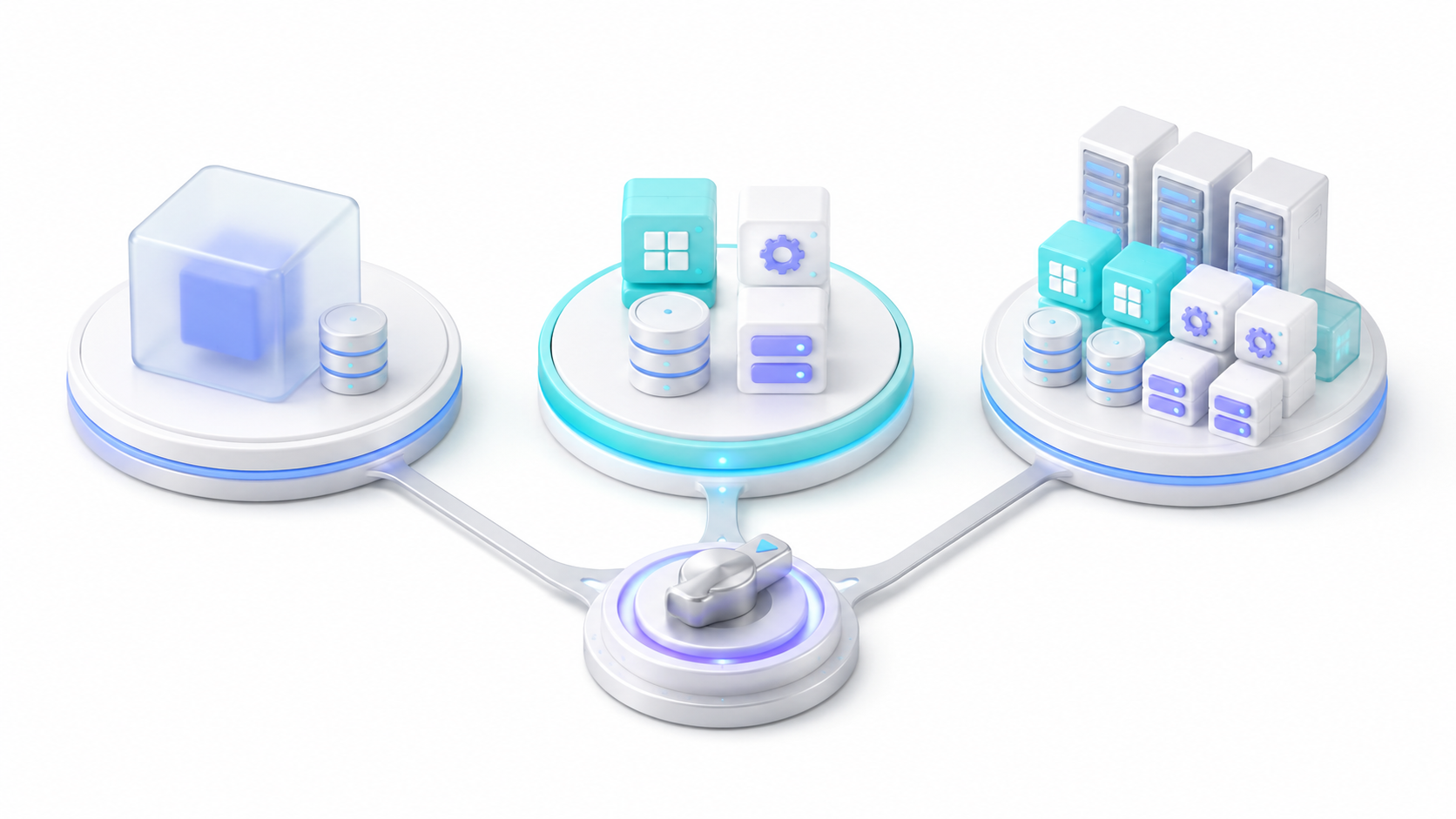
Activepieces ponúka dve hlavné cesty použitia Dockeru. Výber závisí od zamýšľaného použitia, počtu spustení a možnosti neskoršieho škálovania infraštruktúry.
| Zariadenie | Komponenty | Odporúčané použitie |
|---|---|---|
| Jeden kontajner | Aplikácia, PGLite a pamäťový front | Osobné testy a projekty |
| Docker Compose | Aplikácia, pracovník, PostgreSQL a Redis | Stabilný server a vybavenie |
| Produkčná architektúra | Aplikácie, workeri, PostgreSQL, Redis a úložisko S3 | Vysoká súbežnosť a škálovateľné nasadenia |
Jeden kontajner používa PGlite ako integrovaná databáza a udržiava front úloh v pamäti. Podporuje iba jednu inštanciu na počítač a nemožno ju priamo previesť na podnikovú inštaláciu. Ak budete neskôr potrebovať migrovať na plnú architektúru, budete musieť pripraviť nové nasadenie.
Docker Compose je vhodnejší, keď chcete zachovať toky v PostgreSQL, použiť Redis pre fronty a oddeliť vykonávanie automatizácií pomocou workerov.

Požiadavky na inštaláciu ActivePieces pomocou Dockeru
Oficiálna inštalácia pomocou Docker Compose vyžaduje nasledujúce zdroje:
- Docker a Docker Compose v2.
- Minimálne 2 vCPU a 4 GB RAM.
- Un Linuxový systém alebo server kompatibilný s Dockerom.
- WSL2 ak chcete spustiť inštalátor z Windowsu.
- Prístup k terminálu s oprávneniami na správu Dockeru.
- Doména, ak potrebujete prijímať webhooky z internetu.
- HTTPS pre verejnú alebo produkčnú inštaláciu.
Skontrolujte, či je k dispozícii Docker Compose v2:
docker compose versionSprávny príkaz obsahuje medzeru medzi docker y composeStaroveký nástroj docker-compose Zodpovedá Compose v1 a nefunguje s aktuálnym nasadením.
Ak používate Windows, spustite distribúciu Linuxu pomocou WSL2 a spustite tam inštalačné príkazy. Docker Desktop musí byť nakonfigurovaný na integráciu s touto distribúciou.
Rýchla inštalácia pre osobné projekty
Ak chcete testovať Activepieces iba na jednom počítači a nepotrebujete škálovať, môžete spustiť zjednodušenú verziu s jedným kontajnerom:
docker run -d --name activepieces -p 8080:80 \
  -v ~/.activepieces:/root/.activepieces \
  -e AP_DB_TYPE=PGLITE \
  -e AP_REDIS_TYPE=MEMORY \
  -e AP_FRONTEND_URL="http://localhost:8080" \
  activepieces/activepieces:latest
Tento príkaz:
- Publikovať aktívne diela cez prístav
8080. - Uložte konfiguráciu a databázu en
~/.activepieces. - Použitie PGlite ako integrovaná databáza.
- Spravuje front vykonávania v procesnej pamäti.
Keď sa kontajner spustí, otvorte:
http://localhost:8080Prvý používateľ, ktorého zaregistrujete, sa stane administrátorom. Neexistuje žiadne predvolené používateľské meno ani heslo..
Tento prístup nie je vhodný pre produkčné prostredie, viacnásobné replikácie alebo inštalácie, ktoré môžu vyžadovať funkcie na podnikovej úrovni. Ak existuje možnosť škálovania projektu, začnite priamo s Docker Compose.
Ako nainštalovať Activepieces jedným príkazom
Oficiálna dokumentácia odporúča skript, ktorý vytvorí konfiguráciu, vygeneruje tajné kódy a spustí kontajnery. Najprv prejdite do priečinka, kam chcete uložiť súbory nasadenia, a spustite:
curl -fsSL https://get.activepieces.com | shAk si chcete obsah pred spustením skontrolovať, môžete ho zobraziť v termináli:
curl -fsSL https://get.activepieces.comInštalačný program vytvorí priečinok s názvom activepiecesPripravte si súbor .env a nasadzuje potrebné služby.
Ak je port 8080 už používaný, zadajte iný:
curl -fsSL https://get.activepieces.com | sh -s -- --port 8090Môžete si tiež vybrať iný adresár:
curl -fsSL https://get.activepieces.com | sh -s -- --dir /ruta/activepiecesKeď skončíte, otvorte http://localhost:8080 alebo nahrádza localhost podľa IP adresy servera.
Ako manuálne nainštalovať Activepieces pomocou Docker Compose
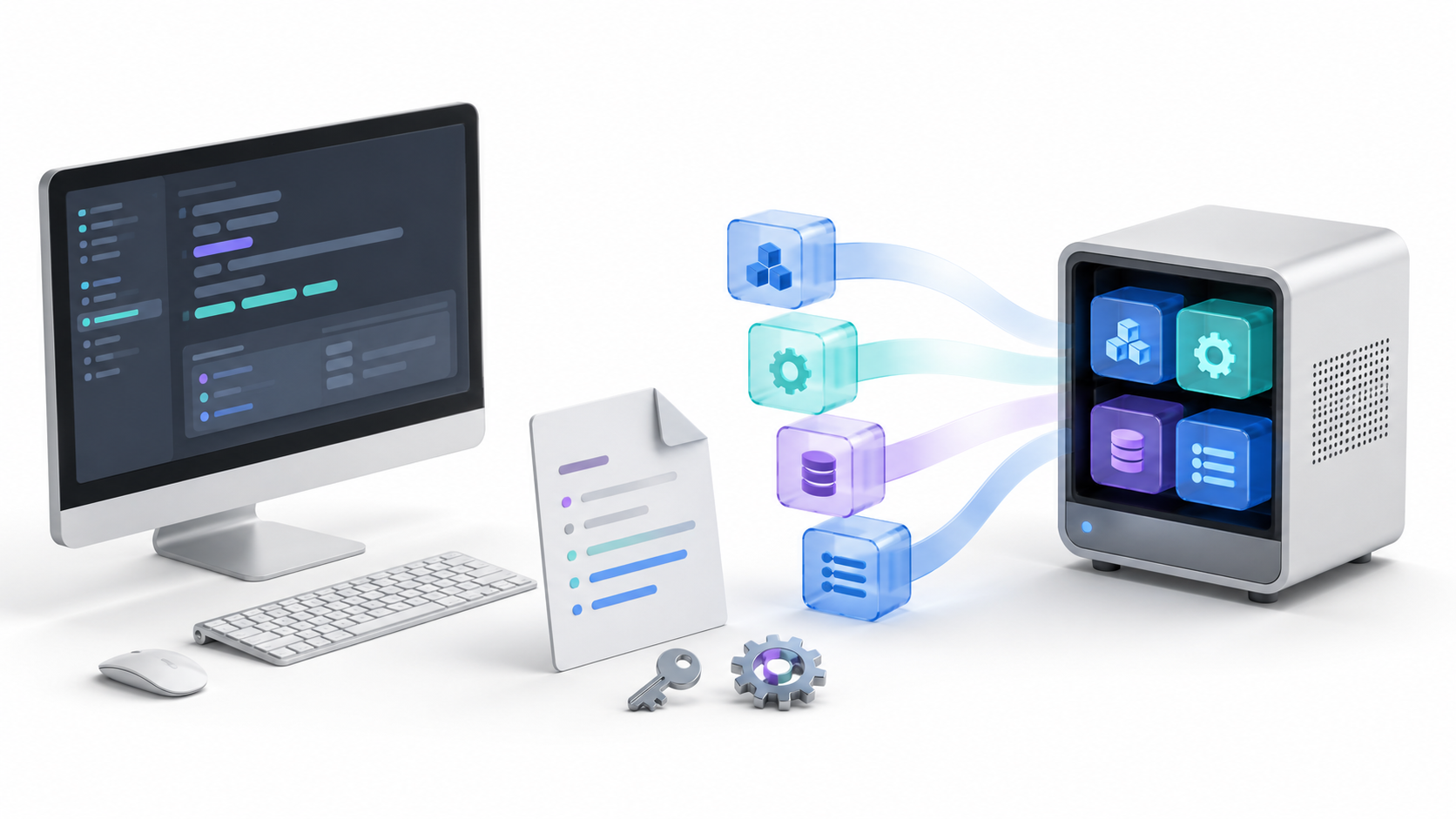
Manuálna inštalácia vám umožňuje skontrolovať súbor Compose a premenné pred spustením akýchkoľvek kontajnerov. Začnite klonovaním repozitára:
git clone --depth 1 https://github.com/activepieces/activepieces.git
cd activepieces
Potom spustite skript, ktorý pripraví súbor .env a generuje heslá:
sh tools/deploy.shTento proces si vyžaduje opensslAk nie je nainštalovaný, skript sa môže ukončiť bez zobrazenia zjavnej chyby a niektoré tajné kódy môžu chýbať. Pred pokračovaním ich skontrolujte:
grep -E '^(AP_ENCRYPTION_KEY|AP_JWT_SECRET|AP_POSTGRES_PASSWORD)=' .envVšetky tri premenné musia obsahovať hodnotu:
AP_ENCRYPTION_KEYZašifrovať uložené pripojenia.AP_JWT_SECRETpodpisuje autentifikačné tokeny.AP_POSTGRES_PASSWORDchráni prístup k PostgreSQL.
Inštalácia štandardne používa edíciu Community. Ak máte komerčnú licenciu a chcete ju aktivovať neskôr, musíte si pred spustením nasadenia pripraviť príslušnú edíciu a použiť kompatibilný režim spustenia.
Pri manuálnej inštalácii služba worker Musí byť schopný komunikovať s aplikáciou pomocou interného názvu kontajnera. Skontrolujte, či jeho sekcia obsahuje:
worker:
  environment:
    - AP_CONTAINER_TYPE=WORKER
    - AP_FRONTEND_URL=http://app
Táto adresa sa vzťahuje iba na pracovníka. Premenná AP_FRONTEND_URL všeobecný spis .env Musíte si zachovať verejnú URL adresu, ktorú budú používať externé prehliadače a služby.
Nakoniec spustite kontajnery:
docker compose -p activepieces up -dAké kontajnery inštaluje Activepieces?
Nasadenie pomocou Docker Compose vytvára štyri typy služieb:
| Kontajner | Funkcia |
|---|---|
app |
Poskytuje rozhranie, API a správu platformy. |
worker |
Zbiera úlohy z frontu a vykonáva pracovné postupy. |
postgres |
Uchováva toky, pripojenia, používateľov a vykonania. |
redis |
Spravujte front úloh a čakajúce na vykonanie. |
Dáta PostgreSQL sa neukladajú priamo do naklonovaného priečinka. Zostávajú v zväzku Docker. postgres_dataPreto, Kopírovanie iba priečinka Activepieces nevytvorí úplnú zálohu.
Ako skontrolovať, či Activepieces funguje
Skontrolujte stav kontajnerov:
docker compose -p activepieces psVšetky služby by mali byť spustené. Potom skontrolujte koncový bod stavu:
curl http://localhost:8080/api/v1/healthPrihláste sa a otvorte Správca platformy > Infraštruktúra > PracovníciAspoň jeden pracovník musí byť k dispozícii. Ak je zoznam prázdny, pracovník pravdepodobne nemôže komunikovať s aplikáciou.
Môžete si tiež pozrieť záznamy v reálnom čase:
docker compose -p activepieces logs -f app
docker compose -p activepieces logs -f worker
Ako nakonfigurovať doménu a webhooky
Použitie aktívnych dielov AP_FRONTEND_URL na generovanie adries webhookov, presmerovaní OAuth a verejných odkazov. Ak obsahuje localhostSlužby ako Stripe, GitHub alebo Slack nebudú môcť odosielať dáta z internetu.
Upravte súbor .env a predstavuje verejnú doménu:
AP_FRONTEND_URL=https://automatizaciones.tudominio.comPotom znova vytvorte služby na implementáciu zmeny:
docker compose -p activepieces up -dNa vykonanie testov z počítača bez verejnej adresy môžete použiť dočasný tunel:
ngrok http 8080Zadajte HTTPS adresu poskytnutú tunelom do AP_FRONTEND_URL a reštartuje kontajnery. Ngrok je užitočný na testovanie, ale jeho adresa sa môže zmeniť a Nemalo by sa to považovať za trvalú produkčnú konfiguráciu..
Cloudflare Tunnel je možné použiť aj na publikovanie inštancie bez priameho otvorenia portu 8080. Budete však musieť správne nakonfigurovať podporu domény, HTTPS a WebSockets.
Ako chrániť ActivePieces pomocou HTTPS
Verejná inštancia musí používať HTTPS. Šifrovanie môžete ukončiť pomocou reverznej proxy, ako je Nginx, vyrovnávača záťaže alebo proxy služby poskytovanej vaším poskytovateľom internetových služieb.
Základná konfigurácia Nginxu by mala presmerovať požiadavky na port 8080 a povoliť pripojenia WebSocket:
location / {
    proxy_pass http://localhost:8080;
    proxy_http_version 1.1;
    proxy_set_header Upgrade $http_upgrade;
    proxy_set_header Connection "upgrade";
    proxy_set_header Host $host;
    proxy_cache_bypass $http_upgrade;
}
Certifikát je možné získať prostredníctvom služieb Let's Encrypt, Certbot, Cloudflare alebo vášho poskytovateľa infraštruktúry. Po povolení HTTPS overte, či je AP_FRONTEND_URL začína s https://.
Nepublikujte PostgreSQL ani Redis priamo na internet. Taktiež obmedzte prístup cez SSH, udržiavajte Docker aktualizovaný a používajte rôzne heslá pre server a pripojené aplikácie.
Ako vytvoriť zálohu
Pred aktualizáciou Activepieces exportujte databázu:
docker compose -p activepieces exec postgres \
  pg_dump -U postgres activepieces > backup.sql
Taktiež si uschovajte bezpečnú kópiu súboru .envBez toho istého AP_ENCRYPTION_KEYActivePieces nebudú schopné dešifrovať uložené pripojenia, a to ani v prípade, že sa vám úspešne obnoví PostgreSQL.
V osobnej inštalácii pomocou PGLite musíte zálohovať nasledujúci priečinok:
~/.activepiecesNeukladajte zálohy výlučne na ten istý server. Použite iný počítač, šifrované úložisko alebo systém zálohovania s verziami.
Ako aktualizovať aktívne diely
Najprv skontrolujte nekompatibilné zmeny publikované pre novú verziu. Po vytvorení zálohy spustite:
curl -fsSL https://get.activepieces.com | sh -s -- --upgradeInštalačný program si súbor uchová .env, údaje a úpravy vykonané v docker-compose.ymlPoužitá verzia je stanovená AP_VERSIONTým sa zabráni náhodným aktualizáciám pri každom reštarte kontajnerov.
V osobnom kontajneri ho musíte zastaviť a zálohovať. ~/.activepieces, odstráňte starý kontajner, stiahnite nový obraz a znova ho vytvorte s použitím rovnakého zväzku.
Bežné chyby pri inštalácii aktívnych prvkov
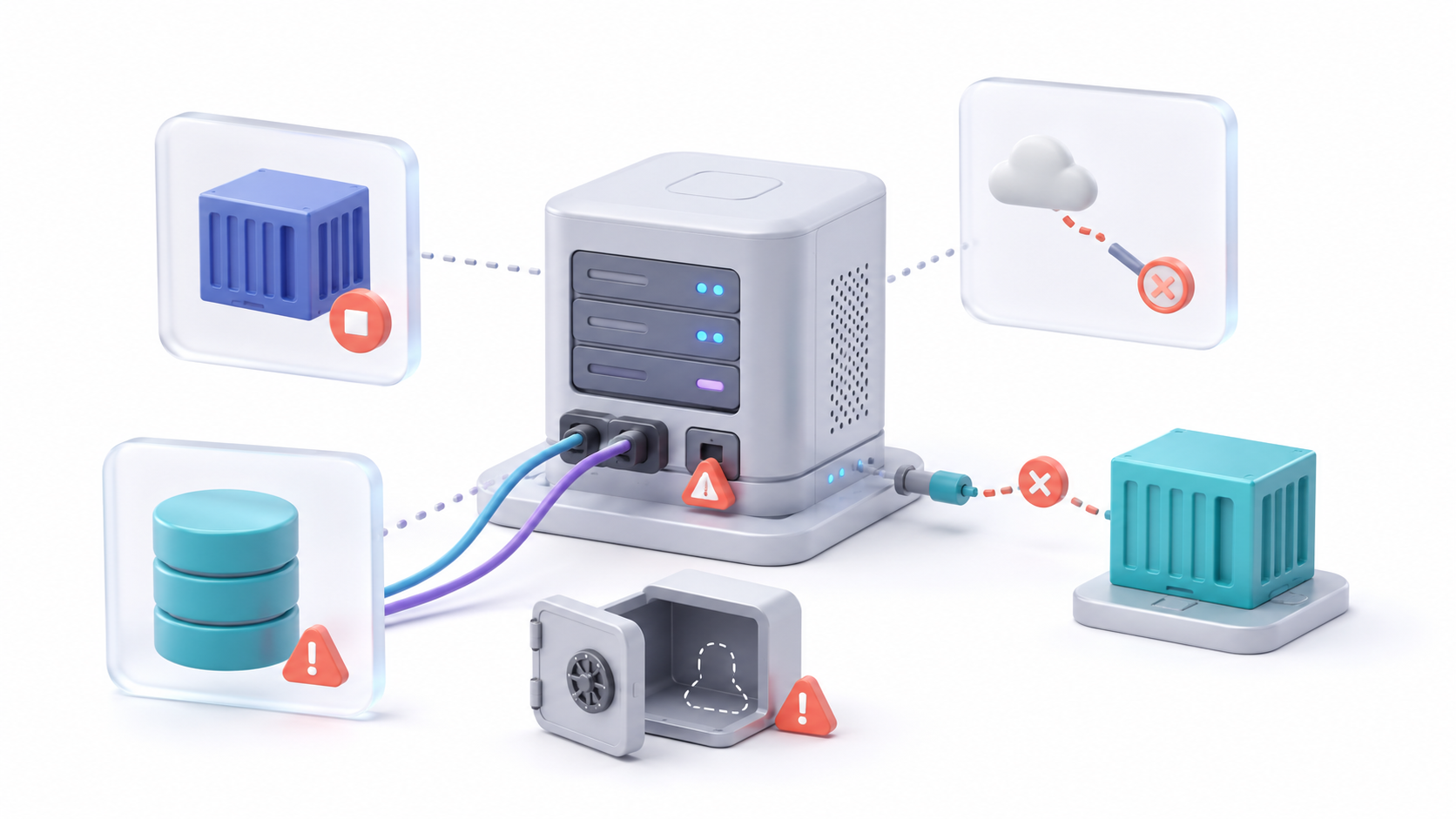
Príkaz docker compose neexistuje
Skontrolujte verziu:
docker compose versionAk príkaz zlyhá, nainštalujte Docker Compose v2. Nenahrádzajte automaticky príkaz docker-compose, keďže aktuálne nasadenie nepodporuje Compose v1.
Port 8080 je už obsadený
Inštalácia na iný port:
curl -fsSL https://get.activepieces.com | sh -s -- --port 8090V existujúcej inštalácii sa to zmení AP_HOST_PORT v rámci .env a znovu vytvorí kontajnery. Nemeňte AP_PORTpretože zodpovedá internému portu a môže narušiť mapovanie.
Stránka Pracovníci sa zdá byť prázdna
Skontrolujte záznamy:
docker compose -p activepieces logs worker | grep -i socketOpakované chyby Socket.IO zvyčajne naznačujú, že sa pracovník pokúša pripojiť k localhost alebo do verejnej domény z Dockeru. Pre túto službu nakonfigurujte nasledujúce:
AP_FRONTEND_URL=http://appWebhooky zobrazujú localhost
Do premennej zadajte verejnú doménu AP_FRONTEND_URL zo súboru .env a reštartujte služby. Adresa musí byť prístupná z externej aplikácie, ktorá odošle webhook.
Testovacie tlačidlá alebo aktualizácie v reálnom čase nefungujú
Reverzný proxy pravdepodobne nepreposiela pripojenia WebSocket správne. Skontrolujte hlavičky. Upgrade y Connection a povoľte HTTPS, pretože niektoré prehliadače blokujú nešifrované WebSockety.
Kľúče v súbore .env sú prázdne.
Inštalovať openssl a spustite to znova:
sh tools/deploy.shNezačínajte s inštaláciou, kým si to nepotvrdíte AP_ENCRYPTION_KEY, AP_JWT_SECRET y AP_POSTGRES_PASSWORD Obsahujú hodnoty.
Aplikácia sa neustále reštartuje
Skontrolujte chybu pri spustení:
docker compose -p activepieces logs app | grep -i "failed to start"Jednou z možných príčin je použitie AP_EDITION=ee spolu s AP_EXECUTION_MODE=UNSANDBOXEDEnterprise edícia túto kombináciu odmieta; používa kompatibilný režim sandbox ako SANDBOX_CODE_ONLY.
Toky zmiznú po opätovnom vytvorení kontajnerov.
Skontrolujte, či je hlasitosť postgres_data Stále existuje a nevykonali ste úplné odstránenie. Odstránenie kontajnerov by nemalo odstrániť zväzok, ale príkazy na odstránenie zväzkov môžu databázu natrvalo zničiť.
Keď automatizácia prestane bežať, najprv skontroluje protokoly aplikácie a pracovníkov. Táto istá metodika je užitočná na určenie Čo robiť, keď zlyhá automatizácia a oddeliť problém od priebehu zlyhania infraštruktúry.
Kedy potrebujete produkčnú architektúru?
Docker Compose je postačujúci na začiatok práce s vlastným serverom, ale organizácia s mnohými súbežnými spusteniami bude musieť komponenty oddeliť a škálovať.
Odporúčaná produkčná architektúra používa Nezávislí pracovníci, viacero replik aplikácií, úložisko kompatibilné s PostgreSQL, Redis a S3Kapacita by sa mala vypočítavať na základe maximálneho počtu súbežných tokov, nielen denného počtu spustení.
Mali by ste tiež nakonfigurovať monitorovanie, uchovávanie protokolov, overené zálohy a izoláciu vykonávania. Samostatné hosťovanie poskytuje kontrolu, ale zároveň presúva zodpovednosť za dostupnosť, aktualizácie a zabezpečenie na správcu.
Inštalácia ActivePieces pomocou Docker Compose vám umožňuje mať automatizačnú platformu ovládanú z vašej vlastnej infraštruktúry. Najdôležitejšou časťou nie je nastavenie kontajnerov, ale skôr výber toho správneho medzi PGLite a PostgreSQL, ochrana tajomstiev, konfigurácia stabilnej verejnej URL adresy a udržiavanie záloh databázy a šifrovacieho kľúča.
Vďaka týmto opatreniam môžete spúšťať postupy, prijímať webové hooky a pripájať aplikácie bez toho, aby ste sa spoliehali na hostovanú infraštruktúru Activepieces, a zároveň môžete systém škálovať so zvyšujúcou sa pracovnou záťažou.

Som technologický nadšenec, ktorý zo svojich „geekovských“ záujmov urobil povolanie. Strávil som viac ako 10 rokov svojho života používaním špičkových technológií a hraním so všetkými druhmi programov z čistej zvedavosti. Teraz som sa špecializoval na počítačovú techniku a videohry. Je to preto, že už viac ako 5 rokov píšem pre rôzne webové stránky o technológiách a videohrách a vytváram články, ktoré sa snažia poskytnúť vám potrebné informácie v jazyku, ktorý je zrozumiteľný pre každého.
Ak máte nejaké otázky, moje znalosti siahajú od všetkého, čo súvisí s operačným systémom Windows, ako aj Androidom pre mobilné telefóny. A môj záväzok je voči vám, vždy som ochotný venovať pár minút a pomôcť vám vyriešiť akékoľvek otázky, ktoré môžete mať v tomto internetovom svete.