
V tomto príspevku vám povieme, ako nainštalovať LiteLLM a zlúčiť niekoľko AI API do jedného. Toto je obzvlášť užitočné, ak pracujete s viacerými jazykovými modelmi (LLM) a potrebujete zaviesť centralizovanejší a organizovanejší systém riadeniaLiteLLM je jednou z najlepších alternatív pre používanie jediného rozhrania API kompatibilného s OpenAI, ktoré poskytuje prístup k viacerým poskytovateľom.
Nainštalujte si LiteLLM: jedno API na prístup k viacerým poskytovateľom umelej inteligencie
Máte jeden projekt s OpenAI, ďalší s Claude, ďalší s Gemini a ďalší bežiaci lokálne s Ollama? Potom viete, aké ťažké to môže byť. spravovať viacero API, rôznych SDK a rôznych režimov pripojenia medzi poskytovateľmiRiešenie? Inštalácia LiteLLM a zlúčenie niekoľkých API rozhraní umelej inteligencie do jedného môže ukončiť chaos a vrátiť vám kontrolu.
Rovnako ako OpenRouter, aj LiteLLM sa snaží vyriešiť rovnaký základný problém: ponúkať jedno API kompatibilné s OpenAI na prístup k viacerým poskytovateľom modelov AIObaja prejavujú koncový bod Sú kompatibilné s OpenAI, poskytujú prístup k desiatkam modelov a poskytovateľov a okrem iného uľahčujú kontrolu výdavkov.
A ako sa líšia? Hlavne, v modeli nasadeniaHoci OpenRouter je koncový bod Na rozdiel od vzdialeného servera, ku ktorému sa pripájate priamo, LiteLLM beží na vašom vlastnom počítači alebo serveri (prostredníctvom Dockeru alebo Pythonu). Vďaka tomu je LiteLLM preferovanou voľbou pre tých, ktorí musia spĺňať prísne požiadavky na uchovávanie údajov alebo ochranu súkromia.
Zaujímavosťou je, že Mnoho tímov kombinuje oba nástrojePoužívajú LiteLLM ako brána interne a nakonfigurovať OpenRouter ako ďalšieho poskytovateľa na pozadí. To im dáva úplnú kontrolu nad ich koncový bod a zároveň využíva katalóg OpenRouter od backend (Pozri záznam) Ako vytvoriť a nakonfigurovať účet OpenRouterPo tomto si teraz povieme, ako nainštalovať LiteLLM a spojiť niekoľko AI API do jedného.
Ako nainštalovať LiteLLM a zlúčiť viacero AI API do jedného
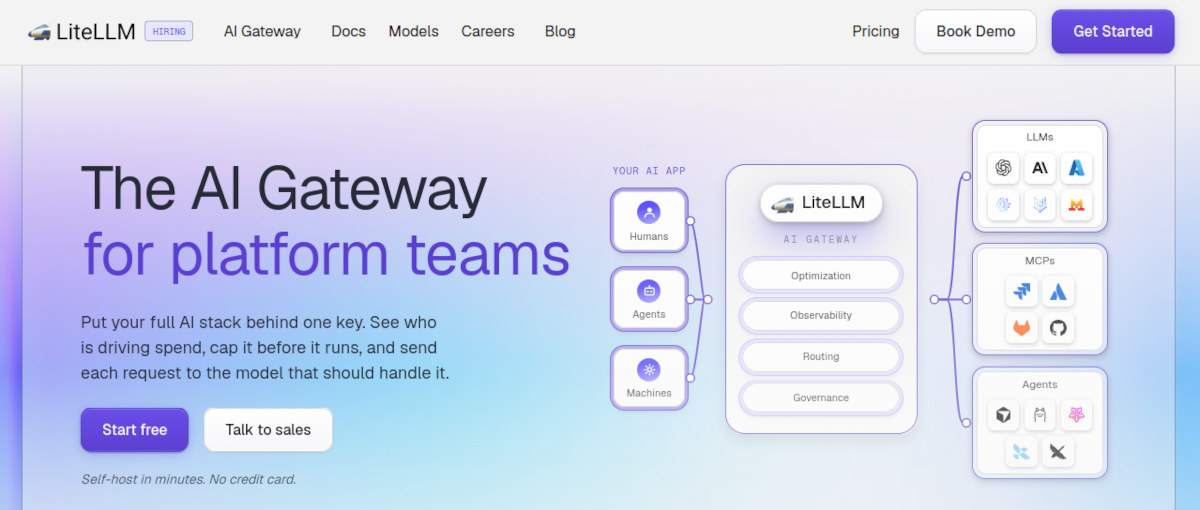
LiteLLM Ponúka dva spôsoby použitiaMôžete ho nainštalovať ako základnú Python SDK pomocou pip install litellmalebo ho nasadiť ako proxy server (pre tímy a produkciu). Ak chcete nainštalovať LiteLLM a zlúčiť niekoľko AI API do jedného, potrebujete proxy, pretože sprístupňuje koncový bod Centralizované HTTP, kde konfigurujete všetky svoje modely. Zameriame sa teda na to druhé.
La efektívnejší spôsob Ak chcete spustiť LiteLLM ako proxy server, nasaďte ho do kontajnera Docker. To zabezpečí, že bude bežať ako samostatná služba na pozadí vášho počítača alebo servera. Docker vám navyše umožňuje riadiť komplexné smerovanie, limity výdavkov pre každé zariadenie a rotáciu kľúčov v rámci jedného súboru YAML.
Prvým krokom k inštalácii LiteLLM a prepojeniu niekoľkých API AI do jedného je vytvoriť štruktúru projektuAk to chcete urobiť, otvorte terminál a vytvorte vyhradený priečinok pre konfiguráciu proxy spustením nasledujúceho príkazu mkdir litellm-proxy && cd litellm-proxyKeď to urobíte, môžete prejsť na konfiguráciu súboru modelu YAML, ktorý je ústredným bodom pre zjednotenie.
Konfigurácia súboru YAML modelu

Ďalej musíme Nakonfigurujte súbor YAML tak, aby definoval, ktoré jazykové modely chcete sprístupniť a ako sa k nim pripojiť.Prirodzene, pre každý z nich potrebujete API kľúče: zjednotíme ich všetky do jednej konfigurácie. Potrebujete tiež presný názov každého modelu.
Okrem zoznamu modelov by mal súbor YAML tiež definovať, ktoré modely budú slúžiť ako zálohy v prípade zlyhania primárneho modelu. Pozorne si prezrite nasledujúcu štruktúru, aby ste videli tieto podrobnosti. V nasledujúcom súbore zjednotíme Komerční poskytovatelia (OpenAI, Anthropic, Gemini), služby ako OpenRouter a lokálne modely bežiace na Ollame. Štruktúra súboru YAML by vyzerala takto:
model_list: # Obchodný model 1: OpenAI - model_name: gpt-4o litellm_params: model: gpt-4o api_key: os.environ/OPENAI_API_KEY # Obchodný model 2: Anthropic Claude - model_name: claude-3-5-sonnet litellm_params: model: claude-3-5-sonnet-20240620 api_key: os.environ/ANTHROPIC_API_KEY # Externý agregátor: OpenRouter - model_name: openrouter-llama litellm_params: model: openrouter/meta-llama/llama-3.1-70b-instruct api_key: os.environ/OPENROUTER_API_KEY # Lokálny model: Ollama - model_name: llama3-local litellm_params: model: llama/llama3 api_base: http://host.docker.internal:11434 router_settings: num_retries: 3 timeout: 15 fallbacks: - gpt-4o: ["claude-3-5-sonnet", "openrouter-llama"]
Definujte premenné prostredia a nasaďte kontajner LiteLLM

Ďalej je potrebné v rovnakom adresári vytvoriť súbor .env na uloženie vašich súkromných kľúčov API bez ich zverejnenia v kóde. Všimnite si, že kľúče nie sú v predchádzajúcom súbore confi.yaml anotované, aby sa predišlo ich zverejneniu. Preto je potrebné zhromaždiť ich všetky do jedného súboru. súbor .env ako napríklad nasledovné:
OPENAI_API_KEY=sk-proj-váš-kľúč-tu ANTHROPIC_API_KEY=sk-ant-váš-kľúč-tu OPENROUTER_API_KEY=sk-or-váš-kľúč-tu LITELLM_MASTER_KEY=sk-môj-hlavný-proxy-kľúč
A to je všetko! Takto nainštalujete LiteLLM a spojíte niekoľko AI API do jedného. Zostáva už len urobiť... Spustite oficiálny kontajner LiteLLM a nezabudnite ho prepojiť s vyššie uvedenými konfiguračnými a environmentálnymi premennými.Môžete to urobiť spustením nasledujúceho príkazu:
docker run -d \ --name litellm-proxy \ -p 4000:4000 \ --env-file .env \ -v $(pwd)/config.yaml:/app/config.yaml \ ghcr.io/berriai/litellm:main-latest \ --config /app/config.yaml --port 4000
Overovanie a testovanie brána zjednotený
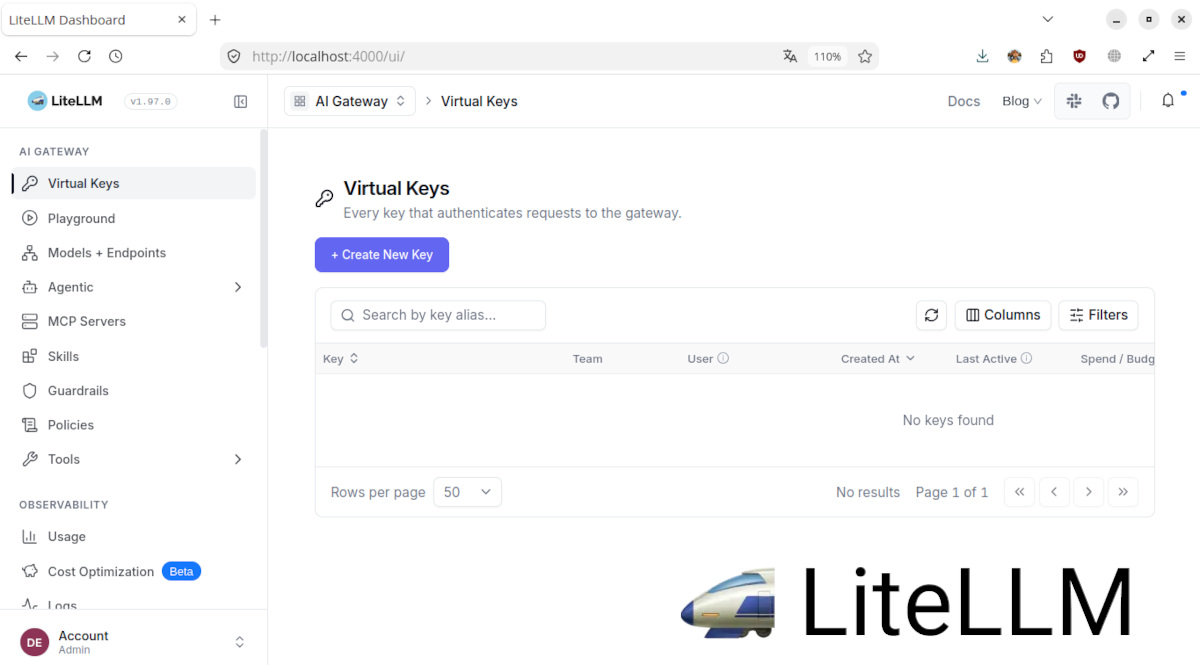
Nakoniec overíme, či proces inštalácie LiteLLM a zlúčenia niekoľkých AI API do jedného prebehol úspešne. Ak všetko prebehlo dobre a kontajner už beží, LiteLLM bude počúvať http://localhost:4000Od tohto bodu bude môcť akákoľvek komerčná aplikácia alebo skript kompatibilný s rozhraním OpenAI API používať váš zástupca z LiteLLM.
Chceli by ste to vyskúšať? Skúste poslať HTTP požiadavka pomocou hlavného kľúča definovaného vo vašom súbore .env. Vyzeralo by to nejako takto:
curl --location 'http://localhost:4000/v1/chat/completions' \ --header 'Autorizácia: Nositeľ sk-my-master-key-proxy' \ --header 'Typ obsahu: application/json' \ --data '{ "model": "gpt-4o", "messages": [ {"role": "user", "content": "Vygeneruje zoznam 3 osvedčených postupov pre mikroslužby."} ] }'
LiteLLM: jedno API na ovládanie všetkých

Ako vidíte, inštalácia LiteLLM a zlúčenie niekoľkých AI API do jedného je jednoduchý a skutočne užitočný proces. LiteLLM, nainštalovaný ako proxy s Dockerom, vám ponúka jeden, používateľom ovládaný prístupový bod pre všetky vaše rozhrania AI APINa rozdiel od OpenRouteru (čo je spravovaná SaaS služba), LiteLLM vám dáva úplnú kontrolu nad vašimi dátami a nákladmi. Na oplátku si však musíte udržiavať vlastnú infraštruktúru.
Inštalácia pomocou Dockeru je odporúčaná cesta pre tímy. Centralizovanú bránu môžete mať za pár minút Miesto, kde sa stretávajú OpenAI, Anthropic, Gemini, lokálne modely a dokonca aj OpenRouter, všetky sú vystavené v rámci jedného koncového bodu kompatibilného s OpenAI. Vyskúšajte to: centralizujte svoje kľúče a modely pomocou LiteLLM. Váš kód a váš zdravý rozum sa vám poďakujú.
Index

Od mladého veku ma fascinuje všetko, čo sa týka vedy a techniky, najmä tie pokroky, ktoré nám uľahčujú a spríjemňujú život. Rád sledujem najnovšie správy a trendy a delím sa o svoje skúsenosti, názory a tipy týkajúce sa zariadení a gadgetov, ktoré používam. To ma pred niečo vyše piatimi rokmi viedlo k tomu, že som sa stal webovým autorom, ktorý sa zameriava predovšetkým na zariadenia so systémom Android a operačné systémy Windows. Naučil som sa vysvetľovať zložité koncepty jednoduchými slovami, aby im moji čitatelia ľahko porozumeli.