- Úvodná stránka a domovská stránka sú v prehliadači Chrome rôzne nastavenia, ale ak chcete, môžu byť rovnaké.
- Po spustení môžete otvoriť novú kartu, pokračovať tam, kde ste prestali, alebo vybrať skupinu upraviteľných stránok.
- Tlačidlo Domov sa aktivuje v časti „Vzhľad“ a môže viesť na novú kartu alebo na konkrétnu URL adresu.
- Ak sa vaše nastavenia zmenia bez vášho súhlasu, resetujte Chrome a odstráňte nechcený softvér.
Keď otvoríš Google Chrome Na počítači si môžete presne vybrať, čo chcete vidieť ako prvé a ako sa jedným kliknutím vrátiť na svoju obľúbenú stránku. Buďte však opatrní: Nastavte si domovskú stránku v prehliadači Chrome a hlavnú stránku To nie je to isté, hoci ich môžete prispôsobiť, ak je to pre vás pohodlnejšie.
Kľúčom je pochopiť dva koncepty a ich úpravy: čo sa otvára pri spustení prehliadača Chrome a stránku, na ktorú vás presmeruje tlačidlo v tvare domu. Ak sa jedného dňa vaša domovská stránka, hlavná stránka alebo vyhľadávač magicky zmení, je dobré vedieť, že za tým môže byť nechcený softvér a ako na to reagovať. Pozrime sa na všetko krok za krokom, s možnosťami, trikmi a riešeniami.
Čo je úvodná stránka a čo je domovská stránka v prehliadači Chrome?
V prehliadači Chrome je domovská stránka tá, ktorú vidíte po spustení prehliadača v počítači, zatiaľ čo hlavná stránka je tá, ktorá sa otvorí po kliknutí na ikonu domovskej stránky na paneli s nástrojmi. Sú to rôzne nastavenia, hoci ich môžete nakonfigurovať tak, aby ukazovali na rovnaké miesto, ak chcete.
Toto rozlíšenie je užitočné: možno budete chcieť, aby Chrome pri otvorení načítal viacero pracovných kariet, ale tlačidlo Domov vás vždy presmeruje na konkrétny portál. Táto flexibilita Je to jedna z výhod nastavení spustenia prehliadača Chrome.
Ak si všimnete, že náhle zmenili domovskú stránku, hlavnú stránku alebo dokonca predvolený prehliadač, môžete mať nainštalovaný nepoctivý program, ktorý upravil vaše nastavenia. V takom prípade by ste mali resetovať Chrome. alebo odstráňte škodlivý softvér pred opätovnou úpravou nastavení.

Ovládajte, čo sa otvorí pri spustení prehliadača Chrome
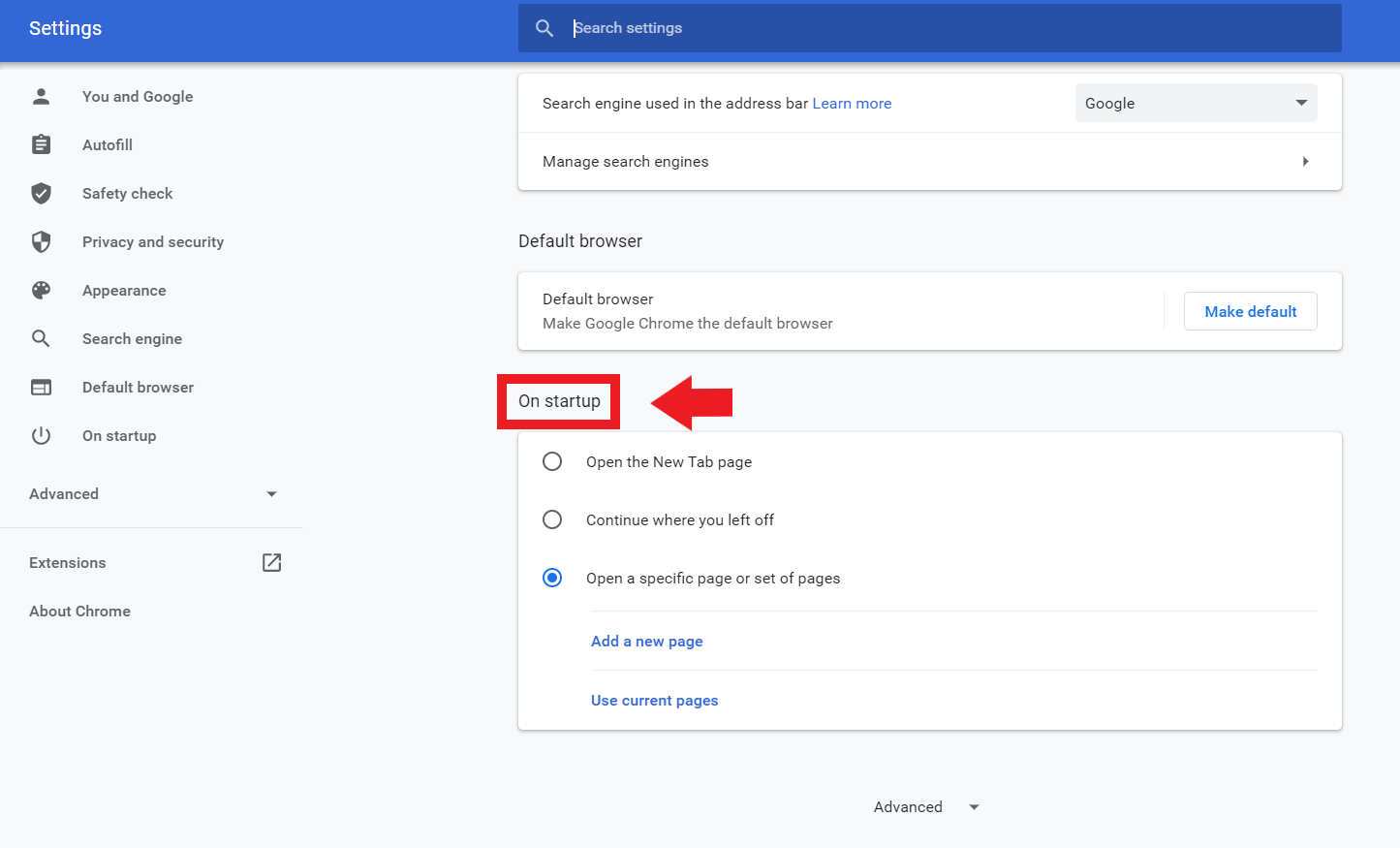
V nastaveniach si môžete vybrať, čo sa zobrazí pri každom otvorení nového okna prehliadača. Tri možnosti Hlavné sú: otvorenie stránky „Nová karta“, pokračovanie tam, kde ste prestali, alebo otvorenie konkrétnej stránky (alebo skupiny stránok).
Otvoriť stránku „Nová karta“
Ak chcete začať s čistou obrazovkou prehliadača Chrome s jeho vyhľadávačom a často používanými skratkami, vyberte túto možnosť v sekcii „Pri spustení“. Stránka Nová karta je možné prispôsobiť pomocou skratky a témy, aby to pre vás bolo užitočnejšie a príjemnejšie.
Ak chcete túto možnosť povoliť: Otvorte prehliadač Chrome, prejdite v trojbodkovej ponuke do časti Nastavenia a v časti „Pri spustení“ vyberte možnosť „Otvoriť stránku na novej karte“. S týmto, vždy keď začnete okno bude mať toto zobrazenie štandardne.
Navyše si môžete prispôsobiť vizuálnu domovskú stránku: pridať alebo odstrániť skratky, zmeniť tému alebo pozadie tak, aby vyhovovalo vášmu spôsobu práce. Tieto úpravy urobiť zážitok rýchlejším a pohodlnejším.
Pokračujte tam, kde ste prestali
Ak máte tendenciu zatvárať prehliadač Chrome s viacerými otvorenými kartami a chcete pokračovať presne tam, kde ste prestali, zapnite možnosť „Pokračovať tam, kde ste prestali“. Chrome obnoví otvorené karty z predchádzajúcej relácie pri spustení prehliadača.
Toto nastavenie je ideálne pre tých, ktorí pracujú s viacerými webovými stránkami súčasne alebo nechcú stratiť kontext medzi jednotlivými reláciami. Vyhnete sa manuálnemu opätovnému otvoreniu každé miesto na začiatku dňa.
Otvorte konkrétnu stránku alebo skupinu stránok
Najjednoduchšou možnosťou na spustenie vašich kľúčových stránok je „Otvoriť konkrétnu stránku alebo skupinu stránok“. Môžete definovať jednu alebo viac adries, aby sa po spustení prehliadača Chrome otvorili na samostatných kartách.
- otvára Chrome na počítači.
- V trojbodkovej ponuke prejdite na konfigurácia.
- V časti „Pri spustení“ vyberte Otvorte konkrétnu stránku alebo skupinu stránok.
- Teraz máte niekoľko možností:
- Pridať novú stránkuZadajte adresu stránky, ktorú chcete otvoriť, a potvrďte ju pre uloženie.
- Použite aktuálne stránkyChrome automaticky pridá všetky karty, ktoré máte momentálne otvorené.
Ak budete chcieť neskôr zmeniť akúkoľvek adresu, použite ponuku možností napravo od každej položky. Upraviť alebo Odstrániť bez nutnosti pretvárať celý zoznam. Je to rýchly spôsob, ako ho udržiavať aktuálny.
Upozorňujeme, že prehliadač Chrome ukladá iba platné adresy, preto zadajte správne odkazy (zvyčajne začínajúce na https://). V prípade pochybností, po jednej návšteve stránky vložte adresu z panela prehliadača.
Môžete tiež pridať viacero stránok, ktoré sa majú spustiť naraz. Budú sa otvárať na samostatných kartách, čo je ideálne, ak si napríklad každé ráno kontrolujete e-mail, intranet a nástroj na úlohy. Nie je potrebné reštartovať prehliadač: zmeny sa použijú okamžite.
Vyberte domovskú stránku (tlačidlo v tvare domčeka)
Domovská stránka je tá, ktorá sa otvorí po stlačení tlačidla Domov (ikona domu) v paneli prehliadača. Môžete ho aktivovať a rozhodnite sa, či vás presmeruje na „Novú kartu“ alebo na vlastnú adresu.
- Otvorte Chrome a prejdite na konfigurácia.
- V sekcii „Vzhľad“ aktivujte Zobraziť tlačidlo domovskej stránky.
- Vyberte, či tlačidlo otvorí Stránka Nová karta alebo URL adresu, ktorú zadáte.
Keď ho aktivujete, zobrazí sa ikona naľavo od panela s adresou. Je to veľmi praktické Ak chcete mať svoj bežný portál, interný nástroj alebo akúkoľvek webovú stránku, ktorú neustále používate, len jedno kliknutie od vás.
Prispôsobenie stránky Nová karta
Stránka Nová karta nemusí vždy vyzerať rovnako. Môžete pridať odkazy na najčastejšie používané stránky, zmeniť vizuálnu tému alebo pozadie a ponechať si domovskú obrazovku podľa svojich predstáv. Tieto možnosti Ušetria vám kliknutia a spríjemnia otváranie nového okna.
Ak chcete tieto položky upraviť, otvorte novú kartu a vyhľadajte možnosti prispôsobenia na samotnej stránke. Odtiaľto Môžete spravovať prístup, estetiku a ďalšie jednoduché detaily.
Úprava, zmena poradia alebo odstránenie domovských stránok
Ak už máte nastavenú sadu domovských stránok a chcete ich upraviť, použite kontextovú ponuku vedľa každej adresy v sekcii „Pri spustení“. Tam môžete upraviť zmeniť URL adresu alebo odstrániť to, čo už nepotrebujete.
Úprava je rýchlejšia ako mazanie a opätovné vytvorenie, najmä ak chcete upraviť iba jeden detail adresy. Pár kliknutí a budete to mať pripravené.
Čo robiť, ak sa vaša domovská stránka, hlavná stránka alebo vyhľadávač zmenia bez povolenia
Ak si všimnete neočakávané zmeny v týchto nastaveniach, je pravdepodobné, že ich ovládal nechcený program. Pred rekonfiguráciou, je vhodné absolvovať bezpečnostnú analýzu a obnovte nastavenia z prehliadača Chrome, ak je to potrebné.
V samotnom prehliadači prejdite do Nastavení a vyhľadajte možnosť obnovenia na „Obnoviť nastavenia na predvolené“. Týmto sa prehliadač Chrome vráti do pôvodného stavu, deaktivujú sa problematické rozšírenia a obnovia sa vaše domovské stránky do pôvodného stavu. Po vyčistení, prosím, znova nastavte svoje preferencie.
Ak problém pretrváva, skontrolujte nainštalované rozšírenia a odinštalujte tie, ktoré nepoznáte. Odstránenie adwaru a malvéru systému sa tiež odporúča, aby sa zabránilo opätovnej zmene nastavení.
Praktické tipy pre efektívne nastavenie
- Zamyslite sa nad svojou rutinou: ak každé ráno otvoríte tri stránky, pridajte si ich na domovskú stránku. Ak naopak uprednostňujete rozhodnúť sa za chodu, ideálna je „Nová karta“ so skratkami.
- Možnosť „Použiť aktuálne stránky“ použite, keď máte otvorenú perfektnú reláciu, ktorú chcete opakovať každý deň; ušetrí vám to manuálne zadávanie adries. Je to skratka veľmi užitočné pri vytváraní alebo aktualizácii sady stránok.
- Pre tlačidlo Domov vyberte jednu strategickú destináciu: vášho e-mailového klienta, intranet alebo kľúčový nástroj. Zatiaľ čo začiatok Môžete mať niekoľko kariet, tlačidlo Domov by vás malo presmerovať na veľmi konkrétne miesto.
- Vyhnite sa pridávaniu stránok, ktoré neustále presmerovávajú alebo vyžadujú viacero prihlásení, pretože to môže narušiť používateľský zážitok pri spustení prehliadača Chrome. Čím stabilnejší URL adresu, tým lepšie to bude fungovať.
Časté chyby a ako sa im vyhnúť
Zadávanie neúplných alebo nesprávnych adries pri vytváraní zoznamu domovských stránok je častou chybou. Vždy skontrolujte že URL adresa existuje a najprv načíta web, aby skopíroval presnú adresu z panela.
Ďalším častým zmätkom je predstava, že domovská stránka (tlačidlo Domov) a úvodná stránka (pri spustení) sú to isté. Sú to rôzne nastavenia; ak zmeníte iba jeden, druhý sa bude naďalej správať ako predtým.
Ak sa po obnovení prehliadača Chrome opäť zobrazia nechcené zmeny, vo vašom počítači je pravdepodobne stále rušivý softvér. Vykonajte analýzu so spoľahlivým antimalvérom a skontrolujte rozšírenia.
Jemné doladenie toho, čo sa otvorí pri spustení prehliadača Chrome a kam smeruje tlačidlo Domov, vám poskytuje úplnú kontrolu nad vašou digitálnou cestou: môžete si zvoliť čistý, prispôsobený nový panel, obnoviť panely z predchádzajúcej relácie alebo začať so sadou základných webových stránok a zároveň mať domovskú stránku vždy poruke. Poznať rozdiel Vedieť, ako upravovať alebo mazať stránky, prispôsobiť stránku Nová karta a čo robiť, ak sa niečo zmení bez povolenia (resetovať a vyčistiť), môže medzi týmito dvoma nastaveniami znamenať rozdiel medzi priemerným používateľským zážitkom a plynulým a bezpečným používateľským zážitkom, a to aj v spravovaných prostrediach, ako sú Chromebooky v práci alebo v škole.

Redaktor špecializovaný na problematiku technológií a internetu s viac ako desaťročnými skúsenosťami v rôznych digitálnych médiách. Pracoval som ako redaktor a tvorca obsahu pre e-commerce, komunikáciu, online marketing a reklamné spoločnosti. Písal som aj na ekonomické, finančné a iné sektorové weby. Moja práca je zároveň mojou vášňou. Teraz prostredníctvom mojich článkov v Tecnobits, snažím sa každý deň preskúmať všetky novinky a nové možnosti, ktoré nám svet technológií ponúka na zlepšenie nášho života.