- Pravidelná kontrola aktivity a pripojených zariadení pomáha odhaliť podozrivý prístup na Googli a Facebooku.
- Silné, jedinečné heslá a správne nakonfigurované dvojstupňové overovanie sú základom pre predchádzanie vniknutiam.
- Zrušenie aplikácií tretích strán, ukončenie vzdialených relácií a používanie iba oficiálnych aplikácií obmedzuje vstupné body.
- Ochrana vašej WiFi siete, udržiavanie systémov aktualizovaných a používanie antivírusového softvéru znižuje riziko krádeže vašich prihlasovacích údajov škodlivým softvérom.

Pozrite si neznáme zariadenie pripojené k vášmu účtu Google Je to desivé a oprávnene. Tento účet je často kľúčom k vášmu Gmailu, zálohám v mobile, fotografiám, dokumentom a dokonca aj k platobným metódam. Keď sa údajný votrelec stále objavuje aj napriek zmene hesla, povoleniu dvojstupňového overenia a kontrole nastavení, je normálne cítiť sa ohromený a akoby niekto bez povolenia čítal váš e-mail alebo ovládal váš digitálny život.
V tomto článku si pokojne rozoberieme, čo pre vás znamená vidieť prístup zo zariadení alebo miest, ktoré nepoznáteAko v skutočnosti funguje záznam aktivít spoločnosti Google, aké bežné chybné interpretácie sa vyskytujú (napríklad MacBook sa zrazu zobrazuje ako Samsung alebo zariadenie zmizne po odhlásení) a predovšetkým, aké pokročilé kroky môžete podniknúť na zabezpečenie svojho účtu, keď základné opatrenia nepostačujú.
Prečo je zobrazenie neznámych zariadení vo vašom účte Google také dôležité
Váš účet Google a vaše profily na sociálnych sieťach, ako je Facebook, sú brána k osobným a profesionálnym informáciámE-maily, rodinné fotografie, pracovné dokumenty, zálohy z mobilných zariadení, polohy, história vyhľadávania atď. Ak niekto získa neoprávnený prístup, môže robiť viac než len špehovať; môže sa tiež vydávať za vás, zmeniť vaše heslá, ukradnúť vašu identitu alebo použiť tieto informácie na podvody a vydieranie.
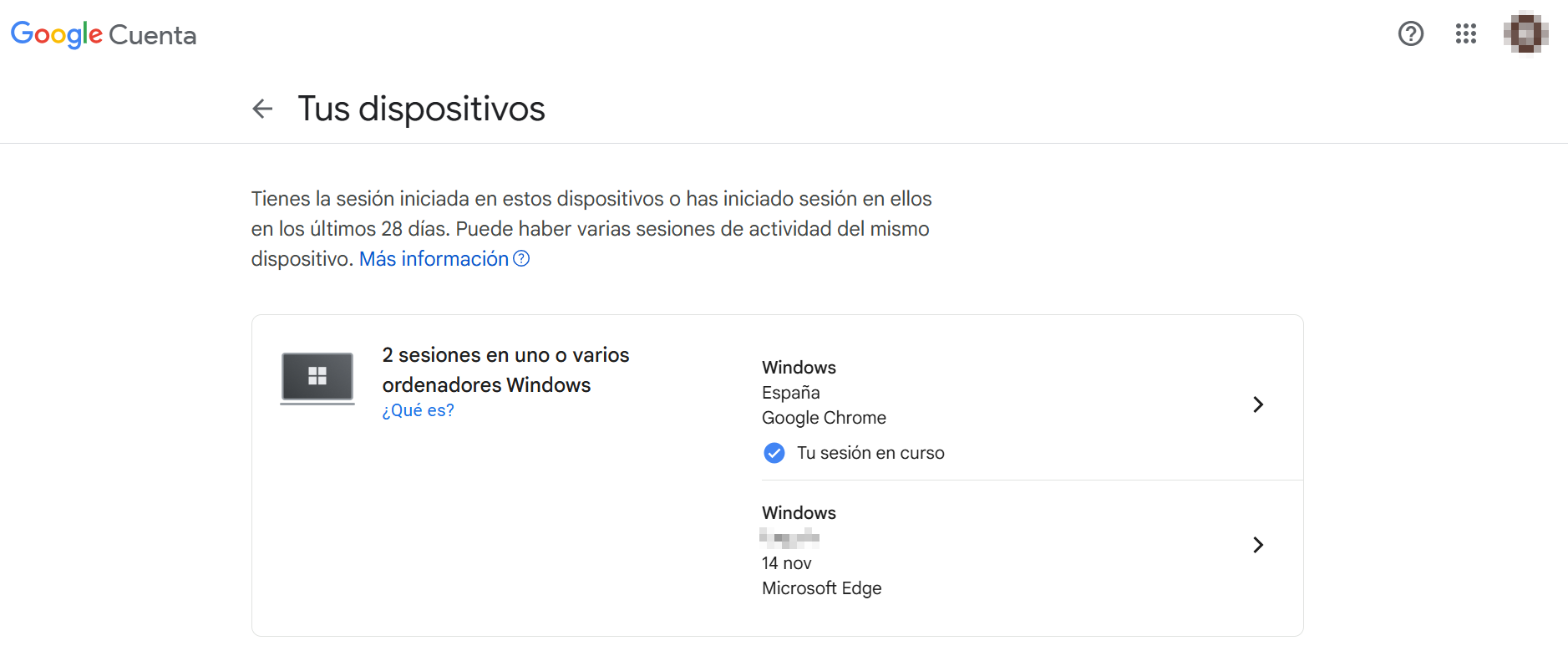
Preto je také dôležité pravidelne kontrolovať. aktivita prihlásenia a zoznam zariadení ktoré majú prístup k vašim účtom. Google aj Facebook ponúkajú dashboardy, kde môžete vidieť, z ktorých zariadení a miest sa prihlásili, spolu s dátumom, prehliadačom, operačným systémom a v mnohých prípadoch aj približnou IP adresou alebo mestom, z ktorého k prístupu došlo.
Keď začneš vidieť zariadenia, ktoré nepoznáte (Mac, ktorý nevlastníte, telefón Samsung, ktorý nepoznáte, mesto iné ako vaše)Ak dochádza k neoprávnenému prihláseniu alebo prístupu v nezvyčajných hodinách, je rozumné predpokladať, že môže ísť o bezpečnostný problém, a to aj v prípade, že ste už podnikli základné kroky, ako je zmena hesla alebo povolenie dvojstupňového overenia.
Okrem toho samotný panel Google môže zobrazovať mätúce správy, ako napríklad „O tejto relácii nie sú k dispozícii žiadne údaje, pretože nebola používaná niekoľko mesiacov.„ktoré práve nepomáhajú pochopiť, čo sa deje. Preto je dôležité pochopiť, ako Google interpretuje aktivitu zariadenia, ako dlho uchováva históriu a v ktorých prípadoch sa môžu vyskytnúť jednoduché chyby identifikácie, ktoré sa zdajú byť hackerskými útokmi, ale nie sú nimi.“
Skutočný prípad: keď sa votrelec stále znova objavuje
Pre ilustráciu problému si predstavte túto situáciu na základe niekoľkých reálnych prípadov: človek mesiace sleduje, ako V sekcii „Vaše zariadenia“ na Googli sa zobrazí Mac. komu to zvoní zvončekom. Niekoľkokrát zmení heslo, vypne WPS na routeri, upraví heslo WiFi, zakáže svojmu otcovi (ktorý problémom trpí) používať verejné siete, skontroluje aplikácie nainštalované v systéme Android, či nie sú nejaké podozrivé, a to prekliate zariadenie sa stále znova objavuje s poslednými reláciami.
V inom prípade niekto zistí, že jeho účet Google bol Prihlásený bez upozornenia zrejme v júniA znova ho nevidí až do augusta. Zmenil heslo, povolil dvojstupňové overenie, aktualizoval číslo na obnovenie, zakázal „obísť heslo“ na dôveryhodných zariadeniach, vymazal súbory cookie a uložil do vyrovnávacej pamäte všetky nerozpoznané relácie... a stále nachádza zvláštne zariadenia. Aby toho nebolo málo, tie isté staré prihlásenie, ktoré sa predtým zobrazovalo ako MacBook, sa teraz zobrazuje ako Samsung s rovnakým dátumom prihlásenia a odhlásenia a Mac „zmizne“.
Vidí ešte niekto takúto reklamu?O tejto relácii nie sú k dispozícii žiadne údaje, pretože nebola používaná niekoľko mesiacov.„na neznámom zariadení. Odhlási sa z bezpečnostného panela a zariadenie zmizne namiesto toho, aby zostalo 28 dní uvedené ako „zatvorené“, ako to zvyčajne býva. Znepokojený zmení heslo, odstráni svoje telefónne číslo z dvojfaktorového overenia a nahradí ho overovacou aplikáciou, vygeneruje si obnovovacie kódy a skontroluje, či neboli pridané žiadne nové e-maily ani telefónne čísla na obnovenie. Stále si však kladie otázku: bola to jednorazová chyba Googlu, alebo sa niekto skutočne dostal do účtu?“
Tieto druhy príbehov ilustrujú dve veci: po prvé, ako ľahko sa môže legitímny prístup zdať podozrivý, ak úplne nerozumieme fungovaniu ekosystému Google; a po druhé, že Útočníci sa môžu dostať dovnútra, aj keď ste už použili základné bezpečnostné opatrenia. Ak existujú nejaké slabé stránky, ktoré ste si nevšimli (malvér, aplikácie tretích strán, opakovane použité alebo uniknuté heslá atď.).
Ako skontrolovať aktivitu a zariadenia vo vašom účte Google
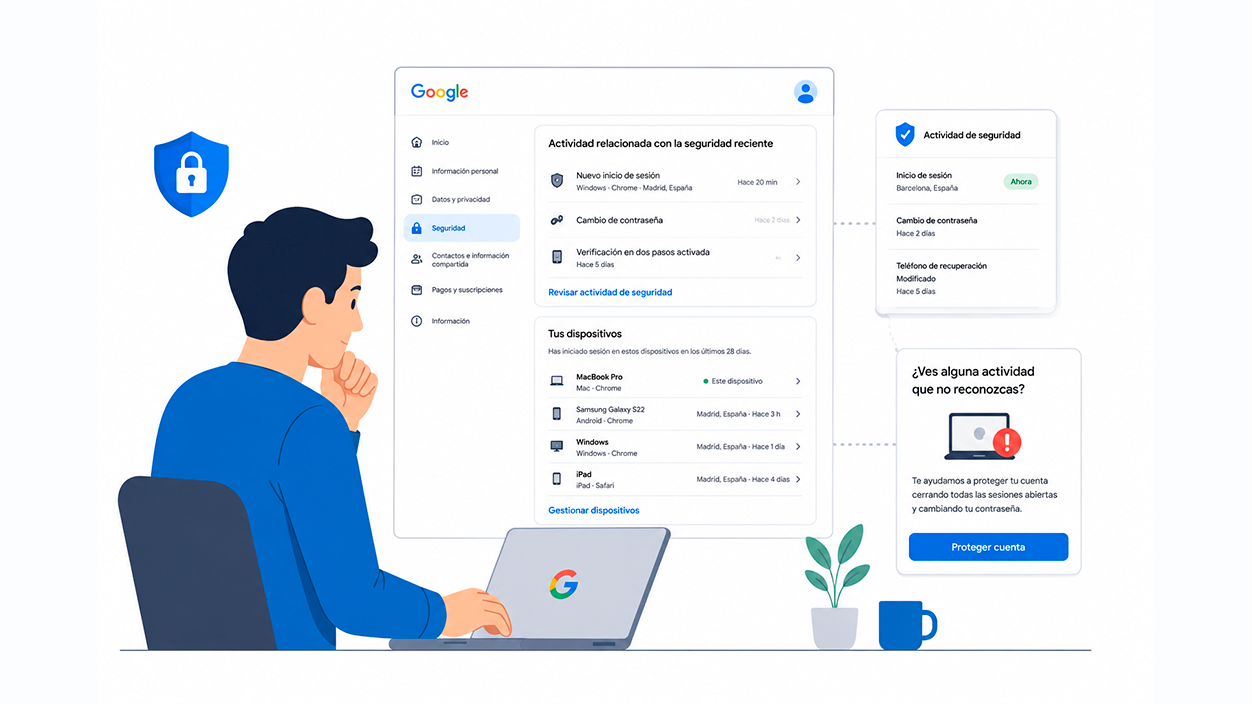
Google ponúka v rámci svojho informačného panela účtu niekoľko kľúčových sekcií pre monitorovať podozrivý prístup a spravovať zariadeniaJe vhodné ich dobre pochopiť, než vyvodíte unáhlené závery.
Ak chcete získať prístup k bezpečnostnému panelu, jednoducho sa prihláste do ľubovoľnej služby Google (napríklad Gmail) a v pravom hornom rohu kliknite na svoj profilový obrázok a potom kliknite na „Spravujte svoj účet Google“Tam uvidíte niekoľko kariet vrátane „Zabezpečenie“, ktorá nás teraz zaujíma.
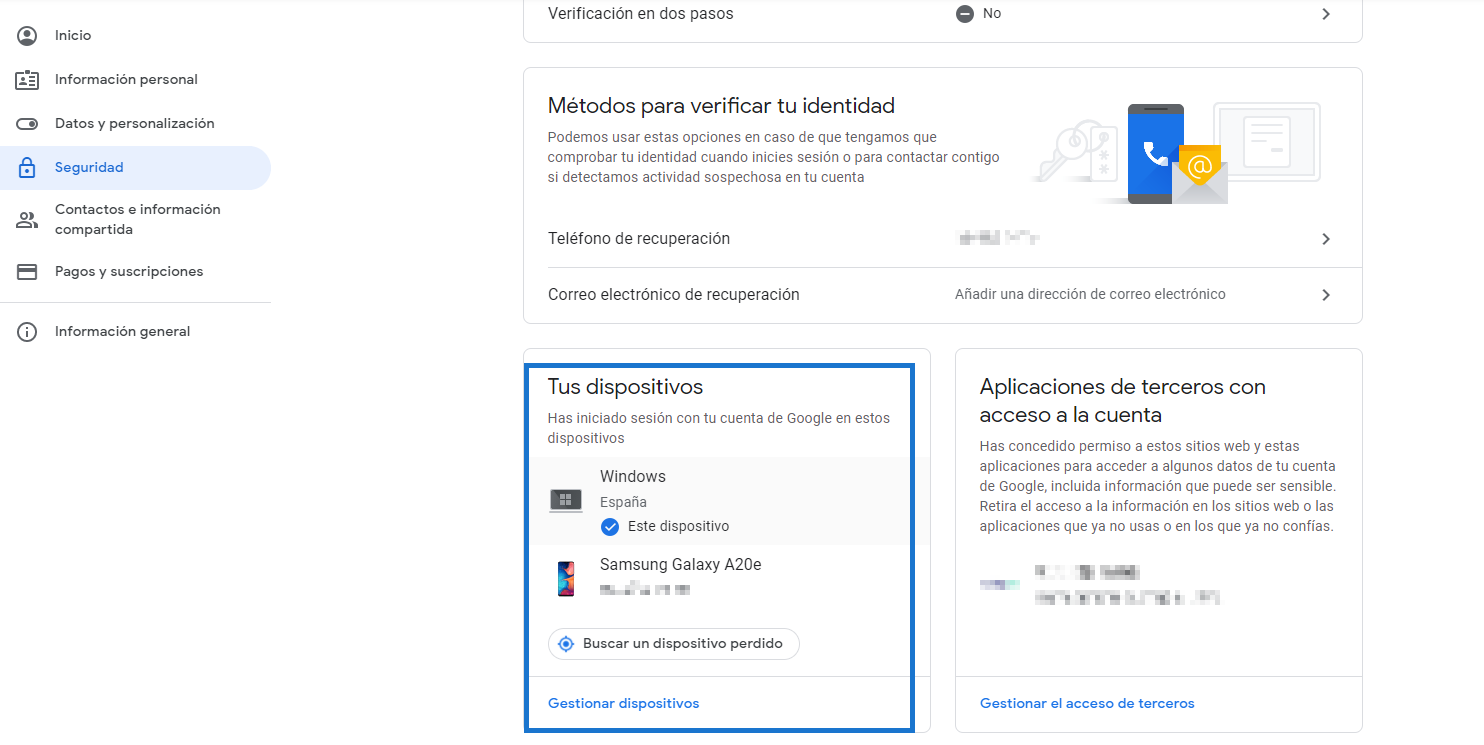
V rámci sekcie „Zabezpečenie“ je jednou z najužitočnejších sekcií „Nedávna aktivita súvisiaca s bezpečnosťou“Nájdete tam zoznam dôležitých udalostí: nové prihlásenia, zmeny hesla, povolenie alebo zakázanie dvojstupňového overenia, zmeny telefónneho čísla na obnovenie atď. Klepnutím na položku „Skontrolovať aktivitu zabezpečenia“ rozbalíte každú udalosť a zobrazíte sa, z ktorého zariadenia a miesta sa vyskytla.
Ďalšou kľúčovou časťou je "Vaše zariadenia"Ak vyberiete možnosť „Spravovať zariadenia“, zobrazí sa vám zoznam telefónov, počítačov a tabletov, ktoré mali prístup k vášmu účtu alebo boli aktívne za posledných 28 dní. Pre každý z nich uvidíte typ zariadenia (napríklad „Mac“, „Windows“, „Android“, „Samsung…“), použitý prehliadač alebo aplikáciu a kedy bola naposledy použitá s vaším účtom. Odtiaľto sa môžete odhlásiť z konkrétneho zariadenia alebo označiť, že daný prístup nepoznáte.
Ak v časti „Nedávna aktivita súvisiaca so zabezpečením“ uvidíte neznáme prihlásenie, Google vám ponúkne možnosť ho nahlásiť. "Vidíte nejakú aktivitu, ktorú nepoznáte?"Keď to urobíte, platforma vás zvyčajne navedie na zatvorenie všetkých otvorených relácií a odporučí vám okamžitú zmenu hesla, čo sa dôrazne odporúča, ak máte čo i len najmenšie pochybnosti.
Prípadová štúdia: Ako skontrolovať aktivitu prihlásenia na Facebooku
Hoci sa tu pozornosť zameriava na Google, Facebook ponúka aj cenné nástroje pre detekcia prihlásení z neznámych zariadeníČasto sa stáva, že ktokoľvek získa prístup k vášmu účtu Google, pokúša sa získať prístup aj k vašim sociálnym sieťam, preto je dobré skontrolovať si svoj profil na Facebooku.
Ak chcete skontrolovať, kde ste prihlásení, vo webovej verzii Facebooku jednoducho prejdite do pravého horného rohu, kliknite na svoj profilový obrázok a zadajte „Nastavenia a súkromie“Odtiaľ prejdite do časti „Denník aktivít“ a vyhľadajte sekciu „Kde ste prihlásení“. Zobrazí sa zoznam zariadení, operačných systémov a približných umiestnení, z ktorých ste sa nedávno prihlásili.
Ak nájdete prístupový bod, ktorý vám nevyhovuje, či už kvôli mestu, času alebo typu zariadenia, môžete použiť ponuku tri bodky, ktoré sa zobrazujú vedľa každej relácie okamžite to zatvoriť alebo zistiť ako vymazať históriu prihláseníTáto akcia nielenže vyhostí potenciálnych votrelcov, ale vám tiež pomôže získať späť kontrolu, ak ste sa prihlásili do zdieľaného počítača a zabudli ste, že je otvorený.
Okrem toho, ak sa vám niečo zdá čo i len trochu zvláštne, vrelo sa to odporúča. Okamžite si zmeňte heslo na FacebookuPoužívanie silného a jedinečného hesla. O bezpečných heslách sa budeme venovať neskôr, ale je dôležité pochopiť, že akýkoľvek nezvyčajný prístup k Facebooku alebo Googli by sa mal považovať za všeobecný varovný signál pre všetky vaše účty.
Prečo sa zobrazujú zvláštne zariadenia: chyby, staré relácie a ďalšie faktory
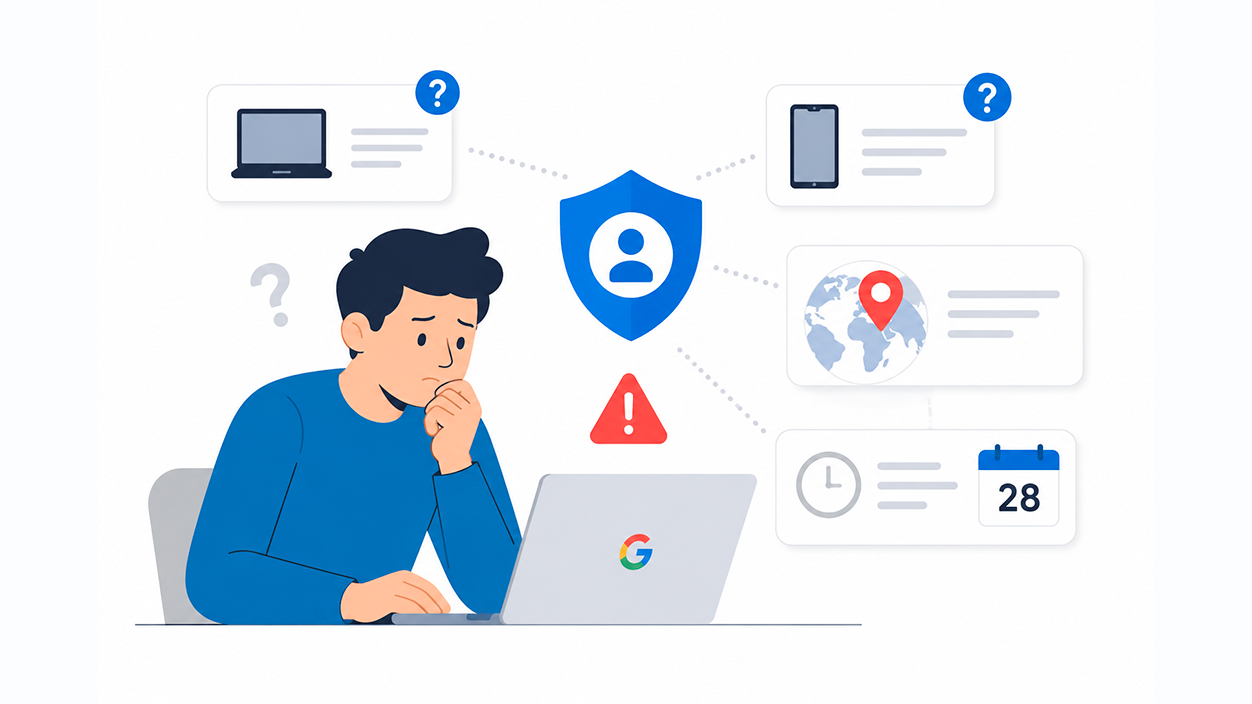
Predtým, ako predpokladáme, že niekto má prístup k vášmu účtu, je vhodné preskúmať niektoré dôvody, prečo to tak je. Google dokáže zobraziť zariadenia, ktoré vyzerajú zvláštne, aj bez skutočného hackerského útoku..
Po prvé, spôsob, akým Google identifikuje zariadenia, nie je vždy dokonalý. Napríklad Ten istý prístupový bod môže časom zmeniť svoje označenie.Spočiatku sa môže zobrazovať ako „MacBook“, ale po nejakej internej úprave platformy alebo zmenách v používateľskom agente prehliadača sa môže identifikovať ako „Samsung“ alebo iný model, pričom si zachová rovnaký dátum prihlásenia. To nemusí nevyhnutne znamenať, že sa zariadenie skutočne zmenilo; znamená to jednoducho, že ho Google klasifikuje inak.
Je tiež bežné vidieť prístupové body s miestami, ktoré Vyzerajú zvláštne, ale sú blízko z vášho skutočného mesta. Zvyčajne je to spôsobené tým, ako poskytovatelia internetových služieb (ISP) priraďujú a geolokujú IP adresy. Napríklad, žijete vo Valencii a vidíte IP adresu, ktorú Google identifikuje ako adresu patriacu inému blízkemu mestu alebo dokonca inej provincii. Toto nie je nezvyčajné a samo o sebe neznamená narušenie.
Ďalším mätúcim bodom je typ správy „O tejto relácii nie sú k dispozícii žiadne údaje, pretože nebola používaná niekoľko mesiacov.Toto zvyčajne označuje starú reláciu bez nedávnej aktivity. Odhlásenie z bezpečnostného panela môže odstrániť zariadenie zo zoznamu pred uplynutím obvyklých 28 dní, najmä ak išlo o veľmi starú reláciu alebo zariadenie, ktoré Google už považuje za neaktívne.
Po tom všetkom, ak vidíte opakovane to isté podozrivé zariadenie Ak sa vaše heslo znova zobrazí po zmene hesla, aktivácii dvojstupňového overenia a kontrole údajov na obnovenie, existuje veľa dôvodov domnievať sa, že existuje nejaká zraniteľnosť, ktorú si nevšimnete, a je vhodné prejsť na pokročilejšie ochranné opatrenia.
Základné opatrenia: silné heslá a správne nakonfigurovaná 2FA
Prvou obrannou líniou, ktorá zabráni neznámym zariadeniam v prístupe k vášmu účtu Google alebo Facebook, je mať silné heslá a správne nakonfigurované dvojstupňové overenieMôže to znieť ako klišé, ale v praxi je to bod, kde používatelia najčastejšie zlyhávajú.
Dobré heslo by malo mať minimálne 8 až 10 znakovV dnešnej dobe je však vhodné zájsť oveľa ďalej, ak je to možné. Čím dlhšie je heslo, tým ťažšie je ho prelomiť pomocou automatizovaných útokov hrubou silou alebo slovníkových útokov. V ideálnom prípade by malo kombinovať veľké a malé písmená, čísla a špeciálne symboly ako @, #, $, % alebo iné, čím by sa vytvoril reťazec, ktorý sa nezdá byť zmysluplný.
Kľúčové je vyhnúť sa akékoľvek zjavné osobné údajeMeno, priezvisko, dátum narodenia, telefónne číslo, meno vášho domáceho maznáčika alebo partnera… Všetky tieto informácie sa dajú ľahko získať prostredníctvom sociálnych médií alebo rýchleho vyhľadávania a útočníci ich používajú na skúšanie typických kombinácií. Rovnako je najlepšie vyhnúť sa bežným slovám zo slovníka alebo jednoduchým sekvenciám ako „123456“, „qwerty“ alebo „heslo“, ktoré sú doslova prvé veci, ktoré automatizované útočné programy skúšajú.
Ďalšou častou chybou je opätovné použitie toho istého kľúča vo viacerých službách. Ak použijete úplne ten istý kľúč, rovnaké heslo pre Google, Facebook a ďalšie webové stránkyAk dôjde k úniku údajov len v jednom z nich, môžu byť ohrozené aj ostatné. Aby ste minimalizovali riziká, používajte pre každý kritický účet jedinečné heslo a v prípade potreby použite správcu hesiel, ktorý vám pomôže zapamätať si ich a pravidelne ich aktualizovať (napríklad každých šesť mesiacov v prípade citlivých služieb).
Pokiaľ ide o dvojfaktorové overovanie (2FA), je nevyhnutné ho aktivovať, ale je tiež dôležité vybrať si najbezpečnejšia možná metódaGoogle a Facebook umožňujú použitie kódov prijatých prostredníctvom SMS, autentifikačných aplikácií (ako napríklad Google Authenticator alebo podobné) a dokonca aj fyzických bezpečnostných kľúčov. Hoci SMS je stále lepšia ako nič, je zraniteľnejšia voči falšovaniu SIM karty alebo útokom na presmerovanie správ, takže používanie autentifikačnej aplikácie alebo fyzického kľúča je jednoznačne vhodnejšie vždy, keď je to možné, a mali by ste zvážiť aj to, ako ho používať. Šifrovanie údajov na mobilných zariadeniach.
Ako aktivovať a posilniť dvojstupňové overenie na Google a Facebooku
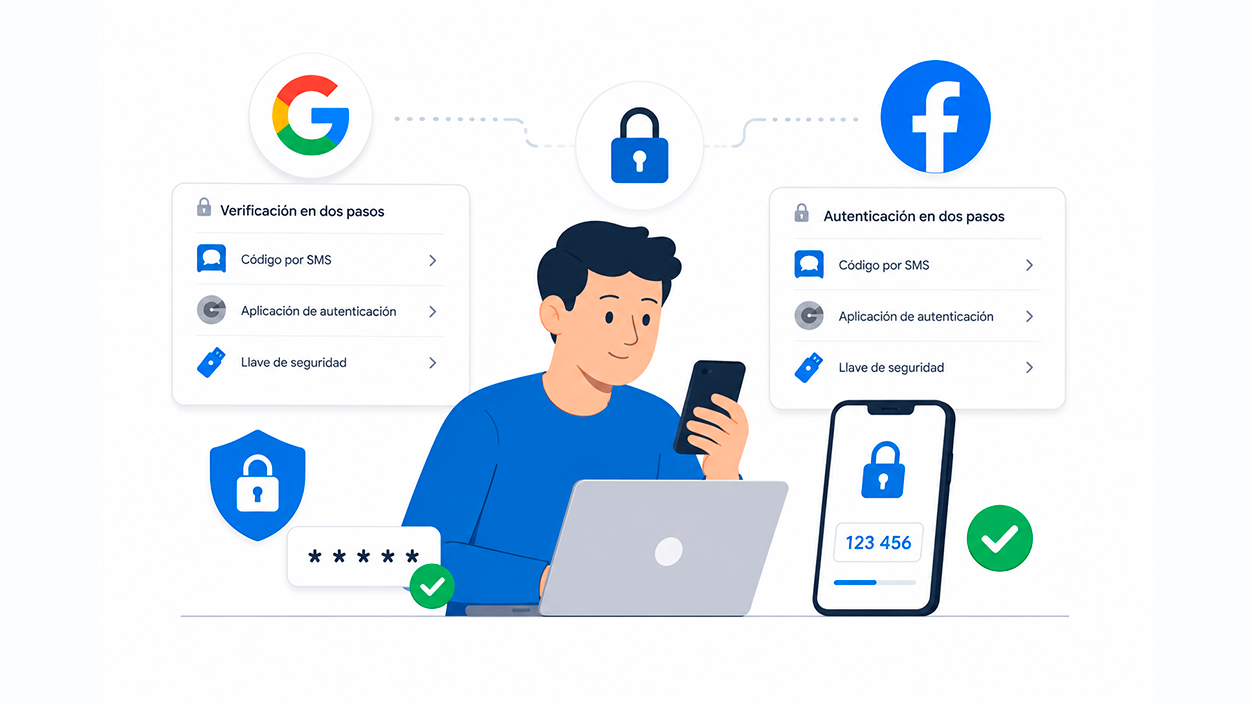
Na Googli si môžete nastaviť dvojstupňové overenie z ovládacieho panela svojho účtu. Keď sa nachádzate v časti „Spravovať účet Google“, prejdite do sekcie „Zabezpečenie“ a zadajte „Dvojstupňové overenie“Tam si môžete vybrať, či chcete prijímať kódy prostredníctvom SMS, použiť overovaciu aplikáciu alebo si nastaviť kompatibilný fyzický bezpečnostný kľúč. Je dôležité, aby ste v prípade, že ste sa doteraz spoliehali výlučne na SMS, zvážili prechod na overovaciu aplikáciu alebo kľúč a aby ste si skontrolovali svoje obnovovacie kódy a znovu ich vygenerovali, ak máte podozrenie, že ich niekto videl.
Na Facebooku je postup podobný: z ponuky v pravom hornom rohu prejdite „Nastavenia a súkromie“ a potom „Nastavenia“V sekcii „Heslo a zabezpečenie“ nájdete možnosť „Dvojstupňové overenie“, kde si môžete vybrať medzi SMS správou, overovacou aplikáciou alebo bezpečnostným kľúčom. Po aktivácii bude každé nové prihlásenie z nerozpoznaného zariadenia vyžadovať tento druhý faktor, čo výrazne sťaží prístup každému, kto získal vaše heslo.
V oboch prípadoch by ste si okrem aktivácie 2FA mali dôkladne skontrolovať telefónne čísla a e-maily na obnovenie prepojené s vaším účtom. Ak uvidíte nejaké, ktoré nepoznáte, okamžite ich odstráňte a zmeňte heslo aj metódy obnovenia. Toto je bežný spôsob, akým si pokročilejší útočníci môžu vynútiť obnovenie hesla bez vášho súhlasu.
Keď máte podozrenie, že sa do vášho účtu Google dostal votrelca, jedným z prvých reflexov je zvyčajne zrušiť povolenia pre aplikácie tretích strán a vymažte súbory cookie a vyrovnávaciu pamäť prehliadača. Je to dobrý krok, ale najlepšie je robiť to systematicky, aby ste sa vyhli nedokončeným úlohám.
Vo svojom účte Google v sekcii zabezpečenia môžete vidieť, čo Aplikácie a služby majú prístup k vašim údajomČasto sa tam zobrazujú aplikácie, ktoré ste kedysi vyskúšali na telefóne s Androidom, rozšírenia prehliadača alebo webové služby, ktorým ste udelili povolenie na prístup k e-mailom, kontaktom alebo kalendáru, a je vhodné... Skontrolujte, či vaše zariadenia neobsahujú stalkerwareAk existujú aplikácie, na ktoré si nepamätáte alebo ich už nepoužívate, je dobré im prístup zrušiť; čím menej otvorených dverí, tým lepšie.
Okrem toho je po zmene hesla veľmi užitočné použiť možnosť Odhlásiť sa zo všetkých zariadení Túto funkciu ponúka spoločnosť Google, keď zistíte podozrivú aktivitu. Vynúti akékoľvek zariadenie používajúce váš účet, či už legitímne alebo nie, aby znova zadalo nové heslo a druhý overovací faktor.
Vymazanie súborov cookie a vyrovnávacej pamäte prehliadača tiež pomáha vyčistiť staré relácie a zabrániť ich ukladaniu. uložené prístupové tokeny ktoré by stále mohli byť platné. Urobte to na všetkých zariadeniach, ktoré pravidelne používate (domáci počítač, pracovný počítač, notebook, mobilný telefón, tablet...) a uistite sa, že po ich odstránení sa prihlasujete znova iba na zariadeniach, ktoré osobne ovládate.
Ak po tom všetkom stále vidíte zariadenia, ktoré sa vám zdajú byť nesprávne, mali by ste zvážiť možnosť hlbšieho problému, ako je prítomnosť škodlivého softvéru alebo kompromitácia samotnej domácej siete.
WiFi, routery a verejné siete: zatváranie fyzických vstupných dverí
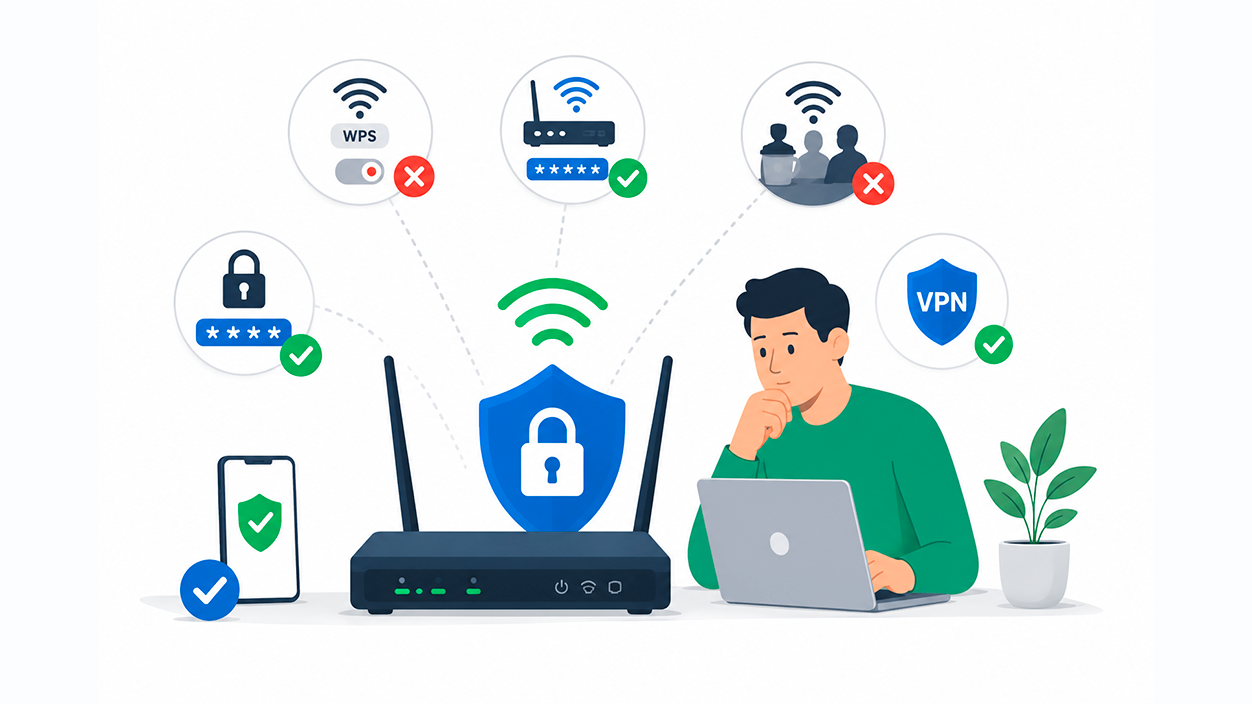
Nejde len o heslá a aplikácie. Slabý článok často spočíva v... domáca WiFi sieť a routerAk nie je prístup na internet dobre chránený, útočník, ktorý sa nachádza fyzicky v blízkosti, môže vstúpiť do siete a odtiaľ spustiť útoky na vaše zariadenia alebo zachytiť nešifrovanú prevádzku.
Dôležitým prvým krokom je deaktivácia WPS (chránené nastavenie WiFi) Vstavaná funkcia smerovača vám umožňuje pripojiť sa stlačením tlačidla alebo zadaním zjednodušeného PIN kódu. Je to pohodlné, áno, ale ukázalo sa, že má aj značné zraniteľnosti. Najlepšie je prejsť do nastavení smerovača a uistiť sa, že je vypnutý, a ak je to potrebné, naučiť sa, ako... Odstráňte zariadenia z WiFi routera.
Je tiež dôležité zmeniť predvolené heslo WiFi a heslo routeraNenechávajte heslo, ktoré bolo na nálepke, ani to, ktoré vám dal inštalatér prvý deň. Zvoľte si dlhé a silné heslo, ako tie, o ktorých sme hovorili skôr, a vyhnite sa názvom sietí (SSID), ktoré vás jasne identifikujú (napríklad vaše priezvisko alebo číslo bytu). Takto to bude mať pre každého, kto sa pokúsi o nabúranie, oveľa ťažšie a vy budete vedieť, ako na to. blokovať zariadenia z mojej siete Wi-Fi ak je to potrebné.
Ďalším dôležitým bodom je vyhnúť sa pripojeniu k verejné alebo otvorené WiFi sieteObzvlášť pri prístupe k citlivým účtom, ako sú Google, Facebook alebo vaša banka. Hoci je v dnešnej dobe veľa pripojení šifrovaných, v nezabezpečenom prostredí je jednoduchšie vykonávať útoky typu „man-in-the-middle“, falšovať webové stránky alebo zachytávať informácie o relácii. Ak nemáte inú možnosť ako použiť verejnú sieť, zvážte použitie dôveryhodnej siete VPN.
Nakoniec, ak sú doma ľudia, ktorí si inštalujú veľa aplikácií alebo neustále skúšajú nové zariadenia, je dobré ich vzdelávať o dôležitosti Nepripájajte k domácej sieti neznáme zariadenia. bez toho, aby ste najprv prijali určité opatrenia a mali vždy aktualizovaný antivírusový program, a to ako na počítači, tak aj na mobilnom zariadení, aby sa znížilo riziko infekcií, ktoré môžu ukradnúť prihlasovacie údaje.
Oficiálne aplikácie, aktualizácie a antivírus: ochrana vašich zariadení
Veľmi častým vektorom útoku je neoficiálne alebo zastarané aplikácieV prípade systému Android môže inštalácia aplikácií z iných zdrojov, ako je Google Play alebo dôveryhodné obchody, otvoriť dvere malvéru, ktorý potom ukradne heslá, zaznamená stlačenia klávesov alebo odošle vaše údaje na vzdialené servery.
Najlepším postupom je vždy sťahovať aplikácie z oficiálne obchody ako Google Play alebo App StoreA dávajte si pozor na súbory APK, ktoré kolujú na neznámych webových stránkach, fórach alebo v skupinách na zasielanie správ. Hoci sa niekedy môžu zdať ako „upravené“ alebo „bezplatné“ verzie platených aplikácií, riziko, že obsahujú škodlivý kód, je veľmi vysoké.
Rovnako dôležité je udržiavať váš operačný systém (Windows, macOS, Android, iOS…) a aplikácie aktuálne. Aktualizácie neprinášajú len nové funkcie; mnohé z nich zahŕňajú bezpečnostné záplaty, ktoré opravujú závažné chyby objavené v predchádzajúcich verziách. Ak opakovane odkladáte aktualizácie, nechávate medzery, o ktorých útočníci vedia a môžu ich zneužiť.
Pokiaľ ide o antivírusový softvér, zostáva kľúčovou súčasťou, najmä v počítačoch a zariadeniach so systémom Windows používaných na rozsiahle prehliadanie webu alebo inštaláciu mnohých aplikácií. Dobrý a aktuálny antivírus dokáže odhaliť a odstrániť škodlivý softvér. Škodlivý softvér navrhnutý na krádež prihlasovacích údajov, blokujú škodlivé webové stránky a ponúkajú ochranu v reálnom čase počas prehliadania.
Nakonfigurujte si antivírusový program tak, aby vykonával pravidelné kontroly a automaticky sa aktualizoval, aby bol vždy chránený pred najnovšími hrozbami. Ak máte podozrenie, že niekto mal neoprávnený prístup k vášmu účtu a zmena hesla alebo úprava nastavení zabezpečenia nepomohla, dôrazne sa odporúča vykonať bezpečnostnú kontrolu. kompletná kontrola všetkých vašich zariadeníStolný počítač, notebook, mobilný telefón a tablet. Niekedy problém pochádza z jednej infikovanej aplikácie na jednom zariadení, ktorá neustále zaznamenáva nové heslá, ktoré zadávate, preto je tiež vhodné vyváženie bezpečnosti a výkonu na vašich zariadeniach.
Pocit, keď vidíte nerozpoznané zariadenia pripojené k vášmu účtu Google, môže byť v konečnom dôsledku veľmi znepokojujúci, ale v kombinácii... Dobré digitálne postupy, pravidelné kontroly aktivít, silné heslá, správne nakonfigurované dvojstupňové overovanie, kontrola aplikácií tretích strán, zabezpečené siete a chránené zariadeniaJe možné výrazne znížiť pravdepodobnosť, že skutočný votrelca zostane vo vnútri bez toho, aby ste ho odhalili a bez toho, aby ste ho mohli natrvalo odstrániť.
Index
- 1 Prečo je zobrazenie neznámych zariadení vo vašom účte Google také dôležité
- 2 Skutočný prípad: keď sa votrelec stále znova objavuje
- 3 Ako skontrolovať aktivitu a zariadenia vo vašom účte Google
- 4 Prípadová štúdia: Ako skontrolovať aktivitu prihlásenia na Facebooku
- 5 Prečo sa zobrazujú zvláštne zariadenia: chyby, staré relácie a ďalšie faktory
- 6 Základné opatrenia: silné heslá a správne nakonfigurovaná 2FA
- 7 Ako aktivovať a posilniť dvojstupňové overenie na Google a Facebooku
- 8 Aplikácie tretích strán, súbory cookie a relácie: čo a kedy zrušiť
- 9 WiFi, routery a verejné siete: zatváranie fyzických vstupných dverí
- 10 Oficiálne aplikácie, aktualizácie a antivírus: ochrana vašich zariadení
