- Pathping vám umožňuje sledovať dátovú cestu a zistiť stratu paketov alebo oneskorenie.
- Je podrobnejší ako ping alebo tracert a ukazuje, kde presne sieť zlyháva.
- Umožňuje vám vytvárať správy pre technickú podporu alebo aplikovať riešenia, ako je zdieľanie VPN alebo internetu.
- Detekcia chybných trás zlepšuje diagnostiku pomalých alebo nestabilných spojení.

Je vaše internetové pripojenie pomalšie ako normálne a neviete prečo? Možno ste reštartovali smerovač, zatvorili programy na pozadí a dokonca ste bez úspechu zmenili prehliadač. Skôr než si budete zúfať, existuje málo známy, ale veľmi výkonný nástroj, ktorý vám pomôže nájsť problém: príkaz pathping.
Tento príkaz, dostupný v systéme Windows, kombinuje to najlepšie z pingu a tracertu aby ste získali podrobný prehľad o tom, čo sa deje z vášho počítača na server, ku ktorému sa pokúšate dostať. V tomto článku podrobne vysvetlíme, čo pathping robí, ako funguje a ako vám môže pomôcť diagnostikovať pomalé pripojenie.
Čo je to pathping a prečo je užitočný v prípadoch pomalého internetu?
Pathing je nástroj príkazového riadka exkluzívny pre systémy Windows ktorý analyzuje cestu, ktorú dátové pakety sledujú z vášho zariadenia do konkrétneho cieľa (ako je webová stránka alebo server). Jeho veľkou výhodou je, že nielen ukazuje kadiaľ dáta prechádzajú, ale aj vypočítať latenciu pri každom skoku a strate paketov, čo vám umožní lokalizovať, kde sú na trase problémy.
V škatuli pomalý internetJe potrebné analyzovať dva kľúčové faktory:
- La latencia, teda čas, ktorý trvá prenos dátových paketov z vášho počítača do cieľa. Ak je toto vysoké, aplikácie v reálnom čase (napríklad online videohry alebo videohovory) môžu predstavovať problémy.
- La stratené balíky, čo znamená, že časť odosielaných informácií nedorazí správne, čo spôsobuje výpadky, chyby alebo spomalenie.
Pomocou pathping môžete zistiť presné body, kde dochádza k stratám alebo oneskoreniam v sieti, či už ide o presýtený router, pomalé pripojenie alebo problém s poskytovateľom služby.
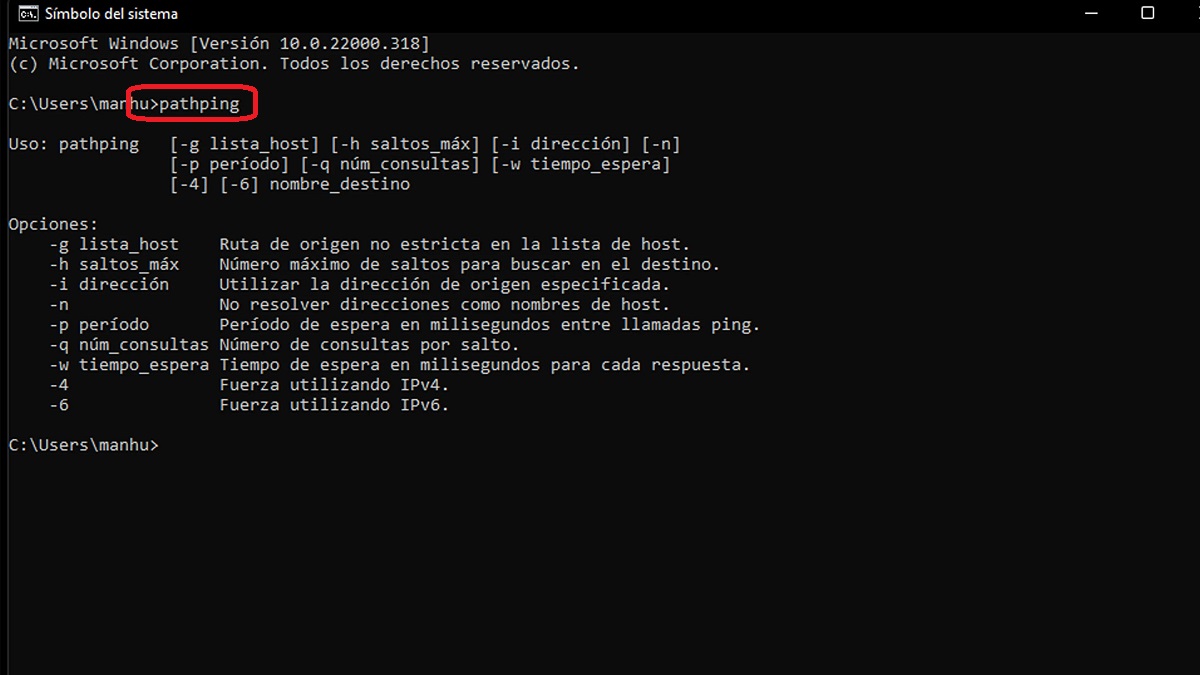
Ako funguje pathping: čo presne robí
Keď sa vykoná cesta, najprv to určuje cestu údajov, rovnako ako príkaz tracert. Potom začnite odosielať viaceré žiadosti o odozvu (ICMP) ku každému z medziskokov, ktoré sú súčasťou trasy. Tento proces môže trvať až 90 sekúnd alebo viac, v závislosti od vzdialenosti a zložitosti siete.
Výsledky, ktoré vráti, sa týkajú rôznych aspektov pripojenia:
- Zoznam smerovačov alebo prechodné zariadenie medzi vaším počítačom a cieľovým miestom
- Časy odozvy (RTT) každého tímu
- Strata paketov na uzol aj na prepojenie medzi uzlami
Jeden z veľkých výhody cestovania o ping alebo tracert je to rozdiel medzi stratou paketov do uzla a stratou spojenia medzi uzlami. To vám umožní zistiť, či je smerovač presýtený alebo či je problém v kabeláži alebo spojení medzi dvoma bodmi.
Najužitočnejšia syntax a parametre cesty
Základná syntax cesty je veľmi jednoduchá:
pathping www.ejemplo.comNa prispôsobenie jeho správania a urýchlenie analýzy je možné pridať niekoľko parametrov:
- /n- Zabraňuje prekladu názvu domény podľa IP. Zrýchlite proces.
- /h: Nastaví maximálny počet skokov (predvolené, 30).
- /q: počet odoslaných žiadostí o odozvu na jeden skok (predvolená hodnota je 100).
- /str: čas medzi každým nasledujúcim pingom.
- /w: Čakacia doba pred zvážením odpovede zlyhala.
- /4 o /6- Vynúti použitie IPv4 alebo IPv6.
Napríklad, ak chcete urobiť rýchly test s 20 pingmi na jeden skok a iba 4 skokmi, môžete použiť:
pathping /q 20 /h 4 www.facebook.com
Skutočný príklad výstupu pathping
Typický výstup môže ukazovať niečo takéto:
Hop RTT  Lost/Sent = Pct  Address
0           0/100 = 0%    192.168.1.1
1  23ms     0/100 = 0%    10.0.0.1
2  45ms     13/100 = 13%  172.16.0.1
3  66ms     14/100 = 14%  8.8.8.8
V tomto príklade môžeme vidieť, že skok 2 a 3 stráca pakety, čo naznačuje preťaženie alebo zlyhania na týchto linkách. Hop 3 je pravdepodobne cieľom a ak odtiaľ vidíme stratu, je pravdepodobné, že cieľ je nasýtený alebo sú v tejto oblasti siete problémy. Ak ste zvedaví, ako skontrolovať rýchlosť internetu, odporúčam prečítať Tento článok.
Ako interpretovať výsledky pathping
Kľúče na interpretáciu výsledkov cesty sú rozdelené do dvoch častí: percento straty a čas odozvy. Ak vidíte, že sa stratí viac ako 5 % paketov, niečo nie je v poriadku. A ak je latencia väčšia ako 150 – 200 ms na vnútroštátnych linkách, musíte to tiež preskúmať.
Hodnoty môžu byť spôsobené rôznymi príčinami:
- Vysoká strata skoku: router alebo server je preťažený.
- Strata spojenia (vertikálna čiara |): problém v kanáli medzi dvoma bodmi.
- Neustále vysoká latencia: veľká geografická vzdialenosť alebo preťaženie.
- Variabilná latencia: nestabilná sieť alebo rušenie.
Je dôležité mať na pamäti, že niektoré stredné smerovače môžu byť nakonfigurované tak, aby neodpovedali na ICMP, takže absencia údajov nemusí vždy znamenať chybu.

Problémy so smerovaním: keď je na vine cesta
Niekedy problém nie je vo vašej domácnosti alebo na webovej lokalite, ktorú sa pokúšate navštíviť, ale v ceste, ktorou sa údaje pohybujú. Toto je známe ako problém so smerovaním a zvyčajne k nemu dochádza, keď údaje prechádzajú zbytočnými alebo chybnými cestami, často v dôsledku technických rozhodnutí poskytovateľa internetu.
To môže spôsobiť vaše dáta skočte do iných krajín bez potreby (ako prechod cez USA z Madridu do Sevilly), čo spomaľuje premávku a zvyšuje pravdepodobnosť chyby. Ak sa tento jav vyskytuje často, môže byť vhodné skontrolovať, ako je nakonfigurované vaše pripojenie.
Bežným príkladom v Španielsku je to Niektorí zákazníci Movistar zaznamenajú chybné smerovanie pri pokuse o prístup k určitým službám. Pathping vám umožňuje jasne vidieť tieto typy situácií, ukazuje zbytočné skoky alebo neefektívne trasy.
Ako nahlásiť problém s trasovaním vášmu poskytovateľovi
Ak máte podozrenie, že váš poskytovateľ je zapojený do problému spomalenia, môžete použiť pathping na vygenerovanie technickej správy:
- Získajte IP adresu servera/poskytovateľa, ku ktorému sa pokúšate dostať
- Otvorte príkazový riadok systému Windows (CMD) ako správca
- Spustite príkaz:
pathping XXX.XXX.XXX.XXX > C:\pathping.txt - Vygenerovaný súbor priložte e-mailom k vášmu poskytovateľovi internetu
Tento krok je kľúčový že technická podpora má konkrétne dôkazy a môže problém eskalovať na technickejšej úrovni, keďže pracovníci zákazníckeho servisu majú zvyčajne obmedzené znalosti smerovania.
Alternatívne riešenia v prípade zlyhania smerovania
Kým váš poskytovateľ vyrieši chybu, môžete vyskúšať alternatívy, aby ste mohli normálne pokračovať v prehliadaní:
- Použite inú internetovú linku, napríklad zdieľanie pripojenia z mobilu pomocou 3G/4G (nezabudnite na svojom mobile vypnúť WiFi, aby ste si vynútili používanie mobilných dát).
- Nainštalujte si VPN. Tieto virtuálne privátne siete premapujú dátovú cestu a obídu tradičné smerovanie. To môže vyriešiť problém aj pri zachovaní rovnakého pripojenia.
Keď zistíme, že internet je pomalý, často obviňujeme smerovač alebo počítač. Vďaka nástrojom ako Pathping, môžeme získať oveľa jasnejší pohľad na to, kde sú prekážky. V konečnom dôsledku môže tento typ analýzy predstavovať rozdiel medzi plavbou s frustráciou alebo plavbou s plynulosťou.

Redaktor špecializovaný na problematiku technológií a internetu s viac ako desaťročnými skúsenosťami v rôznych digitálnych médiách. Pracoval som ako redaktor a tvorca obsahu pre e-commerce, komunikáciu, online marketing a reklamné spoločnosti. Písal som aj na ekonomické, finančné a iné sektorové weby. Moja práca je zároveň mojou vášňou. Teraz prostredníctvom mojich článkov v Tecnobits, snažím sa každý deň preskúmať všetky novinky a nové možnosti, ktoré nám svet technológií ponúka na zlepšenie nášho života.