- Prístup k nastaveniam z klienta: horná ponuka „Zobraziť“ alebo kliknite pravým tlačidlom myši na ikonu na paneli úloh.
- Knižnicu je možné zoradiť pomocou alternatívnych kritérií a obálky je možné prispôsobiť.
- Prekrytie teraz zobrazuje teplotu procesora v systéme Windows s voliteľným ovládačom.

Pre mnohých ľudí je nájdenie Nastavenia Steamu Nie je to také zrejmé, ako by malo byť. Medzi zmenami rozhrania, prekladmi a rôznymi trasami medzi klientom a prehliadačom sa ľahko stratíte. Ak vás zaujíma, kde sa nachádza tá ponuka na konfiguráciu všetkého od knižnice až po prekrytie výkonu, tu je prehľadný návod s najnovšími relevantnými aktualizáciami.
Okrem toho, že vám povieme, ako získať prístup k možnostiam, prejdeme aj nedávne zmeny, ktoré zlepšili každodenný zážitok: nový spôsob zorganizovať knižnicu, monitorovanie teploty CPU v prekrytí a nastavenia a recenzie rozhrania. Všetko je podrobne vysvetlené a v užívateľsky prívetivom jazyku, takže si môžete nastavenia služby Steam doladiť bez toho, aby ste museli preháňať.
Kde sú nastavenia Steamu?
Aj keď sa môžete prihlásiť z prehliadača, možnosti, ktoré hľadáte, sú k dispozícii v desktopový program de ParaTo znamená, že ak chcete len upraviť nastavenia softvéru, otvorte si na počítači oficiálneho klienta a na webovú stránku zabudnite.
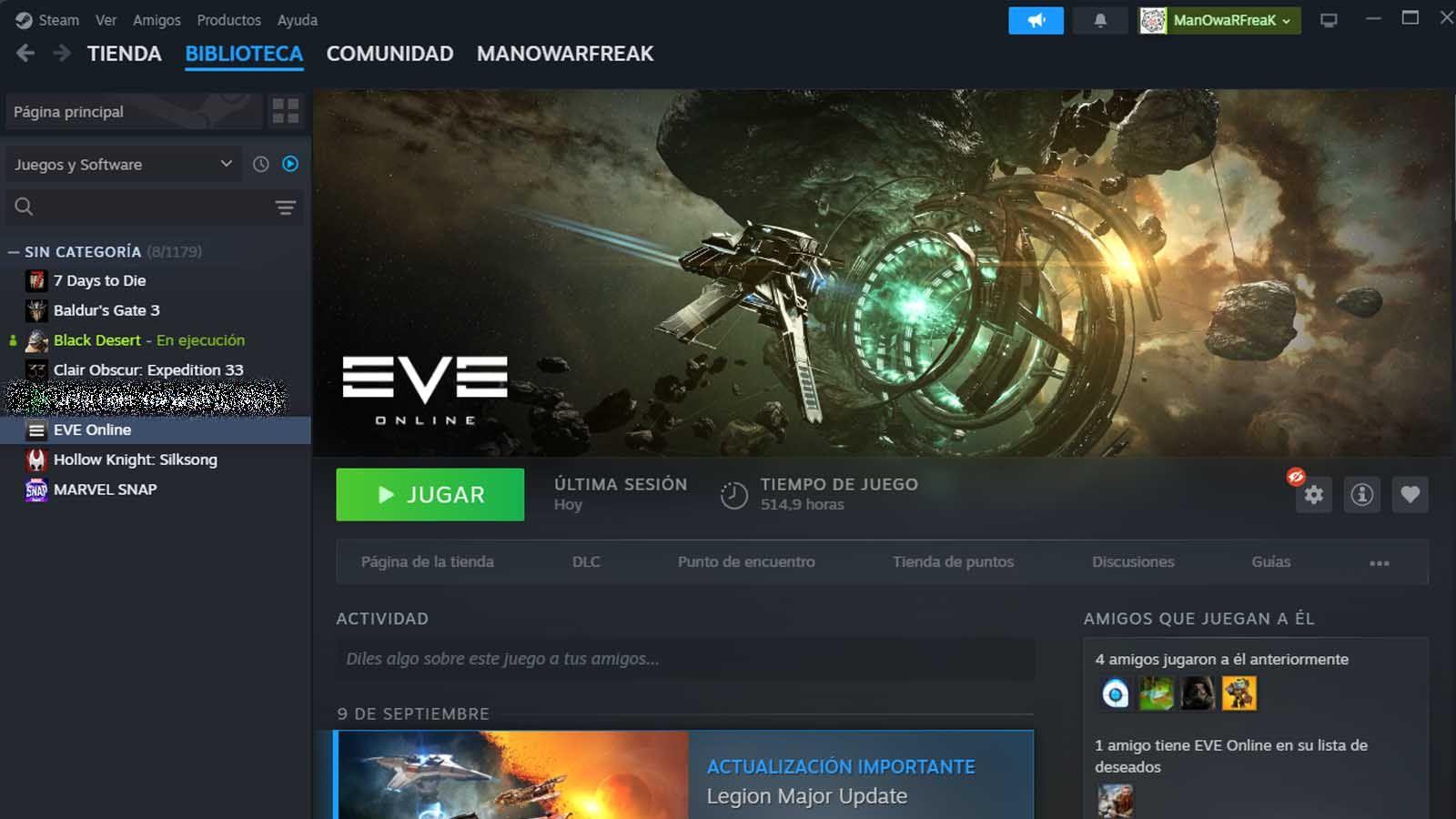
V klientovi sa pozrite na horný panel a vyhľadajte ponuku v ľavom rohu. V mnohých inštaláciách sa zobrazí položka s názvom „Zobraziť“; po jej rozbalení nájdete prístup k položke „Zobraziť“ v dolnej časti zoznamu. "Parametre" (sekcia, kde sú zoskupené hlavné nastavenia). V závislosti od jazyka alebo verzie sa názov môže mierne líšiť, ale umiestnenie v hornej ponuke zostáva rovnaké.
Existuje ešte jeden rýchly spôsob prístupu k nastaveniam služby Steam, ktorý sa často prehliada: ak máte Steam minimalizovaný, kliknite pravým tlačidlom myši na ikona na paneli úloh systém (vedľa hodín vo Windowse) a vyberte možnosť nastavení. Toto je rýchla cesta k otvoreniu toho istého okna nastavení bez navigácie v ponukách.
Ak ste sa sem dostali po prečítaní veľmi starej témy na nejakom fóre, pamätajte na základné pravidlo etikety: vyhýbajte sa nekropost (Prosím, odpovedajte na vlákna z roku 2017 alebo staršie.) Najlepšie je vytvoriť nové vlákno s vašou aktuálnou otázkou, pretože rozhranie služby Steam sa vyvíja a odpovede spred rokov môžu byť zastarané.
V moderných systémoch je postup rovnaký: vstúpte do klienta, otvorte hornú ponuku a prejdite na nastavenia. Ak použijete iný jazyk alebo vizuálnu tému, presné znenie sa môže zmeniť, ale umiestnenie prístupu k nastaveniam v horná časť okna zostáva ako referencia.

Viac osobnej knižnice: alternatívne poradie a obálky
Jednou z najoslavovanejších správ poslednej doby bola obnovená kontrola nad knižničná organizáciaAbecedne zoradenie roky bránilo jednoduchým veciam, ako je zoskupenie sérií podľa dejového poradia alebo umiestnenie titulov s titulkami tam, kde logicky patrili. Pre tých, ktorí nazhromaždili stovky hier, to bola každodenná nepríjemnosť.
Teraz je možné priradiť alternatívne poradie pre každú hru z cesty Vlastnosti -> Prispôsobenie. Táto možnosť vám umožňuje definovať, ako sa má každý titul zobrazovať vo vašej knižnici, bez toho, aby ste sa spoliehali na skutočný názov spustiteľného súboru alebo prísne abecedné zoradenie. Je to ako premenovať „kotvu“, ktorú Steam používa na zoradenie.
Túto zmenu sprevádza možnosť zmeny kryt a ďalšie vizuálne prvky. Môže sa to zdať ako estetický detail, ale pre mnohých používateľov je to spôsob, ako dodať veľkej kolekcii súdržnosť a osobnosť, najmä v mriežkových zobrazeniach alebo na mieru vyrobených policiach.
Steam už mal štítky, automatické kolekcie a vlastné zoznamy, ale to všetko nestačilo, keď ste chceli napríklad zoradiť hry v sérii podľa ich chronológia alebo oddeliť edície „GOTY“ od originálov bez toho, aby boli roztrúsené. S novým prístupom je kontrola prakticky úplná a konečne sa prispôsobuje tomu, ako hráči myslia pri prezeraní svojej knižnice.
Skutočný dopad týchto „malých“ úprav na Steame pociťujete denne: otvorenie knižnice a zobrazenie vecí vo vami zvolenom poradí znižuje trenie, uľahčuje nájdenie ďalšej veci, ktorú chcete hrať, a dáva pocit... starostlivo vybraná kolekcia čo bolo predtým ťažké dosiahnuť bez externých nástrojov.
Prekrytie výkonu: Teraz s teplotou CPU
Ďalšou pozoruhodnou novou funkciou je prekrytie výkonu, vrstva, ktorú môžete umiestniť na vrch hier a zobraziť si údaje, ako je FPS alebo využitie GPU. Steam teraz umožňuje zobraziť prekrytie výkonu. teplota procesora priamo do tohto prekrytia, čo je veľmi užitočné pri náročných tituloch, ktoré posúvajú hardvér dopredu.
Znalosť teploty v reálnom čase pomáha odhaliť problémy s chladením, teplotné výkyvy alebo škrtenie, ktoré spôsobujú pokles výkonu a nestabilitu. Pre tých, ktorí dolaďujú počítače alebo majú kompaktné veže, je zobrazenie týchto údajov bez toho, aby museli opustiť hru, výhodou. praktická výhodaJedno z najužitočnejších nastavení služby Steam.
V systéme Windows je potrebné zvážiť jeden dôležitý faktor: na prístup k teplote procesora je potrebné, aby Steam nainštaloval ovládač s prístupom na úrovni jadra ktorý vám umožňuje čítať tieto systémové parametre. Inštalácia je voliteľná a môžete ju kedykoľvek zakázať, ale už len samotná zmienka o takomto ovládači v niektorých častiach komunity vyvoláva pochybnosti.
Tieto pochybnosti nie sú nové: už sme boli svedkami skepticizmu pri riešeniach na nízkej úrovni, ako sú agresívne systémy proti cheatu, a spomienka na prípady ako Vanguard od Riotu núti niektorých používateľov dvakrát si rozmyslieť, než udelia takéto rozsiahle povolenia. V prípade Steamu táto funkcia existuje, je voliteľná a je explicitne oznámená, takže konečné slovo je na vás ako používateľovi. používateľ.
Výhodou je, že integráciou tohto údaja do samotného prekrytia sa v porovnaní s nástrojmi tretích strán, ako je Riva Tuner alebo..., ušetrí určitá spotreba energie. HWMonitorVstavané riešenie Steamu je však zámerne ľahšie a preto menej komplexné ako špecializované nástroje. Je určené na rýchly a stabilný prehľad, nie na vyčerpávajúcu diagnostiku.
Ak sa rozhodnete túto funkciu povoliť, nezabudnite skontrolovať nastavenia prekrytia a upraviť, ktoré metriky chcete zobraziť a v ktorom rohu sa majú zobraziť. Nenápadné prekrytie s relevantnými údajmi zabraňuje rušeniu a poskytuje vám kľúčové informácie bez preťaženia obrazovky.
Ďalšie vylepšenia: recenzie, rozhranie a opravy
Spolu s hlavnými novými funkciami došlo k úpravám, ktoré síce nie sú revolučné, ale zlepšujú každodenný zážitok. Jednou z nich je nový systém hodnotenia, navrhnutý tak, aby zmiernil takzvané „bombardovanie recenziami“, teda masívne nárasty hodnotení, ktoré skresľujú skutočný názor na hru.
Cieľom je chrániť užitočnosť recenzií ako pomôcky pri nákupe a zabrániť tomu, aby jednorazové udalosti alebo koordinované kampane zničili hodnotenia. Neodstraňuje sa tým hlas komunity, ale zavádzajú sa mechanizmy, ktoré zabezpečia, aby súhrn lepšie odrážal názor komunity. trvalá kvalita hry v čase.
Taktiež si všimnete vylepšenia rozhrania, aj keď ich nehľadáte: lepšie škálovanie DPI pre ostrejšie písma, úpravy čitateľnosti a opravy... Počítadlo FPS Integrované. Ak máte displeje s vysokou hustotou, text a prvky sa zobrazujú ostrejšie a konzistentnejšie v rôznych rozlíšeniach.
V sekcii stability boli opravené chyby ovplyvňujúce knižnice nových účtov a filter. snímky obrazovkyToto sú úpravy, ktoré síce nemusia byť v titulkoch novín, ale pomáhajú lepšiemu chodu vecí a znižujú prekvapenia pri konfigurácii alebo skúmaní obsahu.
Dá sa povedať, že nečelíme úplnej revolúcii rozhrania alebo služieb, ale skôr súboru... osvedčené postupy ktoré v kombinácii zvyšujú pocit kontroly a každodenné pohodlie. Vylepšenia služby Steam pre lepší používateľský zážitok.
Právne upozornenia, ochrana osobných údajov a súbory cookie: čo vždy uvidíte
Rovnako ako u väčšiny platforiem, aj Steam zobrazuje v päte štandardné oznámenia: čo naznačuje, že všetky práva vyhradené, že uvedené značky patria ich príslušným vlastníkom a že ceny zahŕňajú dane, ak sa uplatňujú. Taktiež odkazuje na Zásady ochrany osobných údajov, Právne informácie a Zmluvu o predplatnom, dokumenty, ktoré by ste si mali prečítať, ak máte obavy z podmienok používania.
Na Steame sú všetky tieto aspekty ochrany osobných údajov a podmienok jasne prepojené z ich stránok, takže si ich môžete prečítať malým písmom keď to potrebujete. Nie je to najvzrušujúcejšia vec vo svete PC hier, ale je dobré vedieť, kde sa to nachádza, pre prípad, že by ste niekedy chceli upraviť nastavenia ochrany osobných údajov alebo skontrolovať podmienky.
Keď skombinujete lepšie možnosti triedenia knižníc, prekrytie teploty CPU na požiadanie, systém kontroly odolnejší voči šumu a menšie vizuálne úpravy, výsledkom je platforma, ktorá sa vám zdá byť viac prispôsobená. Nastavenia Steamu Nielenže opravujú historické nedostatky: tiež znižujú závislosť od externých nástrojov a spríjemňujú ich používanie.

Redaktor špecializovaný na problematiku technológií a internetu s viac ako desaťročnými skúsenosťami v rôznych digitálnych médiách. Pracoval som ako redaktor a tvorca obsahu pre e-commerce, komunikáciu, online marketing a reklamné spoločnosti. Písal som aj na ekonomické, finančné a iné sektorové weby. Moja práca je zároveň mojou vášňou. Teraz prostredníctvom mojich článkov v Tecnobits, snažím sa každý deň preskúmať všetky novinky a nové možnosti, ktoré nám svet technológií ponúka na zlepšenie nášho života.