
Odkedy sa do našich telefónov dostal nástroj na snímanie obrazovky, je jedným z tých, ktoré používame najčastejšie. Samozrejme, v týchto dňoch všetci vieme, ako urobiť tradičnú snímku obrazovky. Sú však chvíle, keď potrebujeme zachytiť viac obsahu na rovnakom obrázku. Preto dnes uvidíme ako urobiť rolovaciu snímku obrazovky v systéme Android.
Na väčšine Androidov možnosť Zobrazí sa, keď urobíme tradičnú snímku obrazovky. Môže to byť výstup ako „Capture More“, „Move“, „Extend“ atď. Pravdou je, že zhotovenie rolovacej snímky obrazovky na Androide nemá veľa komplikácií. Počnúc systémom Android 12 má mnoho zariadení túto funkciu zabudovanú hneď po vybalení. Preto jediné, čo potrebujete vedieť, je, kde sa daný nástroj nachádza vo vašom mobile.
Ako urobiť rolovaciu snímku obrazovky v systéme Android?
Pri iných príležitostiach sme hovorili o špeciálnych snímkach obrazovky, ako na Smart TV. Podobne je veľmi užitočné vedieť, ako urobiť rolovaciu snímku obrazovky v systéme Android. niekedy, Dĺžka obrazovky nášho mobilného telefónu nestačí na zobrazenie všetkého obsahu, ktorý chceme zachytiť. Preto nám nezostáva nič iné, len urobiť viacero screenshotov, možno na ukážku nejakého postupu (alebo sme si to aspoň mysleli).
Čo je to však rolovacia snímka obrazovky alebo dlhá snímka obrazovky? Táto funkcia umožňuje robiť snímky obrazovky dlhšieho obsahu v jednom obrázku. Takto môžeme zdieľať postup alebo rozsiahle informácie bez toho, aby sme museli posielať veľa screenshotov.
V podstate, Existujú tri spôsoby, ako urobiť snímku obrazovky v systéme Android. Prvým je použitie nástroja, ktorý tieto mobilné telefóny natívne obsahujú. Táto možnosť je špeciálna, pretože ju môžeme použiť v akejkoľvek aplikácii v telefóne.
Druhý Ide to cez Google Chrome. Toto však slúži len na zachytenie obsahu webovej stránky, na ktorej sa nachádzate. Pozrime sa, ako využiť každý z nich. A tretí spôsob, ako urobiť rolovaciu snímku obrazovky, je pomocou aplikácie tretej strany. Pozrime sa, ako použiť každú z týchto možností.
Natívne
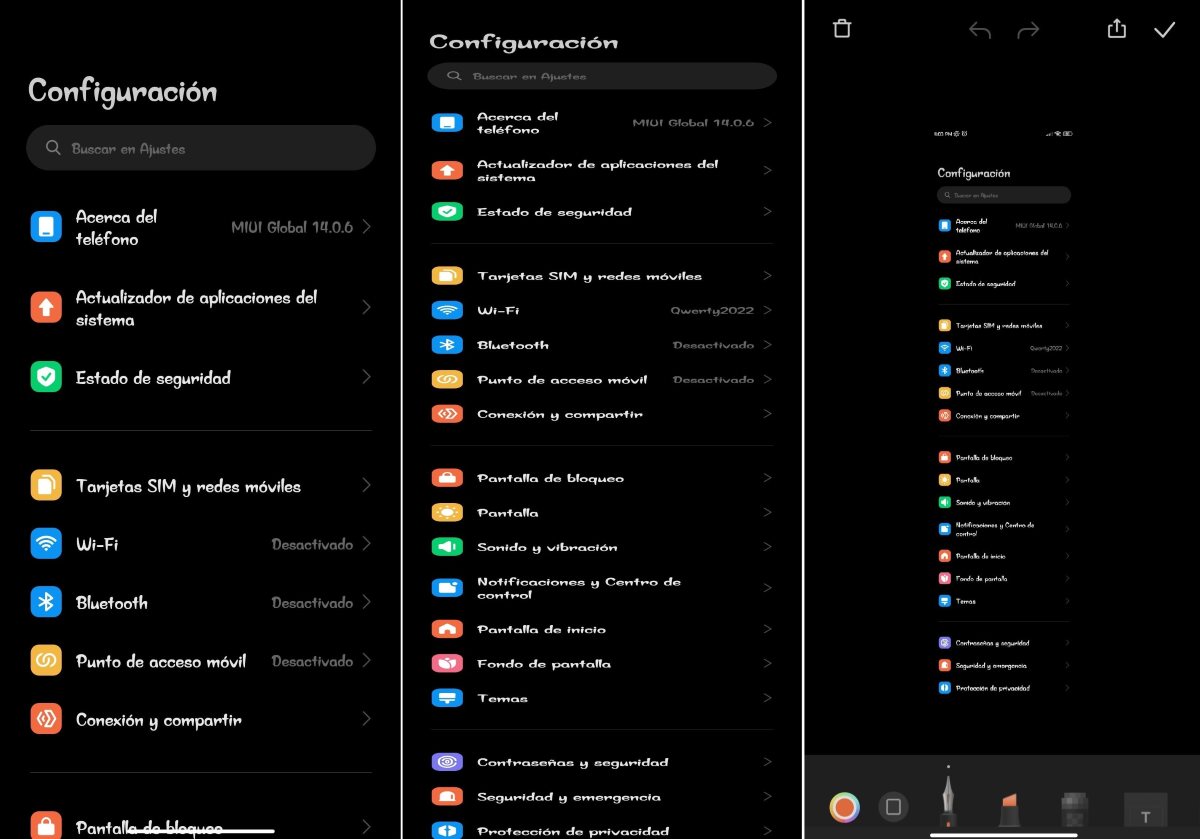
Prvým spôsobom, ako urobiť snímku obrazovky v systéme Android, je natívna funkcia. Ak máte zariadenie so systémom Android 12 alebo novším, určite budete môcť využiť výhody tohto nástroja. Teraz sa názov líši v závislosti od vrstvy prispôsobenia, ktorú váš mobil používa. Preto si môžete všimnúť, že na vašom zariadení táto možnosť nie je rovnaká.
Nižšie sme uviedli Kroky na vytvorenie snímky obrazovky v systéme Android Ako príklad použijeme mobilný telefón Redmi:
- Urobte snímku obrazovky ako zvyčajne (na Redmi môžete stlačiť tlačidlo napájania a zníženia hlasitosti alebo posunúť tromi prstami po obrazovke).
- Keď to urobíte, v rohu uvidíte malú ukážku snímky obrazovky, ktorú ste vytvorili. Tam tiež uvidíte dve možnosti: Presunúť a Odoslať. Klepnite na Presunúť.
- Mobil sa začne posúvať nadol, aby zachytil všetok obsah. Môžete ho posúvať aj sami pomocou prstov.
- Po zachytení všetkého požadovaného obsahu kliknite na Hotovo.
- Dostanete upozornenie, že zachytávanie sa spracováva a potom vám dá možnosť uložiť (✓) alebo odstrániť (🗑️).
- Uložte rolovaciu snímku obrazovky do Androidu a je to.
Na mobilnom telefóne Samsung
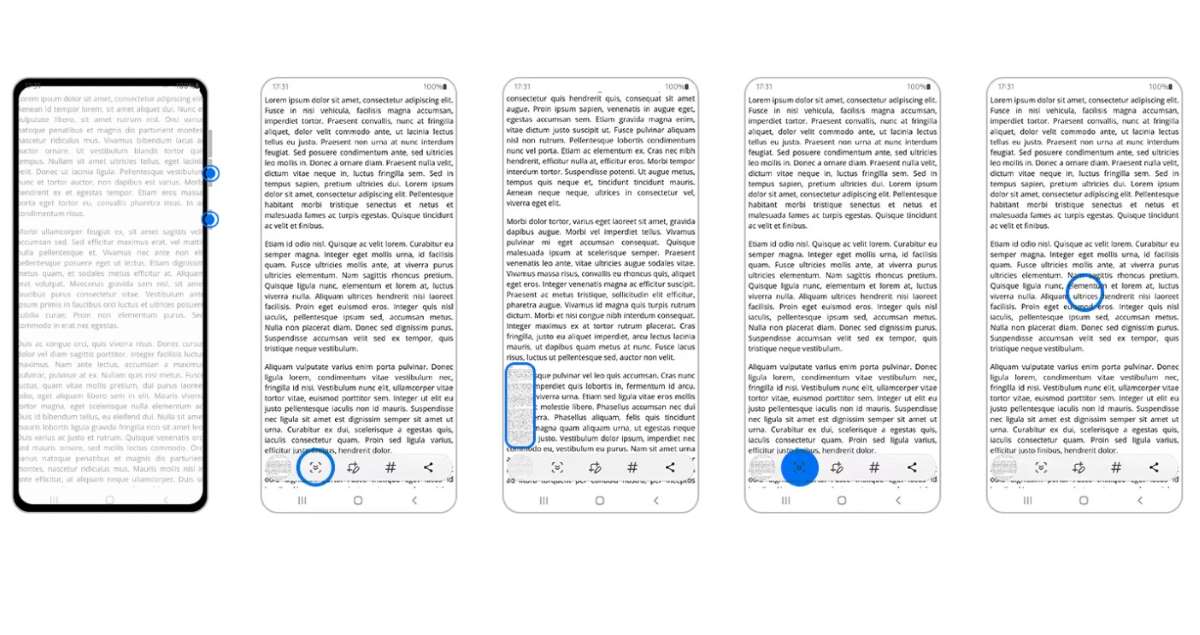
Vytvorenie rolovacej snímky obrazovky v systéme Android na mobile Samsung je veľmi podobné. Pri niektorých príležitostiach však Najprv budete musieť aktivovať panel s nástrojmi snímok obrazovky, aby ste videli túto možnosťAk to chcete urobiť, postupujte podľa týchto krokov:
- Prejdite do časti Nastavenia.
- Klepnite na Rozšírené funkcie.
- Vyberte možnosť Snímka obrazovky a nahrávanie.
- Aktivujte prepínač na možnosti Zachytiť a zobraziť nástroje a je to.
Teraz stačí nasnímať záber dotykom tlačidiel napájania a zníženia hlasitosti. po dokončení objavia sa rôzne možnosti. Vyberte prvý vľavo (ten s dvoma malými šípkami v strede). V tom momente sa mobil začne posúvať nadol, aby zachytil rolovanie.
Keď máte všetko, čo chcete zachytiť, stlačte a podržte ikonu Zachytiť tak, aby zakrývala koniec obrazovky. nakoniec Na dokončenie snímania stačí klepnúť na ľubovoľné miesto na obrazovke mimo panela s nástrojmi a toto sa automaticky uloží do vašej galérie.
V prehliadači Google Chrome
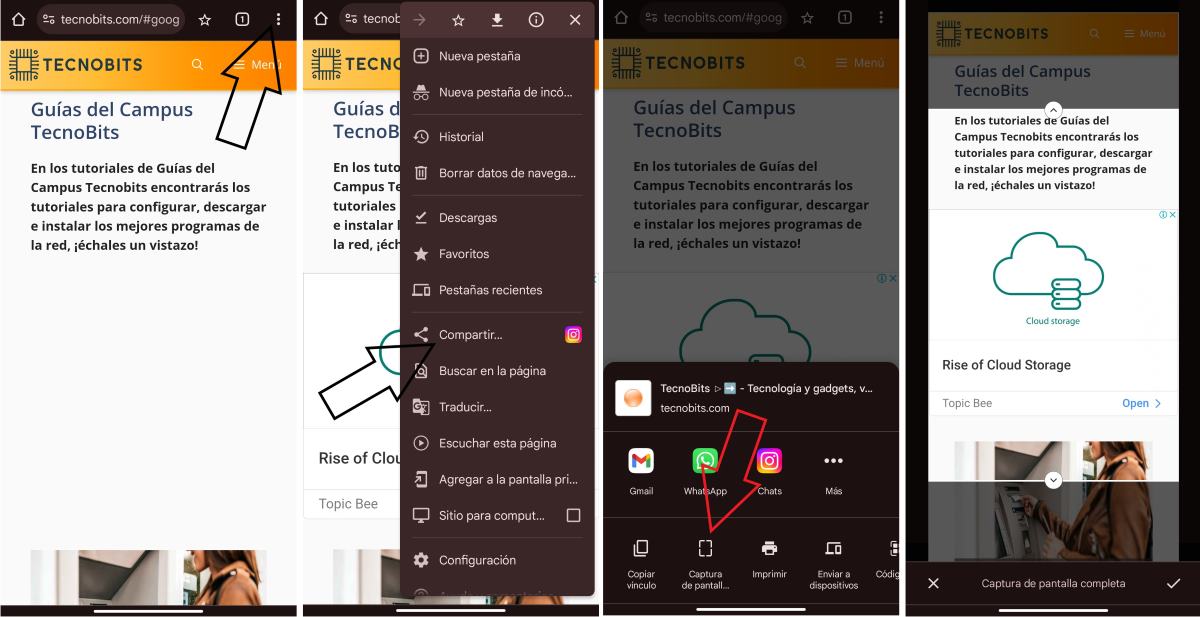
Druhý spôsob, ako urobiť snímku obrazovky v systéme Android, je pomocou funkcie, ktorú má Google Chrome. Táto možnosť nám umožňuje zachytiť celý obsah webovej stránky do jedného obrázka. Ak to chcete dosiahnuť, v prehliadači Chrome postupujte podľa týchto krokov:
- Otvorte webovú stránku, ktorú chcete zachytiť, pomocou prehliadača Google Chrome.
- Klepnutím na tri bodky umiestnené v pravom hornom rohu obrazovky otvorte ponuku.
- Teraz vyberte tlačidlo Zdieľať.
- V okne, ktoré sa otvorí, klepnite na možnosť „Posúvanie snímky obrazovky“.
- Pomocou posúvacích šípok vyberte časť webovej stránky, ktorú chcete zachytiť.
- Potom klepnite na tlačidlo ✓ pre uloženie alebo X pre opätovné zachytenie.
- Nakoniec si môžete vybrať možnosť Uložiť obrázok do zariadenia alebo Zdieľať v inej aplikácii.
Stiahnutie aplikácie tretej strany
Nakoniec, čo ak je vaše zariadenie Android menej novšia verzia a neobsahuje nástroj na vytváranie dlhých snímok obrazovky? Ak vás z problémov nevyvedie ani možnosť vykonať ich prostredníctvom prehliadača Google Chrome, potom môžete skúsiť stiahnuť aplikáciu tretej strany.
Tieto aplikácie okrem vytvárania tradičných snímok obrazovky disponujú aj záznamom obrazovky a obsahujú funkciu snímania rolovacej snímky obrazovky v systéme Android. veľa z nich Sú zadarmo a môžete si ich stiahnuť priamo z vášho PlayStore. Aplikácia, ktorá obsahuje všetky tieto funkcie, je Snímka obrazovky dotyku. Výhodou tejto aplikácie je navyše to, že na vytváranie snímok obrazovky nemusíte stláčať tlačidlá Má plávajúce tlačidlo, ktoré vám umožní prístup ku všetkým jeho funkciám.
Index

Od mladého veku ma fascinuje všetko, čo sa týka vedy a techniky, najmä tie pokroky, ktoré nám uľahčujú a spríjemňujú život. Rád sledujem najnovšie správy a trendy a delím sa o svoje skúsenosti, názory a tipy týkajúce sa zariadení a gadgetov, ktoré používam. To ma pred niečo vyše piatimi rokmi viedlo k tomu, že som sa stal webovým autorom, ktorý sa zameriava predovšetkým na zariadenia so systémom Android a operačné systémy Windows. Naučil som sa vysvetľovať zložité koncepty jednoduchými slovami, aby im moji čitatelia ľahko porozumeli.