- SmartThings dokáže udržiavať lokálne funkcie aj počas výpadku internetu, ak rozbočovač a zariadenia zostanú funkčné.
- Rutiny vyžadujú, aby všetky ich funkcie a služby podporovali lokálne vykonávanie, aby fungovali bez závislosti od cloudu.
- Mobilné zariadenie a rozbočovač musia komunikovať v rovnakej domácej sieti, aj keď používajú Wi-Fi a Ethernet.
- Matter uľahčuje lokálne pripojenie, ale neodstraňuje závislosti od internetu pre všetky funkcie výrobcu.
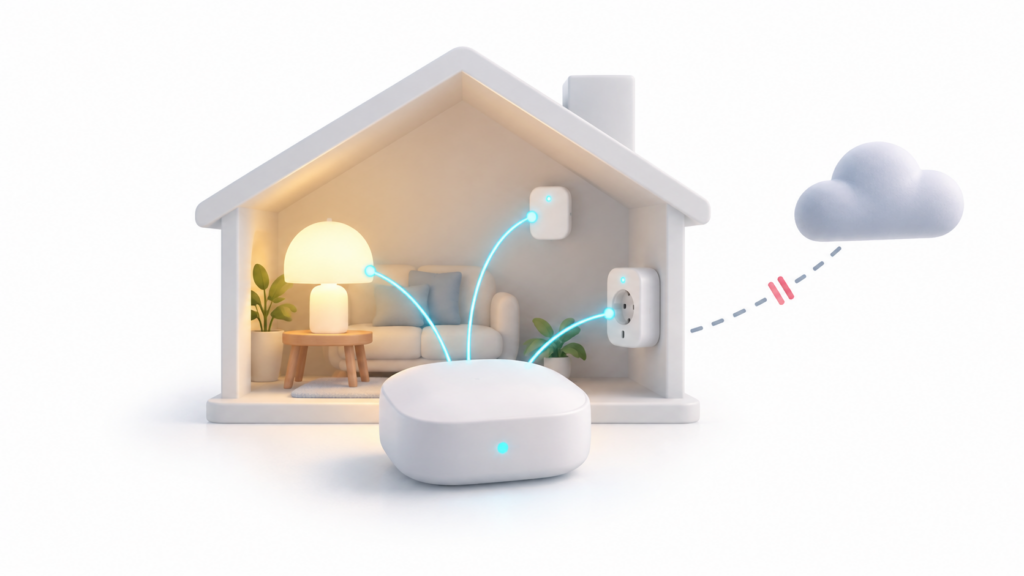
Výpadok internetu nemusí nevyhnutne znamenať, že celý váš systém domácej automatizácie bude nepoužiteľný. SmartThings dokáže udržiavať určité funkcie prostredníctvom lokálneho ovládaniaVýsledok však závisí od rozbočovača, pripojených zariadení a konfigurácie automatizácií.
Aby sa určilo, čo bude naďalej fungovať, je dôležité rozlišovať medzi výpadkom poskytovateľa, zlyhaním smerovača a výpadkom prúdu. Ak externé pripojenie zmizne, ale vaša domáca sieť a zariadenia zostanú funkčné, existujú možnosti, ako si zachovať kontrolu. Ak sa však vypne aj rozbočovač alebo zariadenia, lokálne spracovanie nemôže nahradiť ich napájanie.
Čo funguje v SmartThings bez internetu a čo potrebuje cloud?
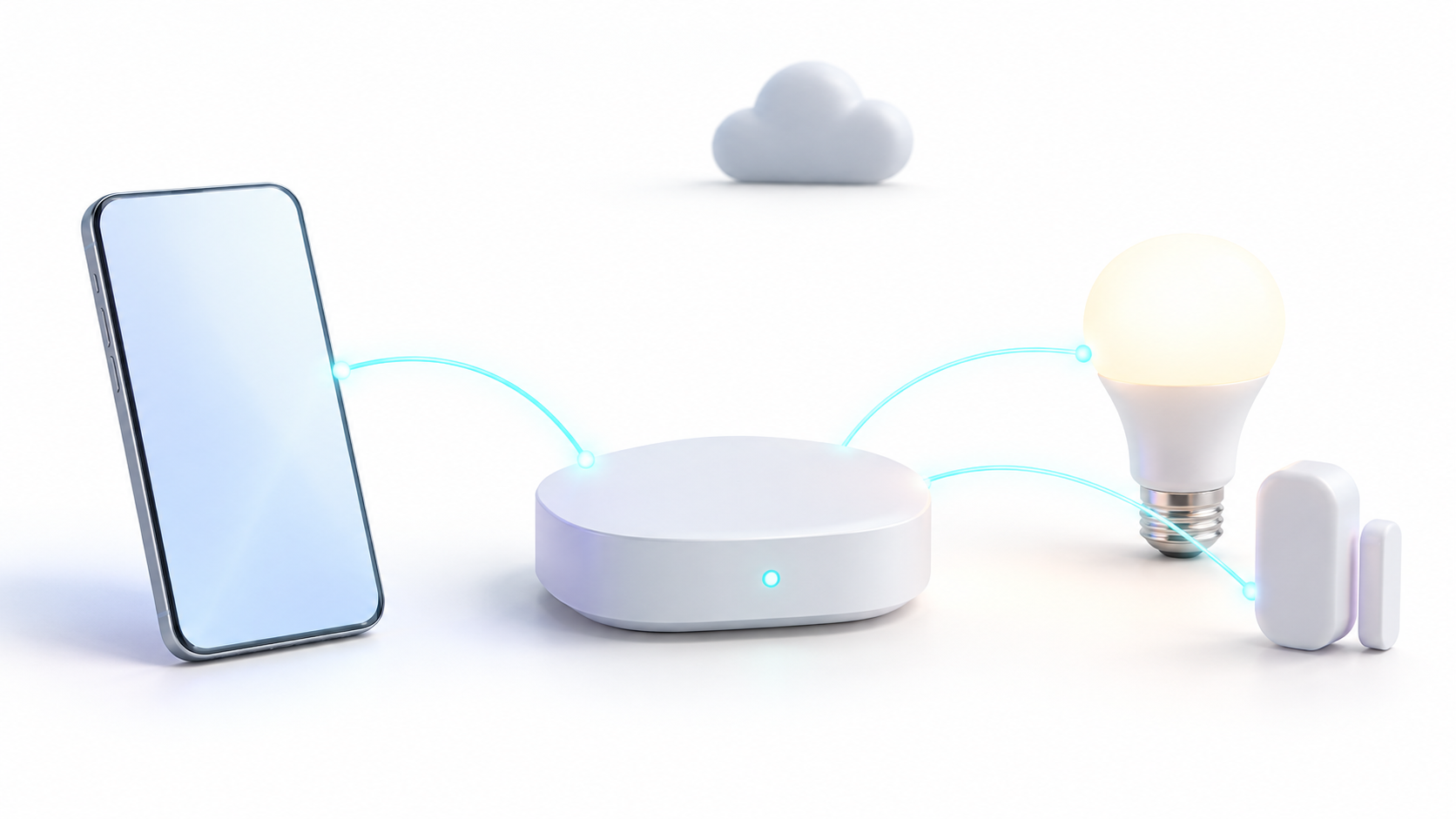
Lokálne ovládanie, ktoré oznámila spoločnosť Samsung, umožňuje mobilnému zariadeniu komunikovať priamo s kompatibilným rozbočovačom z domácej siete. Tým sa zabráni odosielaniu určitých príkazov cez externé servery. Spoločnosť Samsung odhaduje približne 30 % zlepšenie doby odozvy na základe vlastných testov v kontrolovaných podmienkach. Skutočný výkon sa môže líšiť.
Toto by sa malo odlišovať od automatizácií, ktoré už v rámci centra bežia. Ovládače SmartThings Edge Umožňujú lokálnu správu pripojených zariadení pomocou protokolov ako Zigbee, Z-Wave, Matter alebo určitých lokálnych sieťových integrácií. Konkrétna kompatibilita závisí od hubu a príslušenstva.
Okrem toho, podľa Dokumentácia pravidiel SmartThingsAutomatizácia môže bežať lokálne iba vtedy, ak všetky jej funkcie a služby podporujú tento typ vykonávania. Pravidlo so závislosťami od cloudu môže vyžadovať prístup na internet, aj keď je jedno z jeho zariadení lokálne.
Preto samotné zobrazenie produktu v aplikácii nestačí na zaručenie jeho offline funkčnosti. Ovládajte svoje zariadenia pomocou aplikácie Samsung SmartThingsJe dôležité rozlišovať medzi príslušenstvom spravovaným hubom a integráciami, ktoré dotazujú servery tretích strán. Vzdialený prístup zvonku domu tiež vyžaduje externé pripojenie.
Požiadavky na používanie lokálneho ovládania SmartThings
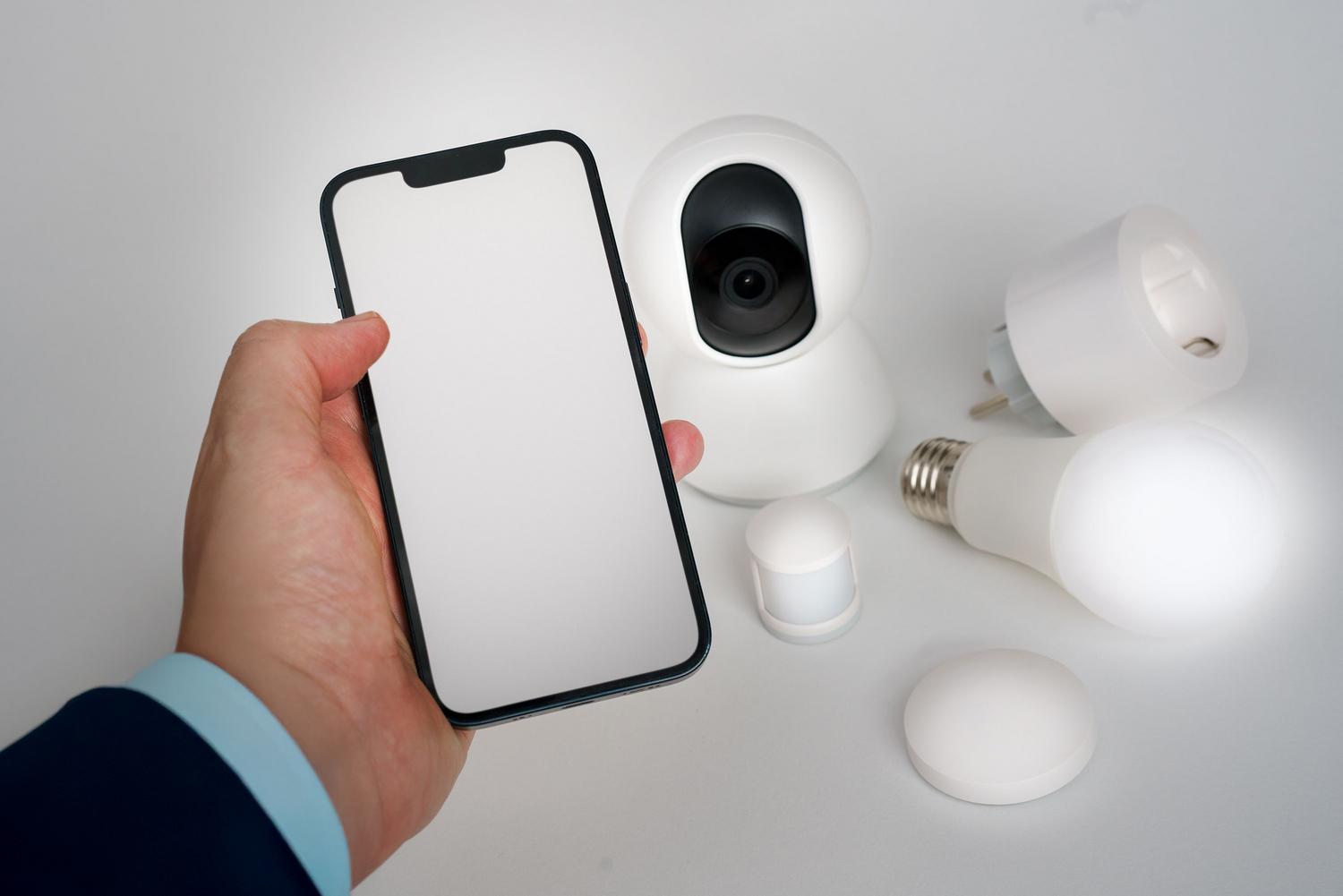
Spoločnosť Samsung vo svojej reklame uvádza SmartThings Hubs V2, V3 a V4, SmartThings Station a televízory Samsung a Family Hub s kompatibilnou funkciou hubuPodporuje aj telefóny so systémom Android a iOS s nainštalovanou aplikáciou. Skontrolujte si svoj konkrétny model a dostupné aktualizácie.
- Prevádzková domáca sieť: Mobilné zariadenie a rozbočovač musia byť schopné komunikovať v rámci tej istej lokálnej siete. V závislosti od modelu sa rozbočovač môže pripojiť k smerovaču cez Wi-Fi alebo Ethernet.
- Aktualizovaná aplikácia a firmvér: Pred testovaním odpojenia pripravte inštaláciu s internetovým pripojením a nainštalujte všetky dostupné aktualizácie.
- Zariadenia s lokálnou integráciou: Skontrolujte, ako sa jednotlivé príslušenstvo pripája. Zoznam zariadenia kompatibilné so SmartThings To však neznamená záruku fungovania bez internetu.
- Kŕmenie a krytie: Rozbočovač, potrebné sieťové zariadenia a príslušenstvo musia byť zapnuté a v dosahu vášho pripojenia.
Pásma 2,4 GHz a 5 GHz nepredstavujú samy o sebe prekážku. Mobilné zariadenie môže používať jedno pásmo a iné zariadenie druhé, ak smerovač umožňuje komunikáciu medzi nimi v rámci tej istej lokálnej siete. Problémy nastávajú, keď hosťovská sieť alebo izolácia medzi klientmi blokuje túto prevádzku.
Skontrolujte tiež umiestnenie vybrané v aplikácii a prístupové oprávnenia. SmartThings vám umožňuje pozývať členov s ich vlastnými účtami SamsungNie je potrebné prezentovať jeden zdieľaný účet ako univerzálnu požiadavku. Niektoré tímy majú špecifické registračné požiadavky, ktoré by ste si mali overiť v ich dokumentácii.
Čo prináša Matter 1.6 do oblasti ovládania zariadení?
Matter je lokálny štandard pripojenia ktorý využíva technológie ako Wi-Fi, Ethernet a Thread. Jeho lokálna prevádzka sa nezačala verziou 1.6. Táto revízia vylepšuje aspekty konfigurácie, správy medzi ekosystémami a výmeny informácií, ako vysvetľuje Aliancia pre štandardy pripojenia.
Spoločnosť Samsung oznámila kompatibilitu s Matter 1.6 a pridanie kategórií produktov do SmartThings. Ide o samostatné nové funkcie: Špecifikácia Matter 1.6 nezavádza žiadne nové kategórie zariadení..
Ak príslušenstvo používa materiál namiesto nite, budete potrebovať Fréza na okraje závitu Kompatibilné a funkčné. Nie všetky huby ho obsahujú: SmartThings napríklad uvádza, že Hub V2 vyžaduje externý hub na pripojenie zariadení Thread. Okrem toho môžu ďalšie funkcie ponúkané výrobcom prostredníctvom jeho serverov stále vyžadovať internetové pripojenie.
Ako krok za krokom skontrolovať SmartThings bez internetu
Najužitočnejším spôsobom na vyhodnotenie vašej inštalácie je vykonanie kontrolovaného testu. Tento postup kontroluje správanie vášho zariadenia a nenahrádza overenie kompatibility každého modelu.
- Skontrolujte, či funguje normálne. S prístupom na internet overte, či môžete ovládať svetlo alebo zástrčku a či je spustená jednoduchá automatizácia.
- Vyberte si rutinu s možnosťami lokálneho vykonávania. Napríklad senzor, ktorý aktivuje svetlo, za predpokladu, že príslušenstvo aj použité funkcie podporujú lokálne spracovanie.
- Nechajte telefón pripojený k Wi-Fi a vypnite mobilné dáta. Toto zabráni aplikácii v používaní pripojenia operátora počas testu.
- Iba to prerušuje prístup na internet. Ak to vaše zariadenie umožňuje, odpojte pripojenie WAN alebo ho deaktivujte v nastaveniach. Nechajte smerovač, Wi-Fi a rozbočovač zapnuté. Vypnutie smerovača neprinesie rovnaký výsledok.
- Otestujte ovládacie prvky a rutiny samostatne. Skúste aktivovať zariadenie z aplikácie a potom fyzicky aktivujte senzor. Všimnite si, čo reaguje a čo zlyháva.
- Obnovte pripojenie. Skontrolujte, či sú zariadenia opäť v normálnom stave, a znova zapnite mobilné dáta.
Len preto, že rutina naďalej funguje, neznamená to, že všetky ovládacie prvky aplikácie sú k dispozícii. A len preto, že jedno príslušenstvo reaguje, nezaručuje, že bude reagovať aj iné, pripojené prostredníctvom inej služby. Jednotlivo skontrolujte, ktoré funkcie je potrebné zachovať..
Čo skontrolovať, ak sa zariadenia zobrazujú ako offline
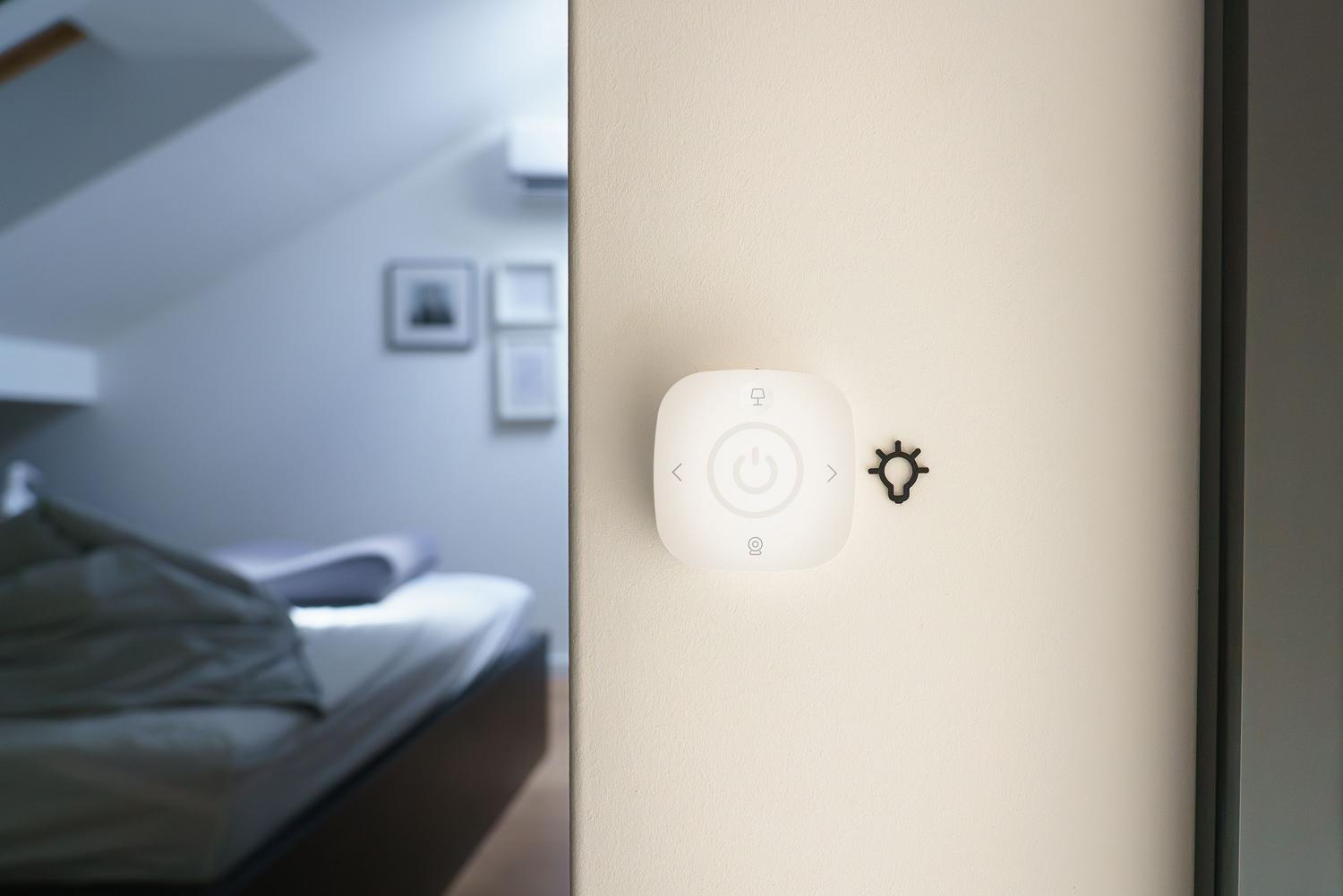
Pred zmenou nastavení skontrolujte, či nedošlo k výpadku internetu, problému s komunikáciou telefónu s hubom alebo problému s konkrétnym príslušenstvom. Každá situácia si vyžaduje inú diagnostiku.
- Skontrolujte napájanie a stav rozbočovača. Ak inštalujete aktualizáciu, pred reštartovaním počkajte na jej dokončenie.
- Skontrolujte lokálnu sieť. Skontrolujte ethernetový kábel alebo Wi-Fi pripojenie hubu a vyhnite sa sieťam, ktoré izolujú mobilné zariadenie od ostatných zariadení.
- Rozlišujte protokol zariadenia. Pásmo Wi-Fi 2,4 GHz môže byť relevantné pre Wi-Fi príslušenstvo, ktoré ho vyžaduje; nie je to všeobecné riešenie pre zariadenia Zigbee, Z-Wave alebo Thread.
- Skontrolujte pokrytie a rušenie. Ak je príslušenstvo mimo dosahu, presuňte ho bližšie k hubu, ale neumiestňujte ho na smerovač ani do blízkosti iných zdrojov rušenia.
- Ak ste zmenili smerovač alebo heslo, skontrolujte nastavenia dotknutých zariadení. Postupujte podľa pokynov pre každý model. Reštartujte, keď je to potrebné, a obnovenie továrenských nastavení si vyhraďte pre prípady, ktoré to vyžadujú.
Inštalácia aplikácie Home Assistant automaticky neprevedie všetky existujúce pripojenia na lokálne. Jeho oficiálna integrácia so SmartThings je klasifikovaná ako... Cloudové odosielaniePreto si udržiava závislosť od cloudu. Na dosiahnutie odlišného správania by bolo potrebné preskúmať priame pripojenie príslušenstva prostredníctvom kompatibilných lokálnych integrácií.
Nosiť SmartThings bez internetu Je nevyhnutné vedieť, ktorá časť vášho nastavenia sa spracováva interne. Kombinácia kompatibilného hardvéru, lokálne integrovaných zariadení a rutín bez externých závislostí dokáže zachovať užitočné funkcie aj počas výpadku poskytovateľa. Ich predbežné otestovanie vám umožní pochopiť ich obmedzenia a pripraviť systém na takýto scenár.

Som technologický nadšenec, ktorý zo svojich „geekovských“ záujmov urobil povolanie. Strávil som viac ako 10 rokov svojho života používaním špičkových technológií a hraním so všetkými druhmi programov z čistej zvedavosti. Teraz som sa špecializoval na počítačovú techniku a videohry. Je to preto, že už viac ako 5 rokov píšem pre rôzne webové stránky o technológiách a videohrách a vytváram články, ktoré sa snažia poskytnúť vám potrebné informácie v jazyku, ktorý je zrozumiteľný pre každého.
Ak máte nejaké otázky, moje znalosti siahajú od všetkého, čo súvisí s operačným systémom Windows, ako aj Androidom pre mobilné telefóny. A môj záväzok je voči vám, vždy som ochotný venovať pár minút a pomôcť vám vyriešiť akékoľvek otázky, ktoré môžete mať v tomto internetovom svete.