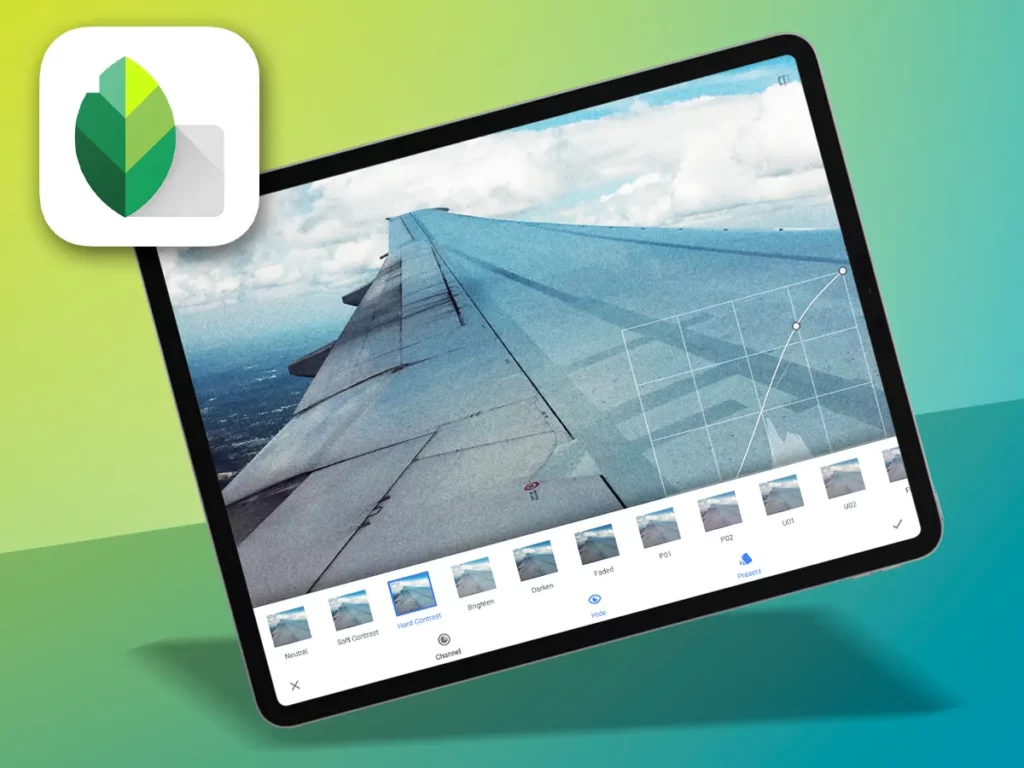
Kvalita fotoaparátov, ktorými sú vybavené súčasné modely smartfónov, je jednoducho pôsobivá. Aby sme však z našich úlovkov dostali to najlepšie, čo potrebujeme nástroje na úpravu ktoré idú nad rámec aplikácií, ktoré sú predvolene nainštalované. To, čo skutočne potrebujeme, je Snapseed. V tomto príspevku vysvetľujeme Čo je táto výkonná aplikácia na úpravu fotografií a na čo slúži?
V prospech používania tohto nástroja existuje veľa a veľmi závažných argumentov. Na začiatok treba poznamenať, že je zadarmo. A čo je Dostupné pre Android aj iOS (odkazy na stiahnutie nájdete nižšie). Ale najlepšie zo všetkého je, že obsahuje početné a všestranné nástroje na úpravu, aby ste z našich fotografií vyťažili to najlepšie alebo ich premenili na čokoľvek iné.
Čo je Snapseed?
Snapseed je aplikácia na úpravu, ktorá nám umožňuje vylepšovať fotografie a aplikovať digitálne filtre. Vytvoril ho Nik Software v roku 2011 a je v súčasnosti vo vlastníctve spoločnosti Google. Vďaka svojim úžasným funkciám získala v tom istom roku od spoločnosti Apple ocenenie „najlepšia aplikácia roka“.
Jedným z najvýraznejších aspektov Snapseed je, že jeho používatelia môžu upravovať obrázky pomocou jednoduchých posuvných pohybov, prostredníctvom ktorého je možné pristupovať k rôznym efektom a akciám. Okrem toho nám aplikácia umožňuje ukladať históriu úprav, vytvárať a ukladať kombinácie filtrov a zdieľať výsledky našich obrázkov na sociálnych sieťach.
Toto sú odkazy na stiahnutie tejto nádhernej aplikácie:
Ako používať Snapseed
Čím sa tento nástroj líši od mnohých iných aplikácií na úpravu? Ak chcete vedieť, aké sú tieto cnosti, je najlepšie sa na ne pozrieť jeho všeobecné fungovanie a obrovské možnosti, ktoré užívateľovi ponúkaTak poďme na to:
Zoznámenie sa s domácim rozhraním
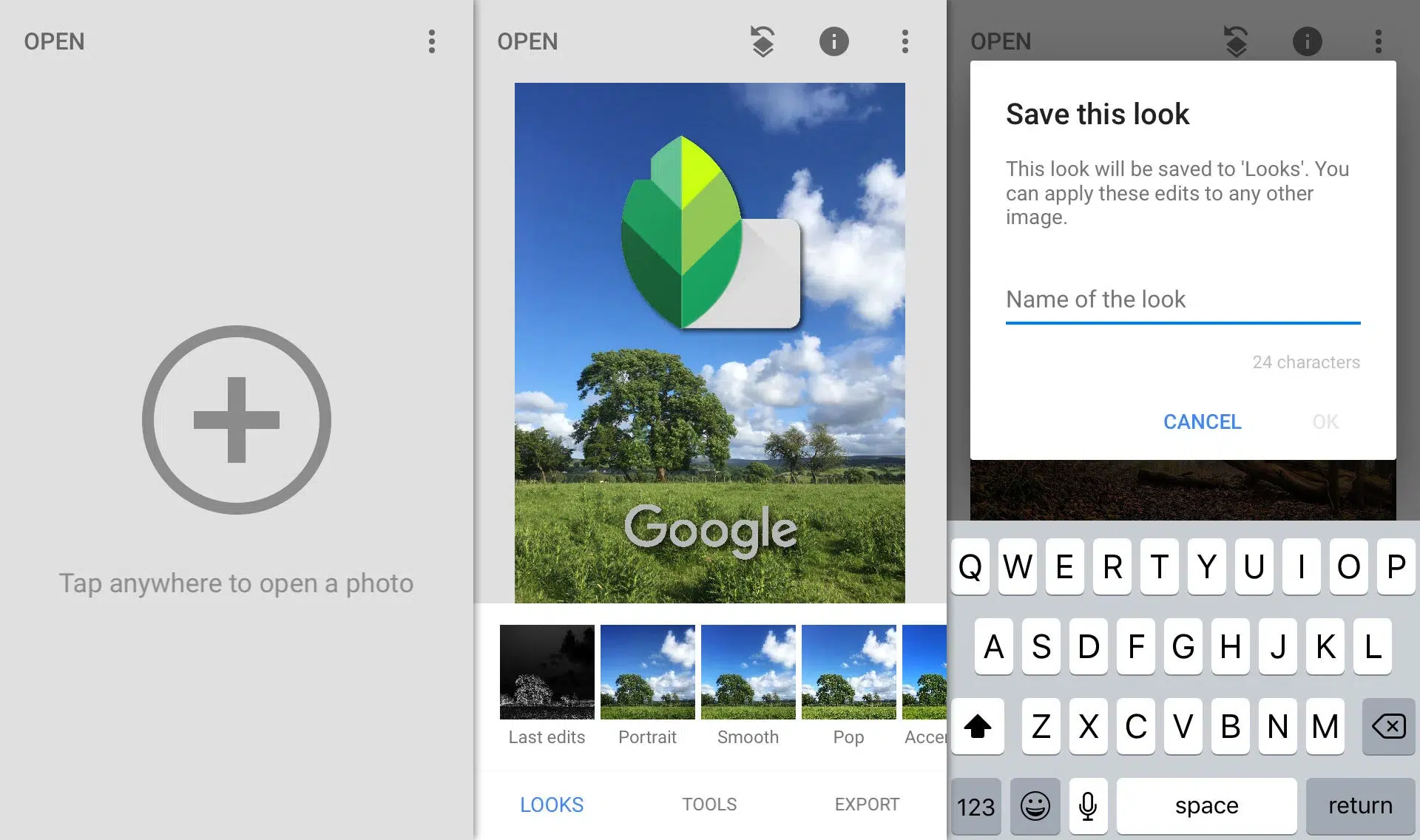
Po stiahnutí a nainštalovaní aplikácie je prvým krokom zobrazenie rozhranie, ktorý je rozdelený do troch záložiek:
- Vystúpenia (ikona dúhy).
- Nástroje (ikona ceruzky).
- Export (ikona šípky).
Okrem záložiek niekoľko tlačidlá. Ak chcete otvoriť nový obrázok, musíte naň kliknúť "OTVORENÉ". Napravo od neho sa nachádza tlačidlo so šípkou, ktorú môžeme použiť na vrátenie/znova, ako aj na prístup k našej histórii úprav. Hneď pod ním nájdeme tlačidlo podrobností o obrázku (i) a ponuku troch zvislých bodiek (⋮) pre návody, pomoc a nastavenia.
Rozhranie Snapseed je citlivé na kontext a mení sa v závislosti od nástroja, ktorý vyberieme. Tlačidlá Zrušiť a Označiť úpravy sú stále zachované. Na druhej strane, nástroje s predvoľbami sú vždy zobrazené nad spodným panelom nástrojov.
Hlavné funkcie
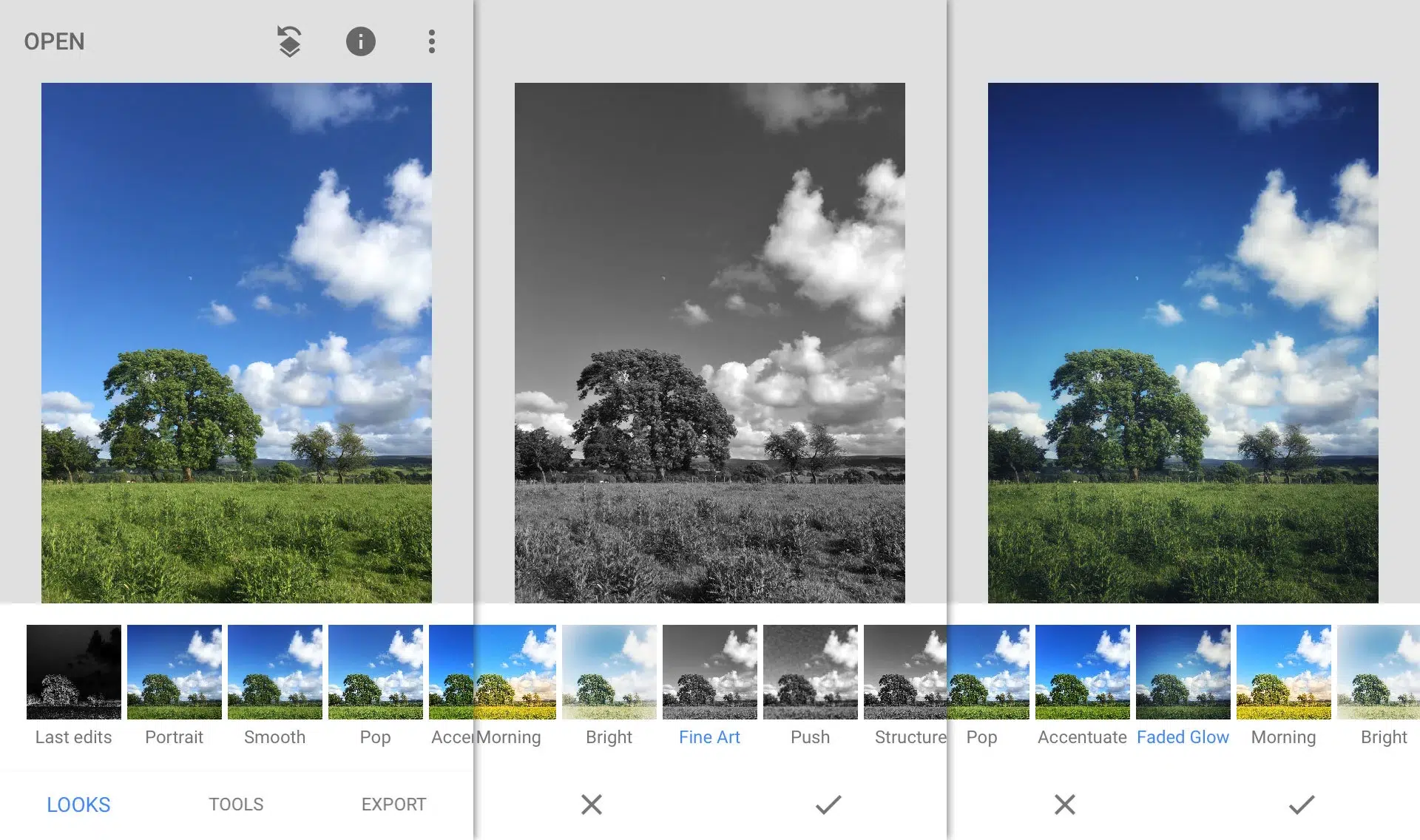
Všetko, čo sa dá robiť so štandardným editorom obrázkov, sa dá urobiť (a dokonca vylepšiť) aj cez túto aplikáciu. Toto sú základné funkcie tohto nástroja:
- Orezať, aby sme pomocou mriežky preskočili časti obrázka, ktoré nechceme vidieť.
- Točenie, funkcia, ktorá je štandardne navrhnutá na automatické vyrovnanie fotografie, aj keď je možné ich upraviť podľa našich potrieb a preferencií.
- Otočiť a prevrátiť pomocou tlačidiel na paneli s nástrojmi.
- Transformácia, pridať posuny perspektívy.
- Detaily, možnosť, ktorá znásobí ostrosť fotografie.
- Kefa, opravná úprava a odstraňovač škvŕn. Nástroje na manuálne opravy. Jeho použitie si vyžaduje minimálnu zručnosť používateľa.
- Pridať text. Je možné pridať niekoľko samostatných a individuálne štylizovaných fragmentov textu s úpravou veľkosti, písma, farby atď.
- Rozširujte a skúmajte. Klasickým gestom dvoch prstov môžeme obrázok otvoriť a prezrieť si aj ten najmenší detail.
- Odstráňte nedokonalosti. Nástroj „uzdravenie“ má na starosti vymazanie sivých oblakov na oblohe či jaziev na koži. Na získanie presnejších výsledkov je vhodné túto funkciu skombinovať s predchádzajúcou.
- Vyzerá. V spodnej časti obrazovky sa zobrazí karusel s náhľadmi obrázkov. Stačí na ne kliknúť, aby ste videli použité efekty a ich konečný vzhľad: portrét, svetlý, jemný, umelecký...
- Vrstvy. Tlačidlo masky (ikona ceruzky) nám umožňuje selektívne maskovať vrstvy.
- Export poslať náš uložený obrázok na iné miesto. Možnosti sú tu zosúladené s funkciami operačného systému, takže iba v systéme Android ich možno exportovať do konkrétnych priečinkov. Na druhej strane v iOS je možné uložiť obrázok so zmenami, ktoré je možné neskôr vrátiť späť.
Závery
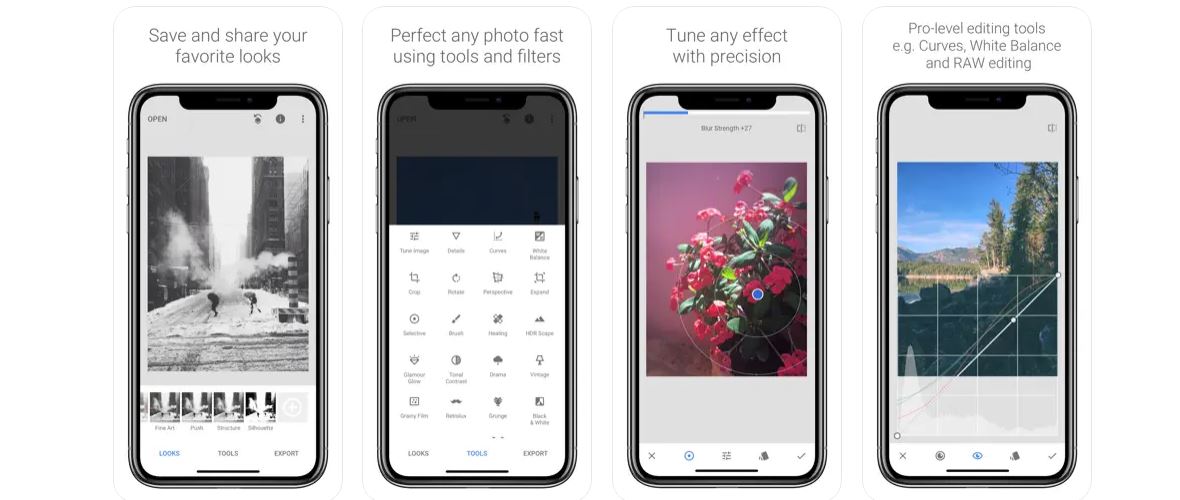
Čo má Snapseed a iné podobné aplikácie nie? Prečo by sme si ho mali vybrať pred ostatnými? Nuž, toto je predovšetkým otázka vkusu a preferencií, ale o čom niet pochýb, je to tak zoznam predností tejto aplikácie Je to veľmi dlhé:
Prvá vec, ktorú treba povedať, je, že ide o a intuitívna aplikácia. Jeho ponuky sú perfektne usporiadané, takže každý používateľ sa môže bez problémov pohybovať. Pozoruhodná je aj možnosť zobraziť aplikované zmeny s ohľadom na pôvodnú fotografiu, niečo, čo majú všetky aplikácie tohto typu, ale čo nikto neprezentuje tak ako táto. Trúfate si to vyskúšať?

Redaktor špecializovaný na problematiku technológií a internetu s viac ako desaťročnými skúsenosťami v rôznych digitálnych médiách. Pracoval som ako redaktor a tvorca obsahu pre e-commerce, komunikáciu, online marketing a reklamné spoločnosti. Písal som aj na ekonomické, finančné a iné sektorové weby. Moja práca je zároveň mojou vášňou. Teraz prostredníctvom mojich článkov v Tecnobits, snažím sa každý deň preskúmať všetky novinky a nové možnosti, ktoré nám svet technológií ponúka na zlepšenie nášho života.