- Diagnostika podľa situácie: SFC, DISM a CHKDSK riešia väčšinu zlyhaní systému a disku.
- Vždy opravte register (RunOnce a položky pri spustení, ako napríklad RTHDCPL) pomocou záložnej kópie.
- Na vyhľadanie chýbajúcich súborov v inštaláciách a ovládačoch použite protokol setupapi.dev.log.
- V časti Aktualizácie a zálohy začiarknite políčka BITS, Kryptografické služby a Windows Update na možnosť Automaticky.

Jedného dňa vám Windows môže zobraziť správu „Systém nemôže nájsť zadaný súbor„a nechala vás s pokerovou tvárou. Toto varovanie zvyčajne zodpovedá kód 0x80070002 a objavuje sa vo veľmi odlišných situáciách: pri otváraní disku, pri spúšťaní programu, pri správe ovládačov alebo dokonca počas zálohovania.
Predtým, ako sa pustíme do detailov, je dôležité mať jasnú predstavu: identifikovať konkrétnu situáciu, spustite príslušný test (SFC, DISM, CHKDSK, register, služby atď.) a až potom preinštalujte alebo naformátujte, ak nie je iná možnosť. A samozrejme, vykonajte zálohovanie čo je dôležité predtým, ako sa dotknete niečoho chúlostivého.
Bežné príčiny chýb
Správa „Systém nemôže nájsť zadaný súbor“ môže mať niekoľko dôvodov: chýbajúce alebo poškodené záznamy, Problémy s pripojením pri vzdialených operáciách, nesprávne cesty alebo názvy súborov, poškodené systémové súbory, chyby na zdrojovom zväzku alebo ovládače s chýbajúcimi súbormi.
Môže sa spustiť aj vtedy, ak sa systém pokúsi načítať komponenty, ktoré už neexistujú (napríklad položky pri spustení, ako napríklad RTHDCPL ktoré odkazujú na odstránené súbory) alebo ak má disk chybné sektory a čítanie zlyhá v polovici.

Rýchla oprava: SFC na opravu systémových súborov
Ak potrebujete okamžitú kontrolu, otvorte konzolu so zvýšenými oprávneniami a spustite ju SFCV mnohých prípadoch to stačí na obnovenie stability súborového systému.
- Otvorte tlačidlo Štart a napíšte cmd, kliknite pravým tlačidlom myši na „Príkazový riadok“ a vyberte možnosť „Spustiť ako správca".
- zapísať
sfc /scannowa stlačte kláves Enter; počkajte na dokončenie skenovania a opravy.
Po dokončení skenovania reštartujte počítač a skontrolujte, či sa zobrazuje správa „systém nemôže nájsť zadaný súbor» vo vašom prípade zmizol.
DISM + SFC: Kontrola a oprava obrazu systému Windows
Keď samotný CFS nestačí, kombinácia s DISM Môžete to zachrániť. Spustite všetky tri prechody DISM a po dokončení znova spustite SFC.
- Kliknite pravým tlačidlom Štart a otvorte „Windows PowerShell (správca)„alebo „Terminál (Admin)“.
- Vykonajte v tomto poradí:
DISM /Online /Cleanup-Image /ScanHealth
DISM /Online /Cleanup-Image /CheckHealth
DISM /Online /Cleanup-Image /RestoreHealth - Potom znova utekaj
sfc /scannowdokončiť opravu systémových súborov.
Prosím, buďte trpezliví, pretože tieto procesy môžu trvať určitý čas. Nezatvárajte konzolu ani prerušíte operáciu počas behu, pretože by to mohlo zhoršiť stav obrazu systému Windows.
CHKDSK: Vyhľadávanie a oprava chýb disku
Ak sa pri otváraní disku, USB oddielu alebo SD karty zobrazí chyba „Systém nemôže nájsť zadaný súbor“, problém môže byť v samotnom disku. súborový systémNástroj CHKDSK dokáže zistiť poškodené sektory a obnoviť čitateľné informácie.
- Otvorte PowerShell alebo CMD ako správca.
- beh
chkdsk X: /f /r /xstriedanie X: podľa písmena vašej jednotky.
modifikátor /f opravuje logické chyby, /r lokalizuje chybné sektory a pokúša sa obnoviť dáta a /x Vynútiť odpojenie disku. Proces nezrušte a ak ide o systémový disk, bude naplánovaný na ďalší reštartovať.
Ďalšie technické podrobnosti nájdete v oficiálnej dokumentácii spoločnosti Microsoft Learn about. CHKDSKPamätajte, že z bezpečnostných dôvodov je vhodné mať kópie vašich údajov pred akýmikoľvek menšími opravami.
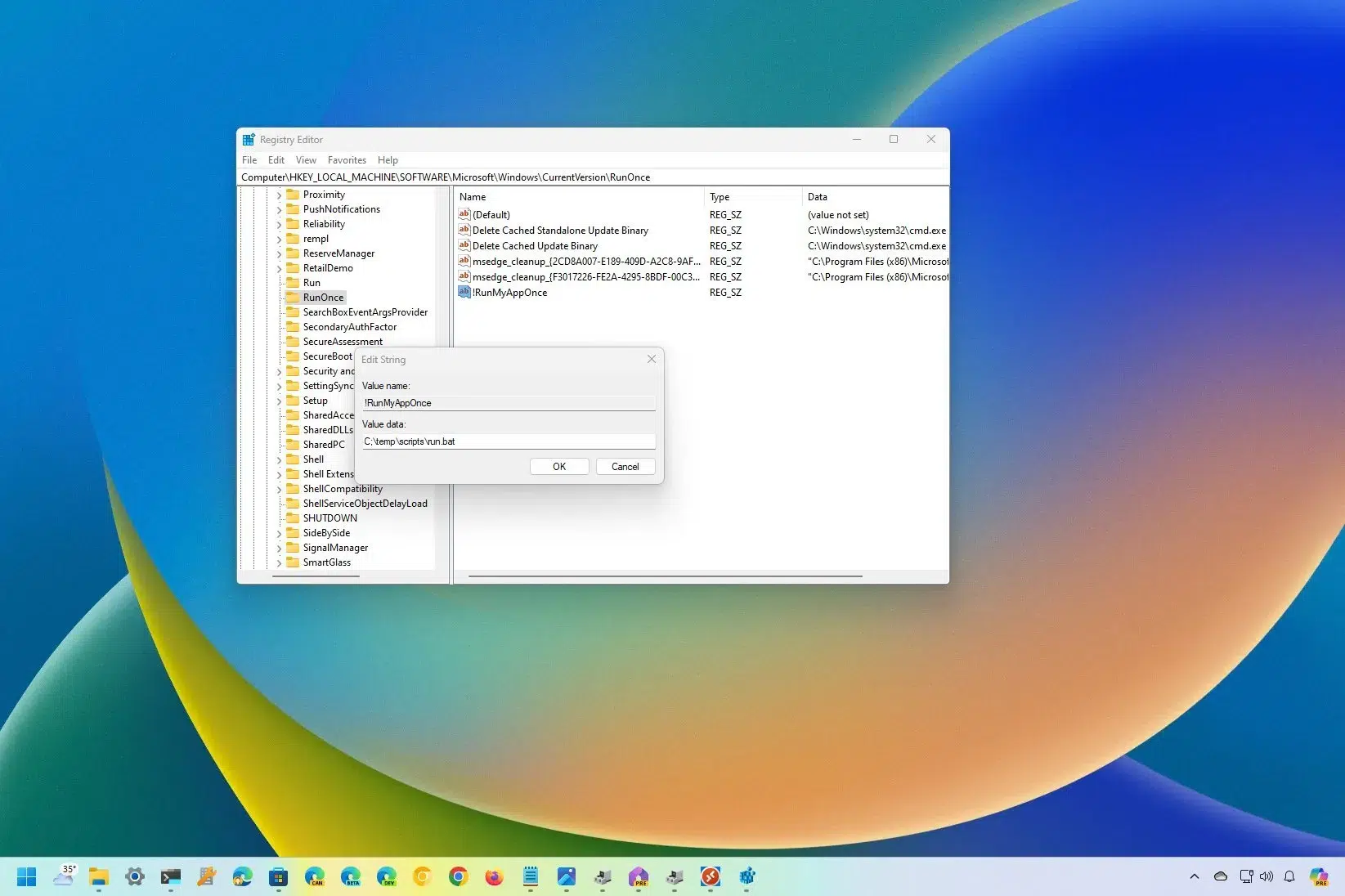
Register systému Windows: RunOnce a položka RTHDCPL
Na niektorých počítačoch sa problém „Systém nemôže nájsť zadaný súbor“ vyrieši opravou položiek v registráciaDva kľúčové body pre preskúmanie sú RunOnce (na dvoch vetvách) a položka RTHDCPL v štandardnej bootovacej ceste.
Najprv vytvorte kópiu registra: v editore registra prejdite na „Súbor> Exportovať„, vyberte možnosť „Všetko“ a uložte súbor .reg. Ak sa niečo pokazí, zmeny môžete vrátiť späť opätovným importovaním exportu.
- Otvorte editor: stlačte Windows + R, píše regedit a Enter
- Prejdite na
HKEY_LOCAL_MACHINE\SOFTWARE\Microsoft\Windows\CurrentVersiona skontrolujte, či kľúč existuje RunOnceAk nie, vytvorte nový kľúč s týmto názvom. - Zopakujte registráciu
HKEY_CURRENT_USER\Software\Microsoft\Windows\CurrentVersionA vytvára RunOnce ak sa neobjaví. - Tiež skontrolujte
HKLM\Software\Microsoft\Windows\CurrentVersion\Run\a hľadajte vchod RTHDCPLAk neexistuje, ale ostatné položky odkazujú na neplatné cesty, skontrolujte oprávnenia „Spustiť“, aby mal používateľ s oprávneniami správcu Úplná kontrola a opravuje zastarané trasy.
Spoločnosť Microsoft varuje, že úprava registra môže spôsobiť vážne poškodenie, ak sa vykoná nesprávne. Prečítajte si ich oficiálnu príručku. vytvoriť kópie a obnoviť register a koná s obozretnosť.
Skontrolujte inštalačný protokol: vyhľadajte chýbajúce súbory
Ďalším užitočným spôsobom, keď sa niektoré zariadenia alebo ovládače nedokončia inštaláciou, je skontrolovať protokoly inštalácie systému v priečinku INF Windows.
- otvára
C:\Windows\infa lokalizovať setupapi.dev.log o setupapi.dev. - Otvorte ho, stlačte Ctrl + F a hľadaj reťaz súbor nemôže nájsť.
- Keď zistíte chýbajúci názov súboru, skopírujte ho z platného umiestnenia a vložte ho do C:\Windows\inf.
- Preinštalujte príslušný ovládač a reštartuje systém.
Táto metóda je obzvlášť účinná, keď vám systém Windows oznámi, že „Zadaný súbor sa nenašiel» počas inštalácie ovládača alebo pri rozpoznávaní hardvéru.
Situácia 1: Správa sa zobrazí pri prístupe k disku
Ak sa pri otváraní interného, externého alebo USB disku zobrazí chyba, prvá vec, ktorú musíte urobiť, je prejsť si CHKDSK ako je uvedené. Ak systém zostane neprístupný, pred vykonaním dôkladnej opravy chráňte svoje údaje.
Na obnovenie informácií z problémových diskov môžete použiť nástroje obnova dát napríklad EaseUS Data Recovery Wizard, ktorý umožňuje skenovať a extrahovať súbory z formátovaných alebo nepripojiteľných diskov.
- Nainštalujte a spustite nástroj, vyberte disk a začnite ho vyhľadávať. stratené súbory.
- Filtrujte podľa typu (fotografie, dokumenty, videá atď.), zobrazte si ukážku a uložte obnovené dáta na iný disk.
Keď sú dáta v bezpečí, môžete disk vymazať a prekonfigurovať pomocou Diskpart z privilegovanej konzoly. Tento proces vymaže všetky oddiely.
- Otvorte CMD ako správca a spustite ho
diskpart. - Zoznam diskov s
list diska vyberte si ten správny sselect disk X(nahraďte X). - beh
cleankým nedávať chybu a disk zostane prázdny. - Vytvorte oddiel:
create partition primarya vyberte ho pomocouselect partition 1. - Aktivujte, ak je to relevantné:
active(iba v BIOS/MBR, keď je to potrebné). - Formát:
format fs=fat32 quickalebo si vyberte NTFS/exFAT v závislosti od použitia.
Po dokončení formátovania priraďte v prípade potreby písmeno assign a skúste otvoriť disk; prístup by mal byť teraz možný normálne.
Situácia 2: Chyba sa vyskytuje pri otváraní súborov alebo priečinkov
Ak sa pri pokuse o vstup do priečinka alebo otvorenie konkrétneho súboru zobrazí správa „Systém nemôže nájsť zadaný súbor“, najskôr skontrolujte protokol setupapi.dev.log a kľúče RunOnce, ako je vysvetlené vyššie.
Okrem toho skontrolujte existenciu záznamu RTHDCPL a ak nie je, skontrolujte, či sú počiatočné cesty v ...\CurrentVersion\Run\ nesmerujte na binárne súbory, ktoré už neexistujú, nastavením oprávnení „Spustiť“ na Úplná kontrola pre administrátorov, ak je to potrebné.
Ak sa vám to stane s „duchové priečinky“ na pracovnej ploche (ktorá sa otvára, ale nedá sa premenovať ani odstrániť) môže mať systém poškodený identifikátor alebo zlyhanie obslužného programu.
- Otestujte sa Núdzový režim a bežať
rmdir /s /q \\?\C:\Ruta\a\la\carpetapomocou predpony \\?\ vynútiť si dlhé trasy. - Skontrolujte, či neexistujú žiadne procesy, ktoré udržiavajú zamknutý priečinok; ak je to relevantné, zatvorte aplikácie a skúste to znova.
- Prípadne vytvorte dočasný priečinok a použite ho
robocopys/movevynútiť si prevod a následné eliminácia.
V niektorých prípadoch sa problém vyrieši po reštarte a kontrole disku; ak pretrváva, skontrolujte povolenia NTFS a dedičnosť v vlastnosti z priečinka.
Situácia 3: Zobrazuje sa pri spúšťaní programov
Tento scenár je bežný, keď aplikácia hľadá súbor alebo knižnicu, ktorá už neexistuje. Môžete si vybrať aktualizáciu ovládačov, reinstalar program alebo ukončiť chybné procesy.
- Aktualizujte ovládače. Existujú nástroje ako napríklad DriverHandy (EaseUS), ktorý detekuje zastarané ovládače a nainštaluje ich jedným kliknutím.
- Preinštalujte aplikáciu: prejdite do časti „Nastavenia > Aplikácie > Aplikácie a funkcie“, odinštalujte ju, stiahnite ju Microsoft Store alebo z oficiálnej stránky a preinštalujte.
- Ako vidíš nginx.exe aktívny a súvisí s problémom, zatvorte ho zo Správcu úloh, stiahnite si správnu verziu a reštartujte ho.
Po ktorejkoľvek z týchto akcií pomôže reštart systému vymazať trasy uložené v vyrovnávacej pamäti a osirelé závislosti.
Situácia 4: Chyba pri inštalácii ovládačov
Keď sa počas inštalácie ovládača vyskytne chyba „Systém nemôže nájsť zadaný súbor“, vráťte sa ku kontrolám záznam (RunOnce v HKLM a HKCU) a analýza setupapi.dev.log obnoviť chýbajúci súbor a znova spustiť inštaláciu.
Ak inštalátor pretrváva v chybe, skúste spustiť balík s oprávneniami. správca, dočasne vypnite antivírusový program a uistite sa, že stiahnutý súbor nie je skazený.
Situácia 5: Chyba počas zálohovania alebo aktualizácie systému Windows
V scenároch aktualizácie alebo zálohovania môže nesprávna konfigurácia služieb alebo čakajúcich aktualizácií spôsobiť známu chybu „súbor sa nedá nájsť".
- Nainštalujte všetky aktualizácie: Windows + I > „Aktualizácia a zabezpečenie“ > „Skontrolovať aktualizácie“, kým nebudú k dispozícii všetky čakajúce aktualizácie.
- V časti „Služby“ nastavte tieto služby na možnosť „Automaticky“ alebo „Automaticky (oneskorený štart)“ a spustite ich: Inteligentná služba prenosu pozadia (BITS), Kryptografické služby y Windows Update.
Ak po aktualizácii stratíte súbory, nástroje na obnovenie, ako napríklad Sprievodca obnovením údajov EaseUS vám môže pomôcť obnoviť položky odstránené omylom alebo v dôsledku neúspešnej aktualizácie.
Ako ste videli, chyba „Systém nemôže nájsť zadaný súbor“ má mnoho podôb a neexistuje žiadne univerzálne riešenie. Začnite tým, že SFC, pokračujte s DISM y CHKDSK, prehľad kľúčov záznam (položky RunOnce a Start), pozri setupapi.dev.log, zabezpečenie aktualizačných služieb a v prípade potreby preinštalovanie programov alebo ovládačov pokrýva prevažnú väčšinu prípadov. Ak existuje riziko pre údaje, uprednostnite ich zotavenie pred deštruktívnymi operáciami, ako je DiskPart alebo formátovanie.


Redaktor špecializovaný na problematiku technológií a internetu s viac ako desaťročnými skúsenosťami v rôznych digitálnych médiách. Pracoval som ako redaktor a tvorca obsahu pre e-commerce, komunikáciu, online marketing a reklamné spoločnosti. Písal som aj na ekonomické, finančné a iné sektorové weby. Moja práca je zároveň mojou vášňou. Teraz prostredníctvom mojich článkov v Tecnobits, snažím sa každý deň preskúmať všetky novinky a nové možnosti, ktoré nám svet technológií ponúka na zlepšenie nášho života.