Beží Windows rýchlo... kým neotvoríte Prieskumníka? Ak sa vám to stane, utešte sa vedomím, že nie ste sami. V skutočnosti je tento problém taký bežný, že sa s ním stretli aj pokročilí používatelia a zdieľajú ho. veľmi účinné riešeniaV tomto príspevku vám povieme o triku s ukladaním do vyrovnávacej pamäte, ktorý skutočne zrýchľuje Prieskumníka systému Windows.
Windows 11 je rýchly… kým neotvoríte Prieskumníka

Ak sa nám niečo páči windows 11Okrem prepracovaného dizajnu a univerzálnej kompatibility je to aj plynulé vykonávanie všetkých druhov úloh. Spoločnosť Microsoft tvrdo pracovala na tom, aby poskytla elegantný, funkčný a rýchly operačný systém. Medzi pokročilými aj bežnými používateľmi sa však opakuje jedna sťažnosť: Otvorenie priečinkov v Prieskumníkovi súborov trvá niekoľko sekúnd.
Je to ako cestovať rýchlosťou 150 km/h vo Ferrari a zrazu naraziť na úzke hrdlo. Windows sa spúšťa so závideniahodnou plynulosťou, ponuky sa otvárajú okamžite a všetko sa zdá byť v poriadku. Ale keď otvoríte Prieskumníka súborov a vyhľadáte urgentný dokument, kúzlo sa zastaví. Súbory sa zobrazujú dlho, rozhranie sa na niekoľko sekúnd zasekne...Máte pocit, že bez ohľadu na to, ako sa hardvér zlepší, sú vo Windowse veci, ktoré sa nikdy nemenia. Prečo je to tak?
Prečo sa to deje?
Nemá to nič spoločné s vaším SSD diskom ani s množstvom nainštalovanej pamäte RAM. Prieskumník súborov je svet vo svete, komplexná aplikácia. Predtým, ako si povieme o triku s vyrovnávacou pamäťou, ktorý to skutočne zrýchľuje, pozrime sa na... Prečo Prieskumník súborov spomaľuje prácu so systémom WindowsV podstate je to preto, že musí vykonávať veľa operácií na pozadí, jednu po druhej:
- Zistiť, či priečinok obsahuje obrázky, videá, dokumenty atď., a podľa toho upraviť jeho zobrazenie a vyrovnávaciu pamäť.
- Nahrajte ikony a metadáta, ako napríklad ukážky.
- Ak používate OneDrive, mal by tiež synchronizovať a aktualizovať stav vašich súborov.
- Ak máte externé úložné jednotky alebo prístup k zdieľaným sieťam, Prieskumník by sa mal pripojiť a zobraziť ich obsah.
- Niektoré programy pridávajú do Prieskumníka ďalšie karty a možnosti, takže ich načítaním možno budete musieť vynaložiť čas a zdroje.
Problém je v tom, že ak sa jedna z týchto úloh oneskorí, čo i len o pol sekundy, celý proces zablokuje čakanie. A situácia sa zhorší, ak máte viacero úložných jednotiek (fyzických aj online) s... veľa priečinkov, podpriečinkov a súborovV týchto prípadoch je najdôležitejšie použiť nejaký trik s ukladaním do vyrovnávacej pamäte, aby sa procesy zrýchlili alebo dokonca zakázali. Poďme na to.
Trik s vyrovnávacou pamäťou, ktorý skutočne zrýchľuje Prieskumníka súborov
Ak systém Windows 11 beží rýchlo… kým neotvoríte Prieskumníka, môžete použiť trik s vyrovnávacou pamäťou, ktorý ho naozaj zrýchli. Prečo vyrovnávacia pamäť? Pretože to je koreň problému. Pravdepodobne už viete, že vyrovnávacia pamäť je ako pamäť, kde sa ukladajú kópie údajov, aby sa rýchlejšie načítali. Trik spočíva v tom, že Systém Windows štandardne dostatočne nedôveruje vyrovnávacej pamäti Prieskumníka.A robí to z dobrého dôvodu.
Ak by sa systém Windows slepo spoliehal na kópie údajov uložené vo vyrovnávacej pamäti, mohol by zobrazovať zastarané informácie. Preto uprednostňuje opakované vyhľadávanie zdrojového kódu, aby sa uistil, že neboli pridané ani odstránené žiadne súbory.Toto prepínanie tam a späť zaisťuje integritu údajov, ale obetuje rýchlosť.
Aký je teda trik s ukladaním do vyrovnávacej pamäte na zrýchlenie Prieskumníka súborov? Volá sa "Povoliť vyhľadávanie vo vyrovnávacej pamäti súborového systému"a nachádza sa hlboko v systéme Windows. Ak chcete k nemu získať prístup, musíte otvoriť Editor skupinových politík, čo môžete urobiť iba s profilom správcu. Pozrime sa na to krok za krokom.
Trik s vyrovnávacou pamäťou na zrýchlenie Prieskumníka: krok za krokom
Tento trik s vyrovnávacou pamäťou hovorí systému Windows, aby viac dôveroval používaniu vyrovnávacej pamäte Prieskumníka. Takže namiesto vykonávania kontrol v reálnom čase na zistenie zmien, Prieskumník okamžite načíta informácie z vyrovnávacej pamäteSamozrejme, ak v súboroch došlo k nejakým zmenám, tieto zmeny sa prejavia krátko nato.
undefined Kroky na použitie tohto triku s vyrovnávacou pamäťou ktoré skutočne zrýchľujú Prieskumníka systému Windows, sú:
- lis Win + R, píše gpedit.msc a stlačte Enter. (Pozrite si, čo robiť, keď Súbor gpedit.msc sa nedá nájsť v systéme Windows 10).
- V ľavom paneli rozbaľte trasu Nastavenie zariadenia - Šablóny pre správu - Systém - Systém súborov.
- Teraz v pravom paneli dvakrát kliknite na položku Povoliť vyhľadávanie vo vyrovnávacej pamäti súborového systému.
- Vyberte možnosť Povolené.
- V časti možnosti rozvinúť a vybrať si Vynútiť vyhľadávanie vyrovnávacej pamäte súborového systému pre všetky adresáre.
- Kliknite na Použiť a prijať.
A ak chcete ísť ešte ďalej? Pokročilé vylepšenia registra
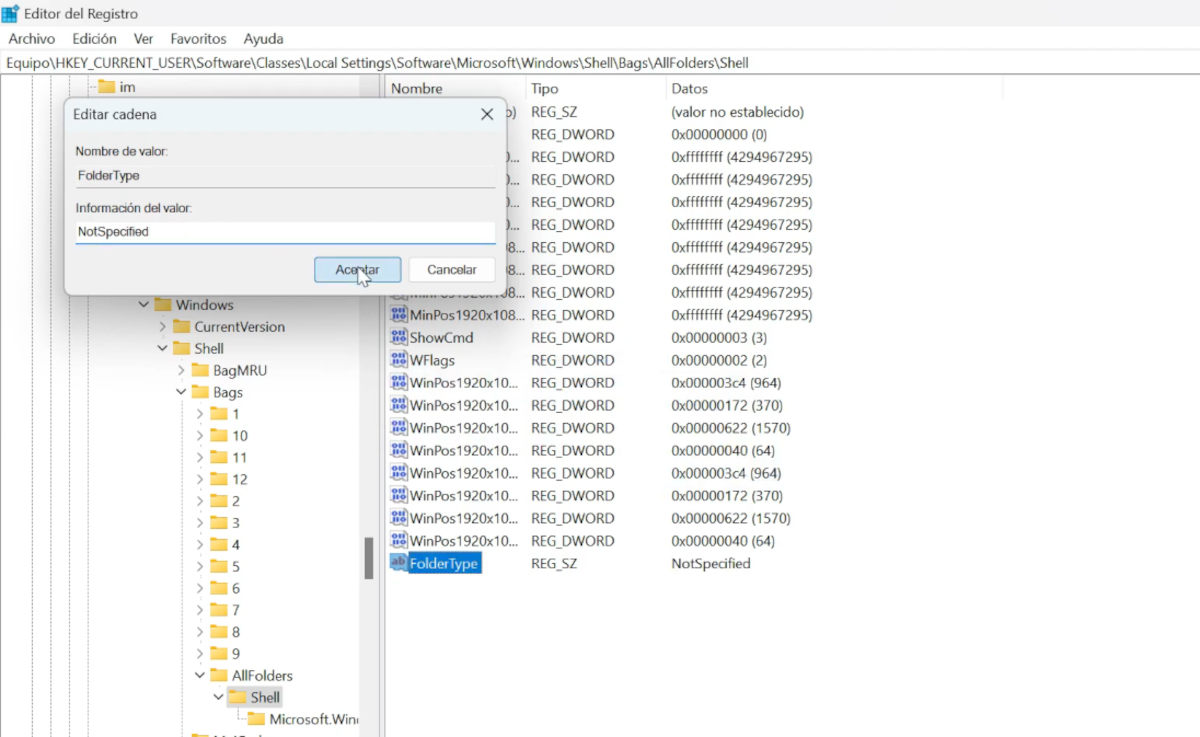
Popísaný trik s vyrovnávacou pamäťou je viac než dostatočný na zrýchlenie Prieskumníka súborov v systéme Windows 11. Stále však existuje niečo ďalšie, čo môžete urobiť, aby ste ho trochu zrýchlili. Pozostáva z zakázať automatickú detekciu typov obsahu priečinkov pri každom ich otvorení.
Pamätajte: Pri každom otvorení Prieskumníka sa systém Windows pokúša odhadnúť, aké typy súborov jednotlivé priečinky obsahujú. Je to časovo náročné, najmä ak máte veľa priečinkov s mnohými súbormi v rôznych formátoch. Ak však použijete toto rozšírené nastavenie, Zabránite tak systému Windows v skenovaní každého priečinka pri každom otvorení.. Urob to takto:
- lis Win + R, napíš regedit a stlačte kláves Enter.
- Prejdite do tohto umiestnenia: HKEY_CURRENT_USER\Software\Classes\Local Settings\Software\Microsoft\Windows\Shell\Bags\AllFolders\Shell
- Ak kľúč shellu neexistuje, vytvorte ho.
- vnútri Škrupina, vytvorí novú reťazcovú hodnotu s názvom Typ priečinka.
- Potom priraďte hodnotu Nešpecifikované. Hotovo!
Vďaka tomuto triku s ukladaním do vyrovnávacej pamäte bude systém Windows považovať všetky priečinky za všeobecné bez toho, aby sa musel zaoberať zisťovaním typov súborov, ktoré obsahujú. Všimnete si výrazné zlepšenie času otvárania každého priečinka. Majte však na pamäti, že úprava registra je nebezpečná, takže Odporúča sa vytvoriť zálohu alebo nastaviť bod obnoveniaAk to urobíte správne, systém Windows 11 už nebude mať problém s úzkym hrdlom Prieskumníka a budete si môcť vychutnať skutočne plynulý zážitok.

Od malička som bol veľmi zvedavý na všetko, čo súvisí s vedeckým a technologickým pokrokom, najmä na tie, ktoré nám uľahčujú a robia život zábavnejším. Milujem byť informovaný o najnovších správach a trendoch a zdieľať svoje skúsenosti, názory a rady týkajúce sa vybavenia a gadgetov, ktoré používam. To ma priviedlo k tomu, že som sa pred viac ako piatimi rokmi stal webovým autorom, ktorý sa primárne zameriaval na zariadenia Android a operačné systémy Windows. Naučil som sa jednoduchými slovami vysvetliť, čo je zložité, aby to moji čitatelia ľahko pochopili.