Jas obrazovky počítača je aspekt, ktorý netreba zanedbávať. V skutočnosti to môže mať veľmi dôležitý vplyv na zrakové zdravie používateľa, ako aj energetickú náročnosť zariadenia. V tomto článku budeme analyzovať možnosti nastavenie jasu obrazovky v systéme Windows 11.
Vo všeobecnosti je to niečo, o čo sa veľa ľudí stará len od a viditeľnosť a farbu. Nedostatok aj prebytok jasu spôsobuje, že detaily sú rozmazané a ľudským okom je ťažké ich oceniť. To má za následok zlú používateľskú skúsenosť.
Áno, kvalita obrazu je dôležitá. To by nás však malo znepokojovať najmenej. Najhoršie zo všetkých sú negatívne účinky na naše zdravie očí. Preto stojí za to venovať tejto veci pozornosť.
Dôvody na správne nastavenie jasu obrazovky v systéme Windows 11

Správne nastavenie jasu obrazovky môže priniesť mnoho výhod a ušetriť nám nejaké problémy. Vysvetľujeme to nižšie:
Zdravotné dôvody
Príčinou môže byť príliš vysoký alebo príliš nízky jas namáhanie očínúti naše oči vynaložiť ďalšie úsilie, čo niekedy vedie k nepohodliu a bolestiam hlavy.
Na druhej strane, tzv. modré svetlo (ktoré je súčasťou prirodzeného svetelného spektra) môže ovplyvniť cirkadiánne rytmy, negatívne ovplyvňuje kvalitu spánku.
Ukázalo sa tiež, že keď jas nie je nastavený, náš schopnosť sústredenia je ovplyvnený.
Dôvody účinnosti
Mimo svetla, nesprávne nastavenie jasu obrazovky v systéme Windows 11 ovplyvňuje životnosť batérie: Prílišný jas znamená najmä v prípade notebookov vyššiu spotrebu.
Okrem toho, čím vyššia je úroveň jasu, tým viac sa zvyšuje teplo generované obrazovkou, ktoré z dlhodobého hľadiska vytvára väčšie opotrebovanie zariadenia.
Nastavenie jasu obrazovky v systéme Windows 11
Existuje niekoľko spôsobov, ako vykonať tieto typy úprav jasu v systéme Windows 11. Všetky ich preskúmame v nasledujúcich odsekoch:
Z ponuky nastavení systému Windows
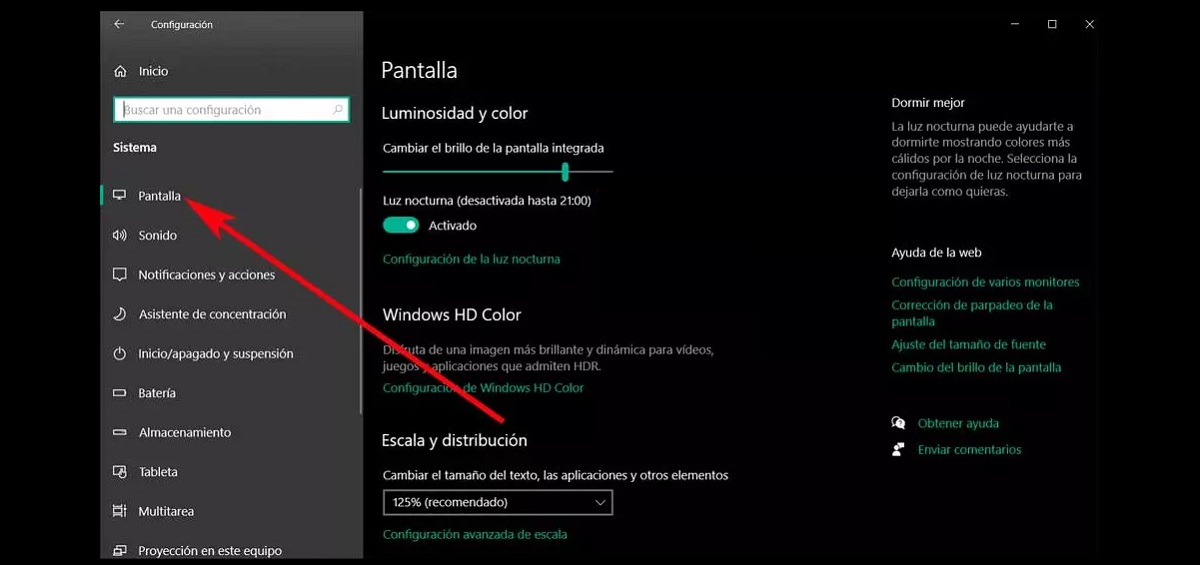
Ide o veľmi jednoduchý a efektívny spôsob ovládania jasu systému Windows 11. Toto menu je výkonný integrovaný nástroj, ktorý nám umožňuje prispôsobiť všetky druhy parametrov. V tomto prípade by sme mali urobiť toto:
- Ak chcete otvoriť ponuku Nastavenia, strNajprv použijeme kombináciu klávesov Windows + I.
- Ďalej prejdeme do sekcie Systém a tam vyberieme možnosť Obrazovka.
- Na novej obrazovke sa pod legendou „Svetlosť a farba“ nachádza a posúvač že môžeme pohybom doprava zvýšiť jas a doľava znížiť.
Z centra Windows Mobility Center
Ďalším spôsobom, ako manuálne upraviť jas obrazovky nášho počítača so systémom Windows 11, je Centrum mobilných zariadení systému Windows. Takto sa to robí:
- Na začiatok použijeme kombináciu klávesov Windows + X.
- Na ďalšej obrazovke klikneme na Centrum mobility.
- Po tomto, a Posuvník jasu obrazovky že sa vieme prispôsobiť na úroveň, ktorá nám najlepšie vyhovuje podľa našich potrieb a preferencií.
S funkciou šetriča batérie
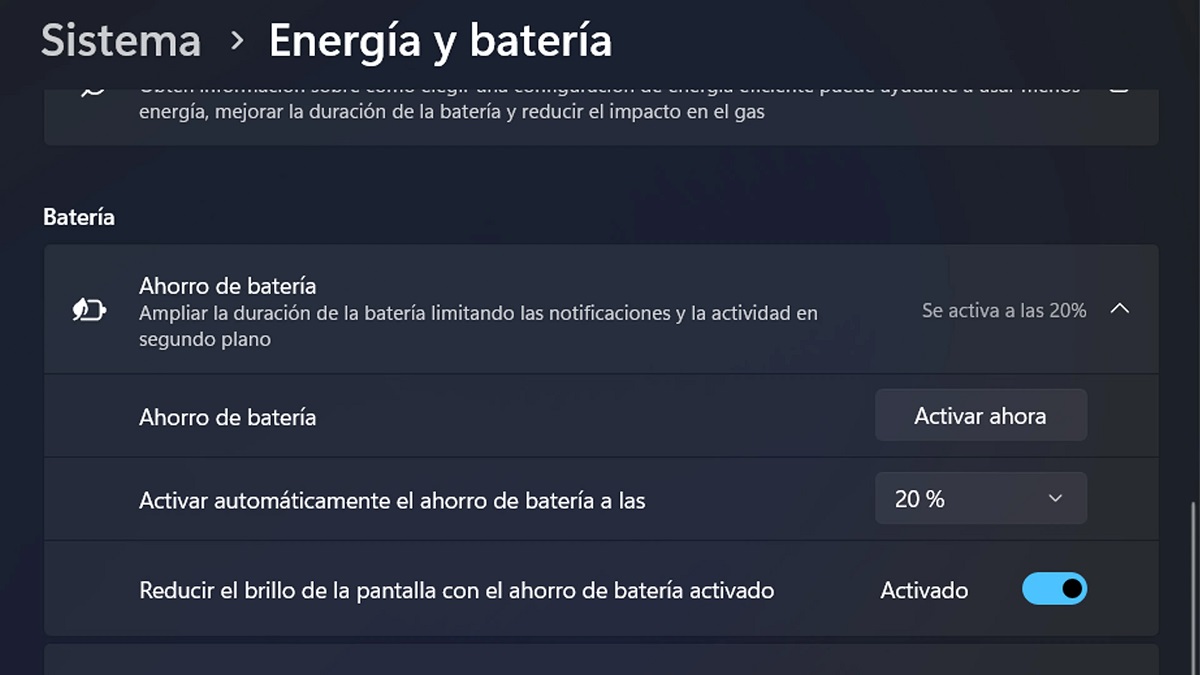
Ako vieme, jednou z výhod zníženia jasu obrazovky je aj zníženie spotreby batérie notebooku. V tomto zmysle má Windows 11 a funkcia šetrenia batérie ktorý okrem iného pôsobí automatickým obmedzením jasu. Takto ho môžeme aktivovať:
- Najprv použijeme klávesovú skratku Windows + I otvoriť ponuku Konfigurácia systému Windows.
- Potom budeme Systém.
- Potom vyberieme Energia a batéria.
- V tejto časti klikneme na Šetrenie batérie.
- V zobrazenej ponuke aktivujeme možnosť "Automaticky aktivovať šetrič batérie"s uvedením požadovanej hodnoty.
- Nakoniec obývame opciu „Znížte jas obrazovky pri používaní šetriča batérie“.
Úprava jasu pomocou klávesnice (laptop)
Na klávesnici nášho notebooku máme tiež niekoľko trikov, ktoré môžeme použiť na zvýšenie alebo zníženie jasu obrazovky. Klávesy, ktoré nás zaujímajú, sa nachádzajú v hornom rade. Tie jasnosti sú zvyčajne reprezentované ikony v tvare slnka. Jedno tlačidlo sa používa na zvýšenie jasu a druhé na jeho zníženie.
Úprava jasu monitora (stolový počítač)
Vyššie uvedené klávesy sa zvyčajne nezobrazujú na klávesniciach stolných počítačov, takže správa jasu sa musí vykonávať pomocou série tlačidlá, ktoré nájdeme na samotnom monitore. Rovnako tak bude jeden, ktorý nám pomôže zvýšiť jas obrazovky a druhý, ktorým ho môžeme znížiť.

Redaktor špecializovaný na problematiku technológií a internetu s viac ako desaťročnými skúsenosťami v rôznych digitálnych médiách. Pracoval som ako redaktor a tvorca obsahu pre e-commerce, komunikáciu, online marketing a reklamné spoločnosti. Písal som aj na ekonomické, finančné a iné sektorové weby. Moja práca je zároveň mojou vášňou. Teraz prostredníctvom mojich článkov v Tecnobits, snažím sa každý deň preskúmať všetky novinky a nové možnosti, ktoré nám svet technológií ponúka na zlepšenie nášho života.