- WinSxS je úložisko komponentov; jeho zdanlivá veľkosť je zavádzajúca kvôli pevným odkazom.
- DISM a úloha StartComponentCleanup vám umožňujú bezpečne vyčistiť nahradené verzie.
- ResetBase šetrí viac miesta, ale zabraňuje odinštalovaniu starých aktualizácií.
- Čistenie MSI/inštalátora je pokročilé a so sebou nesie riziká, preto ho používajte opatrne.

Ak sa váš počítač so systémom Windows začne sťažovať na nedostatok miesta, je dosť pravdepodobné, že narazíte na priečinok WinSxS a premýšľate, či ho môžete odstrániť bez následkov. Stručná odpoveď je nie, ale jeho veľkosť môžete bezpečne zmenšiť pomocou vstavaných nástrojov systému. Tu nájdete všetko, čo potrebujete vedieť. vyčistite priečinok WinSxS bez toho, aby ste ohrozili systém Windows.
Predtým, ako začneme, je dobré si ujasniť jednu kľúčovú vec: priečinok WinSxS je sklad komponentov Windows. Obsahuje verzie systému, zálohy pre vrátenie aktualizácií a položky, ktoré umožňujú pridávať alebo odoberať funkcie. Jeho náhlé odstránenie je istý recept na katastrofu.
Čo je WinSxS a prečo zaberá toľko miesta?
WinSxS pochádza z Okná vedľa seba a funguje ako centrálne úložisko pre systémové komponenty. V C:\Windows\WinSxS Ukladajú sa binárne súbory, manifesty, ovládače a metadáta potrebné na inštaláciu, používanie a vrátenie funkcií do pôvodného stavu. aktualizácie alebo opraviť systém Windows. Systém Windows navyše uchováva predchádzajúce verzie primerane dlho, aby ste sa mohli vrátiť späť, ak sa po aktualizácii niečo pokazí.
Významná časť obsahu WinSxS nie sú „skutočné“ duplicitné súbory, ale pevné odkazy (pevné odkazy), ktoré odkazujú na rovnaké údaje na disku. Preto sa pri pohľade na vlastnosti priečinka v Prieskumníkovi môže „Veľkosť“ zdať obrovská, zatiaľ čo „Veľkosť na disku“ je menšia. DISM tiež zobrazuje odhad „použiteľného“ úložného priestoru, pričom rozlišuje medzi tým, čo zdieľa so samotným Windowsom, a tým, čo by sa skutočne dalo použiť. nárok.
Systém Windows teraz po určitom čase (zvyčajne po niekoľkých) automaticky vyčistí zastarané komponenty 30 dní od okamihu inštalácie náhrady). Táto ochranná lehota umožňuje zvrátenie platby, ak sa niečo pokazí. Ak však potrebujete využiť miesto teraz, je vhodné Vyčistite priečinok WinSxS sami.
Ako zmerať skutočnú veľkosť skladu komponentov
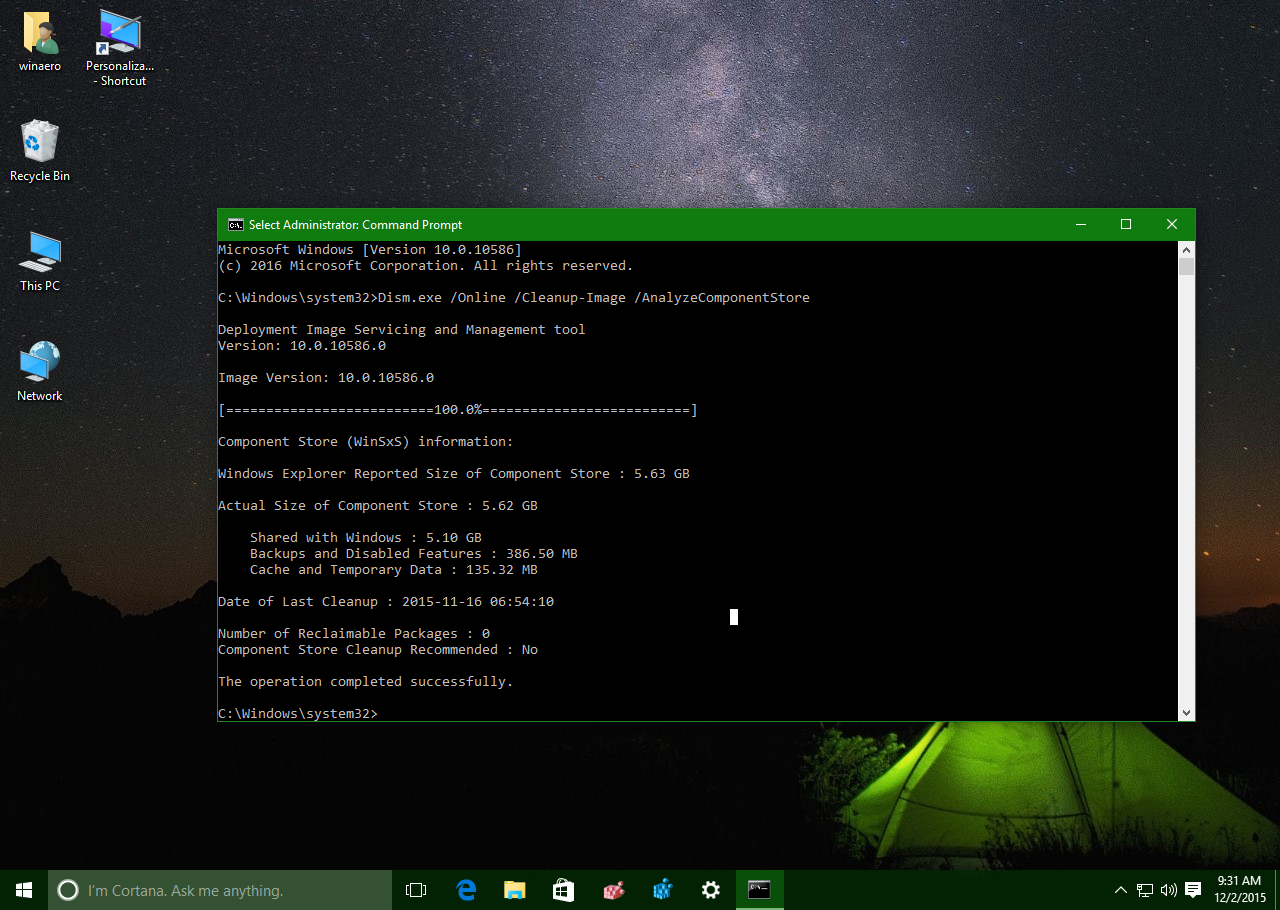
Na odstránenie akýchkoľvek pochybností a získanie vernej fotografie použite DISMPomocou príkazového riadka so zvýšenými oprávneniami môžete skenovať úložisko a zobraziť kategórie ako „Zdieľané so systémom Windows“ (neobnoviteľné), „Zálohy a vypnuté funkcie“ a „Vyrovnávacia pamäť a dočasné úložiská“. Toto rozdelenie vám povie, či vyčistiť stojí za to.
Otvorte Príkazový riadok ako správca a spustite:
Dism.exe /Online /Cleanup-Image /AnalyzeComponentStoreVo výstupe uvidíte údaje ako „Skutočná veľkosť skladu“, „Dátum posledného vyčistiť„, koľko balíkov je možné obnoviť a či sa odporúča čistenie. Ak sa zobrazuje „Odporúčané čistenie: Áno“, pokračujte: je tu priestor na zníženie.
Bezpečné spôsoby, ako vyčistiť priečinok WinSxS na spustenom systéme
Existujú tri hlavné spôsoby, ako zjednodušiť alebo vyčistiť priečinok WinSxS pomocou natívnych nástrojov: Plánovač úloh, Pomôcka DISM a Vyčistenie diskuVšetky sa spoliehajú na rovnaké interné mechanizmy: odstraňovanie nahradených balíkov, kompresiu komponentov a čistenie nepotrebných záloh.
Automatické čistenie pomocou úlohy StartComponentCleanup
Systém Windows obsahuje naplánovanú úlohu, ktorá vyčistí počítač, keď je nečinný. Keď sa spustí automaticky, počkajte aspoň 30 dní od okamihu inštalácie nového komponentu pred odstránením predchádzajúcich verzií. Ak ho spustíte manuálne, trvá to približne 1 hodinu, takže na prvýkrát nemusí byť všetko úplne čisté.
Ak ho chcete spustiť z rozhrania, otvorte Plánovač úloh a prejdite na: Knižnica plánovača úloh \ Microsoft \ Windows \ Servicing \ StartComponentCleanupPo vybratí položky kliknite na tlačidlo „Spustiť“. Môžete ho spustiť aj z príkazového riadka:
schtasks.exe /Run /TN "\Microsoft\Windows\Servicing\StartComponentCleanup"Táto možnosť je konzervatívna a rešpektuje ochrannú lehotu. Ak sa ponáhľate s gigabajtmi, ďalšia metóda DISM je jednoduchšia a túto ochrannú lehotu neukladá. odklad.
Čistenie pomocou DISM: väčšia kontrola a žiadna ochranná lehota
DISM (Deployment Image Servicing and Management) je oficiálny nástroj na opravu, údržbu a optimalizáciu obrazov systému Windows vrátane živých inštalácií. /Čistenie obrázka Ponúka niekoľko akcií, ktoré pri rozumnom použití obnovia mnoho megabajtov v krátkom čase.
Vynútiť si okamžité čistenie pri vymenených komponentoch vykonajte:
Dism.exe /Online /Cleanup-Image /StartComponentCleanupAk je váš systém stabilný a nepotrebujete vrátiť predchádzajúce aktualizácie, môžete úložisko konsolidovať pomocou /ResetBaseTento modifikátor odstráni všetky nahradené verzie každého komponentu a ponechá poslednú nainštalovanú verziu ako základ. Majte na pamäti, že potom už nebudete môcť uninstall staré aktualizácie.
Konsolidácia základné:
Dism.exe /Online /Cleanup-Image /StartComponentCleanup /ResetBaseNa starších systémoch so servisnými balíkmi existuje aj možnosť odstrániť záložné súbory z daného balíka, aby sa ušetrilo viac miesta. Toto vám zabráni v odinštalovaní servisného balíka v budúcnosti, takže ho používajte iba v prípade, že ste si istí, že to môžete urobiť.
Príkaz na zrušenie kópií Service Packu:
Dism.exe /Online /Cleanup-Image /SPSupersededHistorická poznámka: Rast WinSxS bol slávny v systéme Windows 7. Bol dostupný od SP1. Súbor compcln.exe na konsolidáciu komponentov a neskôr prišli ekvivalentné možnosti DISM. Vo Windowse 10 a novších verziách je údržba repozitárov oveľa prepracovanejšia a bezpečnejšia.
Znížte riziko WinSxS pomocou čistenia disku
Ak uprednostňujete grafické rozhranie na čistenie priečinka WinSxS, pomôže vám aj klasický nástroj Windows Space Cleanup. Dôležité je aktivovať funkciu „Windows Update„(alebo „Vyčistenie služby Windows Update“), čo je ten, ktorý skutočne ovplyvňuje úložisko komponentov. Skenovanie a odstraňovanie môže trvať dosť dlho.
kroky odporúčané:
- lis Windows + R, píše cleanmgr a potvrďte. Vo výbere jednotky vyberte systémovú jednotku (zvyčajne C:).
- Keď sa zobrazí okno, stlačte tlačidlo „Vyčistite systémové súbory„(vyžaduje oprávnenia správcu) a čaká na analýzu.
- Začiarknite políčka „Aktualizácie systému Windows“, „Dočasné súbory“, „Súbory denníka“ a všetky ostatné relevantné kategórie. Potvrďte kliknutím na tlačidlo „OK".
Na počítačoch s mnohými aktualizáciami môže proces čistenia trvať niekoľko hodín. Je normálne, že disk pracuje nepretržite; nechajte proces dokončiť, aby ste zjednotili priestor a predišli nezrovnalostiam. sklad.
Rozšírené čistenie pre administrátorov: Odstránenie funkcií a ich užitočného zaťaženia
Na serveroch a spravovaných počítačoch môžete miesto na disku ďalej zmenšiť odstránením dostupných, ale nenainštalovaných funkcií systému Windows (tzv. užitočné zaťaženia). To neznamená dôkladné vyčistenie priečinka WinSxS. Uvoľní sa tým niekoľko stoviek MB alebo niekoľko GB v závislosti od prípadu, ale má to svoj význam: ak chcete túto funkciu nainštalovať neskôr, budete potrebovať zdroj (WIM/ISO).
s PowerShell, uvádza stav rolí a funkcií:
Get-WindowsFeatureAk chcete odstrániť užitočné zaťaženie konkrétnej funkcie, napríklad Hyper-V:
Uninstall-WindowsFeature Hyper-V -RemoveNa stiahnutie naraz všetky užitočné zaťaženia v stave „Dostupné“ (dostupné, ale nie nainštalované):
Get-WindowsFeature | Where-Object { $_.InstallState -eq "Available" } | Uninstall-WindowsFeature -RemoveAk budete neskôr potrebovať preinštalovať funkciu, môžete tak urobiť tak, že prejdete na inštalačné médium Windows. Napríklad použitie obrazu WIM jednotky D:
Install-WindowsFeature NombreDelServicio -Restart -Source wim:D:\sources\install.wim:4Aby som vedel čo indica zodpovedá vášmu vydaniu v rámci WIM, použite:
dism /get-wiminfo /getfile:D:\sources\install.wimTáto trasa zahŕňa nebezpečenstvo Toto je obzvlášť dôležité, ak to vo vašej organizácii nie je dobre zdokumentované. Použite to pri správe zlatých obrazov, serverov s veľmi špecifickými rolami alebo prostredí VDI, kde potrebujete ľahké šablóny a úplnú kontrolu nad tým, čo je zahrnuté.
Ďalšie zameranie priestoru: C:\Windows\Installer a PatchCache
Ak stále potrebujete uvoľniť viac miesta a viete, čo robíte, existuje ďalšia taktika súvisiaca s inštalátormi MSI na vyčistenie priečinka WinSxS. C:\Windows\Installer Ukladá inštalačné súbory a opravy, ktoré aplikácie používajú na údržbu a odinštalovanie. Klepnutím sem hrozí vážne riziko: náhle vymazanie položiek môže spôsobiť poruchu. odinštalovania alebo opravy programu.
Pokročilou technikou je upraviť veľkosť PatchCache a kontrolovaným spôsobom ho vyprázdniť. Urobte to iba v prípade, že ste s kompromisom spokojní a chápete, že to môže ovplyvniť určité inštalácie MSI. Pokyny (Vždy v CMD s oprávneniami správcu) správca):
- zastaviť služba Inštalátor systému Windows:
net stop msiserver /y - Nastaviť vyrovnávacia pamäť záplat na 0, aby sa umožnilo čistenie:
reg add HKLM\Software\Policies\Microsoft\Windows\Installer /v MaxPatchCacheSize /t REG_DWORD /d 0 /f - vymazať adresár vyrovnávacej pamäte:
rmdir /q /s %WINDIR%\Installer\$PatchCache$ - štart a znova zastavte službu, aby sa zmena prejavila:
net start msiserver /y net stop msiserver /y - restaura vyrovnávaciu pamäť na predvolenú hodnotu (napríklad 10):
reg add HKLM\Software\Policies\Microsoft\Windows\Installer /v MaxPatchCacheSize /t REG_DWORD /d 10 /f - začína opäť tá služba:
net start msiserver /y
Zdôrazňujem upozornenie: manipulácia s týmto priečinkom a jeho vyrovnávacou pamäťou je určená pre pokročilých používateľov. Ak aplikácia začne požadovať MSI súbor, ktorý tam už nie je, budete musieť poskytnúť pôvodný inštalátor na opravu alebo uninstall správne.
Najčastejšie otázky
- Môžem odstrániť priečinok WinSxS? Nie. Je to kritická súčasť systému. Správne je vyčistiť ju pomocou nástrojov, ktoré poskytuje systém Windows a ktoré vedia, čo sa dá a čo sa nedá odstrániť.
- Prečo Prieskumník zobrazuje oveľa väčšiu „veľkosť“ ako DISM? Keďže WinSxS používa pevné odkazy, Prieskumník sčítava veľkosti prepojených súborov viackrát, zatiaľ čo DISM vypočítava „skutočný“ priestor a kategorizuje ho do kategórií obnoviteľných alebo zdieľaných.
- Čo presne robí /ResetBase? Konsolidujte svoj repozitár odstránením všetkých nahradených verzií. Získate tak miesto, ale stratíte možnosť odinštalovať staré aktualizácie. Použite to iba v prípade, že ste si istí stavom systému.
- Práve som vyčistil priečinok WinSxS a jeho veľkosť sa nezmenila, je to chyba? Nie nevyhnutne. V danom čase nebolo veľa obnoviteľných paketov alebo metrika, na ktorú sa pozeráte, nemusí dobre odrážať efekt (kvôli pevným odkazom). Spoľahnite sa na analýzu DISM a skontrolujte, či zostali nejaké „obnoviteľné pakety“.
- Koľko miesta sa dá uvoľniť? Závisí to od histórie aktualizácií a rolí. Na dobre fungujúcich počítačoch je typickým výsledkom uvoľnenie 15 % až 20 % zdanlivej veľkosti WinSxS; v iných prípadoch je táto rezerva menšia.
- Ako dlho to potrvá? Od niekoľkých minút do hodín. Vyčistenie miesta so začiarknutou možnosťou „Windows Update“ je zvyčajne najpomalšie; DISM je priamejší, ale výsledok závisí od objemu nahradených komponentov.
So všetkým vyššie uvedeným už máte jasnú mapu pre vyčistiť priečinok WinSxSAk k týmto informáciám pridáte osvedčené postupy aktualizácie a v profesionálnom prostredí elimináciu údajov a starostlivosť o referenčné obrázky, udržiavanie skladu komponentov pod kontrolou sa stane len ďalším postupom údržby bez problémov alebo nepríjemností. rizika zbytočné.

Redaktor špecializovaný na problematiku technológií a internetu s viac ako desaťročnými skúsenosťami v rôznych digitálnych médiách. Pracoval som ako redaktor a tvorca obsahu pre e-commerce, komunikáciu, online marketing a reklamné spoločnosti. Písal som aj na ekonomické, finančné a iné sektorové weby. Moja práca je zároveň mojou vášňou. Teraz prostredníctvom mojich článkov v Tecnobits, snažím sa každý deň preskúmať všetky novinky a nové možnosti, ktoré nám svet technológií ponúka na zlepšenie nášho života.