- Klávesové skratky, obkladanie okien a Spotlight na skrátenie krokov a zlepšenie plynulosti.
- Safari bez rušivých vplyvov, podrobný Finder a pokročilé snímanie bez nutnosti použitia ďalších aplikácií.
- Automatizácie so skratkami a režimami zaostrenia, ktoré vám pomôžu lepšie sa sústrediť.
- Úpravy výkonu a údržby, aby Sequoia išla rýchlejšie.
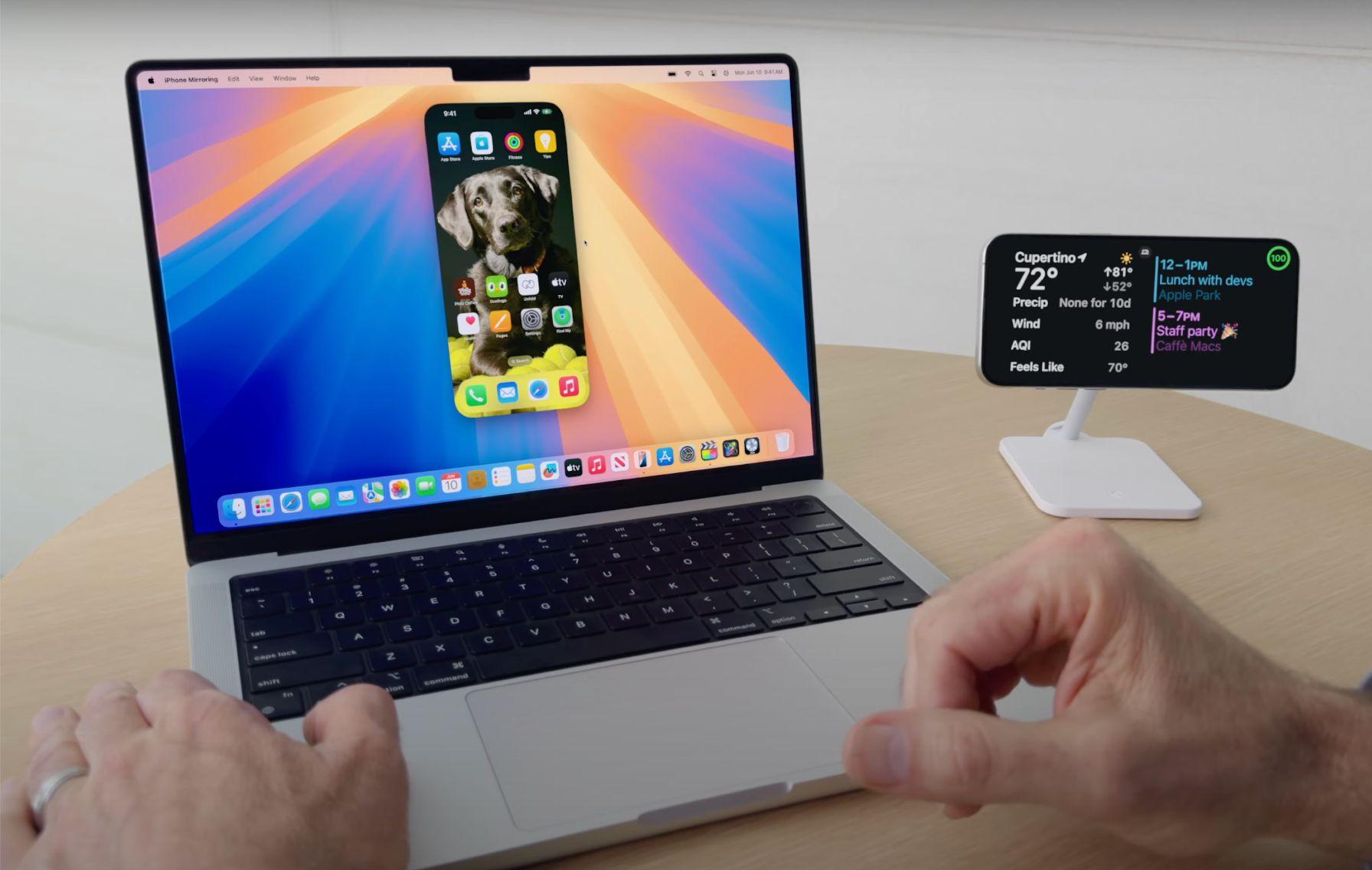
Ak používate Mac denne, zvládnutie niekoľkých klávesových skratiek má zásadný význam: s macOS Sequoia máte k dispozícii nové spôsoby organizácie okien, automatizácie pomocou klávesových skratiek a arzenál klávesových kombinácií, ktoré vám pomôžu pracovať rýchlejšie. Myšlienka je jasná: menej kliknutí, menej rozptýlení a viac vykonanej práce. za kratší čas.
V tejto príručke zhromažďujeme, reorganizujeme a praktickým spôsobom vysvetľujeme všetko, čo potrebujete vedieť: od základné klávesové skratky...vrátane nového správcu okien, tichšieho Safari, Spotlightu ako švajčiarskeho nožíka, pokročilých snímok obrazovky, užitočných automatizácií s aplikáciou Skratky a ďalších funkcií Ladenie Docku, Finderu, Poznámok a widgetovTaktiež sme zahrnuli vylepšenia výkonu a údržby, aby Sequoia bežala hladko aj na starších systémoch. Tu je kompletný návod na všetko. Základné skratky pre macOS Sequoia.
Klávesové skratky, ktoré budete používať každý deň
Základom každého rýchleho pracovného postupu v systéme macOS sú univerzálne klávesové skratky. Ak ich chcete spustiť, podržte modifikačné klávesy a stlačte kláves End. Pamätajte: na klávesniciach PC je Alt ekvivalentom Option a Ctrl/Windows je ekvivalentom Command..
Pravidelná úprava a správa: Command-X/C/V vystrihnúť, kopírovať a vložiť; Príkaz Z vrátiť späť (a Shift-Command-Z zopakovať); Príkaz-A vybrať všetko; Command-F Otvorte vyhľadávanie; Príkaz-G Prejde na ďalší zápas (a Shift-Command-G na predchádzajúci). Príkaz-S strážca, Command-P otvorte výtlačok a Command-Q Ukončite aktuálnu aplikáciu.
Windows a aplikácie: Príkaz-H skryje aplikáciu v popredí (Option-Command-H skryje zvyšok), Príkaz-M minimalizuje aktívne okno (Option-Command-M minimalizuje všetko), Command-W zatvoriť okno (Option-Command-W ich zatvorí všetky) a Command-T Otvorte novú kartu. Option-Command-Esc Ak sa niečo zasekne, vynútite zatvorenie.
Navigácia v systéme: Príkaz-medzerník Bodové osvetlenie; Ctrl-Command-medzerník (o Fn-E) otvorí prehliadač emotikonov a symbolov; Control-Command-F prepnúť na celú obrazovku; Medzerník Spustiť Rýchly náhľad vybraného súboru; Command-Tab preskakovať medzi aplikáciami a Command-` prepína medzi oknami aktuálnej aplikácie. Fn-Q Vytvorte si rýchlu poznámku okamžite.
Integrované snímky obrazovky: Shift-Command-3 zachytiť celú obrazovku; Shift-Command-4 vyberte oblasť; pridajte Priestor Zachytíte okno; pomocou Ovládanie Snímku obrazovky tiež skopírujete do schránky; a Shift-Command-5 Otvorte celý nástroj vrátane nahrávania obrazovky. Všetko bez nutnosti inštalácie čohokoľvek..
Správa okien, pracovnej plochy a doku s plnou rýchlosťou

macOS Sequoia predstavuje nového správcu okien: potiahnite okno na vopred definované oblasti z pracovnej plochy alebo podržte kurzor myši nad zeleným tlačidlom maximalizácie, aby sa zobrazilo na polovice, tretiny alebo kvadranty. Už žiadne umiestňovanie rúk dve, tri alebo štyri aplikácie na obrazovke.
Riadenie misie vám poskytuje perspektívu: s Ctrl-šípka nahor Vidíte všetky okná a pracovné plochy; s Ctrl-šípka nadol iba tie z aktívnej aplikácie; a s Velenie a riadenie misií o Fn-F11/Fn-H Okamžite zobrazí pracovnú plochu. Prepínanie pracovných plôch pomocou klávesov Control + šípka doľava/doprava alebo vytvorte viac z Mission Control.
Aktivujte Aktívne rohy V časti Nastavenia > Plocha a Dock presuňte kurzor do rohu, čím spustíte akcie, ako napríklad Ovládanie úloh, Plocha, Centrum upozornení alebo Uzamknutá obrazovka. Gesto, čin.
Prispôsobte si Dock: zmeňte jeho veľkosť potiahnutím oddeľovača, jeho polohu na obrazovke (v spodnej časti alebo po stranách), automaticky ho skryjte a priblížte podržaním kurzora myši. Toto nájdete v časti Nastavenia > Plocha a Dock. Odstrániť „Nedávne a navrhované aplikácie“ a doladiť animácie a správanie.
Finder v najlepšej forme: prehliadanie, zobrazovanie ukážok a podpisovanie rýchlejšie
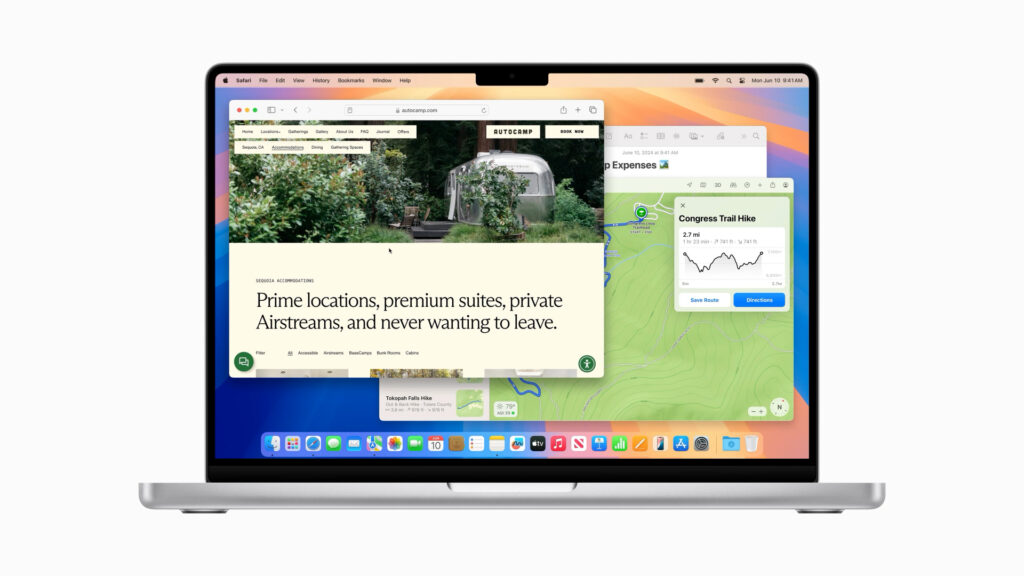
Navigácia v priečinkoch bez myši: Šípka príkazu hore ísť o úroveň vyššie, Šípka príkazu nadol vstúpte do vybranej zložky a Úvod Premenovať. Ak chcete odstrániť bez potvrdenia, použite Option-Command-Delete. S každou akciou získavate sekundy..
Náhľad bez otvorenia pomocou funkcie Rýchly náhľad: vyberte súbor a stlačte Priestor o Príkaz-Y prezerať fotografie, videá, súbory PDF alebo dokumenty za pochodu. Pracuje s najbežnejšími formátmi. a vyhýbajte sa otváraniu náročných aplikácií.
Usporiadajte skratky na bočnom paneli presunutím priečinkov do Obľúbených, použite Shift-Command-N pre nové priečinky a Control-Command-N Zoskupenie vybratých položiek do priečinka. V zobrazení zoznamu Šípka doprava/doľava rozvíja sa alebo sťahuje. Všetko usporiadané dvoma klepnutiami.
Ďalšie užitočné skratky vo Finderi: Velenie-I Otvorte „Získať informácie“; Command-D duplikáty; Command-E vysúva zväzky; Shift-Command-L Otvoriť sťahovanie; Shift-Command-R skočte do AirDropu; vyskúšajte alternatíva k AirDrop; Shift-Command-O prejdite na Dokumenty; Shift-Command-F Nedávne vzorky; a Shift-Command-G Otvorte „Prejsť do priečinka…“. Niet času na stratu.
Podpisovanie PDF súborov v ukážke: Kliknite na „Zobraziť panel s nástrojmi na vypĺňanie formulárov“ a vyberte nástroj na podpis. Môžete ho nakresliť alebo použiť fotoaparát/trackpad. Rozlúčte sa s tlačou, podpisovaním a skenovaním.
Safari bez rozptyľovania: Čítačka, profily a webové aplikácie
Pre pohodlné čítanie aktivujte Čitateľ Z ikony naľavo od panela s adresou sa zobrazí iba text a obrázky z článku. Ideálne na sústredenie.
Ak stránka obsahuje otravné bloky, Safari na Sequoii to umožňuje skryť konkrétne prvky Počas sedenia sa môžete sústrediť na obsah. Zmeny nie sú trvalé a po ukončení sa vrátite do svojho normálneho stavu. Úplná kontrola nad tým, čo vidíte.
Oddelte si prácu, štúdium alebo osobný čas s Profily V prehliadači Safari: každý prehliadač si uchováva vlastné záložky, históriu, súbory cookie a rozšírenia. Týmto spôsobom sa nemiešajú kontexty a všetko zostane prehľadné. Vytváranie a prepínanie profilov z ponuky Safari.
Premeňte webové stránky na aplikácie: V prehliadači Safari prejdite na Súbor > Pridať do doku a vytvoríte si webová aplikácia ktorý sa otvorí v samostatnom okne. Pre aplikácie, ktoré na Macu neexistujú, je to záchrana. Môžete si tiež nainštalovať niektoré aplikácie pre iPhone/iPad Optimalizované pre čipy Apple z App Store (niektoré budú vyzerať ako windowsy pre iPhone).
Spotlight ako multifunkčný nástroj
Spotlight vyhľadáva súbory, kontakty, chaty, fotografie, e-maily a webové výsledky pomocou Príkaz-medzerníkUpravte zobrazenie kategórií v časti Nastavenia > Siri a Spotlight, aby ste spresnili výsledky. Jeden vyhľadávač pre všetko.
Vykonávajte rýchle výpočty a prevody priamo: napíšte „6 eur v dolároch“ alebo operáciu a výsledok uvidíte okamžite. Bez otvorenia kalkulačky.
Trápi vás jeho poloha? Otvorte Spotlight a potiahnite myšou z ikony lupy na premiestniť ho na obrazovke kdekoľvek je to pre vás najpohodlnejšie. Malé detaily, ktoré sa sčítajú.
Poznámky, widgety a upozornenia, ktoré s vami fungujú
Poznámky sa teraz vyriešia matematické operácie Písanie znaku „=“ umožňuje zbaliteľnú sekciu, farebné zvýrazňovanie a nahrávanie. zvukové poznámkyIdeálne na technické alebo školské poznámky. Oveľa všestrannejšia aplikácia.
V Centre upozornení (kliknite na dátum) pridajte widgety Z časti „Upraviť widgety“. Môžete použiť tie z aplikácií pre Mac a niektoré, ktoré Ťahajú za tvoj iPhoneKľúčové informácie uvidíte bez toho, aby ste museli otvárať akékoľvek aplikácie. Váš osobný ovládací panel.
Ovládajte svoje upozornenia: V časti Nastavenia > Upozornenia sa rozhodnite, ktoré aplikácie vás môžu upozorňovať a ako. Vyhnite sa šumu tým, že budete aktívne iba tie dôležité. Menej rozptýlení, viac sústredenia.
Vytvoriť Režimy koncentrácie (Nastavenia > Zameranie) s plánmi, povolenými ľuďmi a aplikáciami a filtrami. Používajte ich na prácu, odpočinok alebo štúdium. Každý kontext, jeho konfigurácia.
Snímky obrazovky a kam ich uložiť
Okrem klasických kombinácií sa otvára aj Shift-Command-5 nástroj na zachytávanie na výber formátu, časovača a nahrávanie obrazovkyV časti „Možnosti“ si vyberiete cieľ a vlastný priečinok. Všetko centralizované.
Ak chcete zmeniť predvolený formát (napríklad PNG na JPG), spustite v termináli nasledujúci príkaz: defaults write com.apple.screencapture type jpg; killall SystemUIServer. Toto ušetrí miesto pri menších záberoch.
Automatizujte pomocou aplikácie Skratky: sedem základných vecí
Aplikácia Skratky, zabudovaná v systéme macOS, umožňuje prepojiť akcie systému a aplikácií. Tu je sedem super praktických skratiek, ktoré môžete mať na ploche, ako napríklad widgety a spustite ich raz-dva. Môžu byť prispôsobené podľa vašich predstáv..
1) Maximálna koncentráciaAktivujte režim „Nerušiť“, zatvorte všetky aplikácie okrem editora (napr. Medveď) a spustite odpočítavanie. 25 minútyKlasické „pomodoro“ priamo z Macu. Ideálne na dosiahnutie stavu plynutia.
2) Prevod obrázkov do formátu JPGVyberte jednu alebo viac fotografií PNG a preveďte ich do formátu JPG v priebehu niekoľkých sekúnd, výber cieľového priečinka, bez otvárania náročných editorov. Optimalizácia webových stránok alebo e-mailov za behu.
3) Odoslať cez AirDrop: otvorí výber súborov a okamžite spustí panel AirDrop na ich odoslanie do vášho iPhonu alebo iPadu. Vyhnite sa dlhým ponukám zdieľania a šetrí kliknutia.
4) Expresné pripomienkydve skratky na pridávanie úloh do konkrétnych zoznamov, ako napríklad „Kúpy“ a „Sporádické“ s možnosťou nastavenia dátumu a času upozornenia. Zachyťte to, na čo nechcete zabudnúť bez trenia.
5) Koniec dňa y Deň otvorených dveríJeden zatvorí všetky otvorené aplikácie na konci dňa; druhý spustí vaše kľúčové nástroje na začiatku. Záverečné a otváracie rituály jedným dotykom.
Pracovné plochy, pozadia a vizuálne prispôsobenie
Pre prepnutie prejdite do časti Nastavenia > Vzhľad svetlý/tmavý režimVyberte zvýrazňovaciu farbu a upravte kontrast. Môžete sa tiež rozhodnúť, ako posuvníky a veľkosť ikon. Prispôsobte svojmu Macu vzhľad „podľa seba“.
Tapety a šetriče obrazovky: V časti Nastavenia > Tapeta a > Šetriče obrazovky môžete použiť tapety od spoločnosti Apple alebo vlastné fotografie a rozhodnúť sa, či ich chcete použiť na svojom zariadení. všetky stoly alebo samostatneŠetrič obrazovky môžete použiť aj ako pozadie. Prispôsobenie v detaile.
Zmena ikony priečinka: kliknite pravým tlačidlom myši > „Získať informácie“ a potiahnite obrázok (PNG/JPG) na malú ikonu vľavo hore. Pozor: ikona môže vyzerať ako skutočný súbor. Okamžitá vizuálna organizácia.
Nahradenie textu: V časti Nastavenia > Klávesnica > Vkladanie textu > „Nahradenie textu“ vytvorte pravidlá ako „@@“ → vaša e-mailová adresa. Zadáte skratky a tie sa rozvinú do celých fráz. Turbodúchadlo pre formuláre a opakované reakcie.
Panel emotikonov na cestách s Riadenie-Command-Space alebo kľúč fnAk ich vidíte iba niekoľko, pomocou šípky nadol rozbaľte celý katalóg a označte ich ako obľúbené. Výraznejší v akejkoľvek aplikácii.
Fotografie a mapy: zbierky a trasy ako nikdy predtým
Aplikácia Fotografie pridáva sekciu Kolekcie (výlety, dni, ľudia a domáce zvieratá, spomienky, osobné priečinky) a rozbaľovaciu ponuku „Ďalšie položky“, kde si môžete pozrieť duplikátyLístky, ručne písaný text a ďalšie. Všetko lepšie kategorizované. Hľadanie fotografií je jednoduchšie.
Vo výhľade Mapa Svoje obrázky uvidíte zoradené podľa miesta; môžete si ich priblížiť a preskúmať svoju „mapu spomienok“. Okrem toho na stránke s fotografiou môžete upraviť dátum, čas a miesto, ideálne pre obrázky bez metadát alebo naskenované obrázky. Objednávka do fotografického archívu.
Mapy teraz obsahujú topografické mapovanie s reliéfom a umožňujú vyhľadávanie turistické chodníky dobre naplánované. Naplánujte si výlety s lepšími alternatívami a viditeľnými zmenami nadmorskej výšky. Ideálne do exteriéru.
Z ovládacieho centra môžete sledovať prehrávanie hudby a stlačením indikátora skladby sa zobrazí nasledujúce ovládacie prvky prehrávania rýchly (ideálny pre Spotify/Apple Music). Bez zmeny aplikácií.
Kontinuita s iPhonom a prepracovanejšie videohovory
Ak máte iPhone s rovnakým účtom iCloud, Mac ho rozpozná ako webkamera Pre stretnutia (zadný fotoaparát a lepšia kvalita). Tiež kliknite pravým tlačidlom myši na pracovnú plochu > „Importovať z iPhonu“ > Skenovať dokumentSvoj mobilný telefón okamžite premeníte na skener. Dokonalý tandem.
Vo videohovoroch môžete zmeniť pozadie s obrázkami Apple, prechodmi alebo vlastnými fotografiami a použite gestá na spustenie reakcií (palec hore/dole atď.). Môžete ich tiež aktivovať manuálne pomocou ikony fotoaparátu. Tvoja prítomnosť pod kontrolou.
Spustenie, napájanie a údržba v spoločnosti Sequoia
V Nastaveniach > Všeobecné > sa rozhodnete, ktoré aplikácie sa spúšťajú na vašom Macu. Štartovacie položkyPri spustení alebo na pozadí vypnite všetko, čo nepotrebujete, aby ste uvoľnili zdroje. Menší odpor pri rozbehu.
Pre výkon notebooku: Nastavenia > Batéria a povoliť Režim nízkej spotreby energieZnížte jas a vyberte možnosť „Optimalizovať streamovanie videa pri napájaní z batérie“. Tým sa predĺži výdrž batérie a zabráni sa výkyvom napájania. Batéria, efektívnejšia.
Ak máte starší Mac a všimnete si, že je pomalý, prejdite do časti Nastavenia > Prístupnosť > Displej a zapnite túto funkciu. Znížte pohyb y Znížte priehľadnosťJednoduchšie animácie uvoľňujú CPU a RAM. Je to viditeľnejšie, než sa zdá.
Uvoľnite miesto a vyčistite nepotrebné súbory: Nastavenia > Všeobecné > Úložisko zobrazuje odporúčania a kategórie na odstránenie súborov a aplikácií, ktoré nepoužívate. Na dôkladnejšie vyčistenie môžete použiť komplexný nástroj, ako napríklad SpyHunter, ktorý detekuje zvyšky a skrýše, ktoré je ťažké manuálne lokalizovať. Viac priestoru, viac obratnosti.
Usporiadajte si pracovnú plochu: presuňte súbory do Dokumentov alebo ich použite Batérie (Kliknite pravým tlačidlom myši > Použiť hromady) pre zoskupenie podľa typu a zníženie počtu ikon. Každá ďalšia ikona vyžaduje prekreslenie. Čistý stôl je produktívnejší..
Skontrolujte procesy pomocou Monitora aktivity (Aplikácie > Pomôcky), aby ste zatvorili tie, ktoré spotrebúvajú CPU/RAM, a deaktivovali nepotrebné položky pri spustení. Udržujte počítač v bezproblémovom chode. chladný Na tvrdých povrchoch nechajte vetracie mriežky voľné a zvážte chladiacu podložku. Zabráňte tepelnému škrteniu.
Pravidelná údržba: preindexovanie Spotlightu, vymazanie vyrovnávacej pamäte DNS, odstránenie systémové protokolyObnovte sieťové nastavenia, opravte povolenia disku a vykonávajte pravidelné kontroly pomocou SpyHunteru. týždenný reset Pomáha to tiež uvoľniť RAM a ukončiť zombie procesy. Konštantnosť = stabilita.
Bezpečnosť a výkon: FileVault Zašifrujte si disk; ak vášmu Macu dochádzajú zdroje, môžete túto funkciu dočasne vypnúť v časti Nastavenia > Súkromie a zabezpečenie (zvážte rovnováhu medzi zabezpečením a výkonom). Uprednostňujte podľa svojho používania.
Pokročilá prístupnosť a ovládanie z klávesnice
Ovládacie prvky napájania a relácie: Ovládanie - Tlačidlo napájania Otvorte dialógové okno reštartovania/uspávania/vypnutia; Tlačidlo Control-Command-Power vynútiť reštart; Control-Option-Command-Tlačidlo napájania Zatvorte všetky aplikácie a vypnite (opýta sa vás, či sú nejaké neuložené zmeny). Control-Command-Q uzamkne obrazovku; Shift-Command-Q Odhlásiť sa (Option-Shift-Command-Q to vykoná bez potvrdenia). Stlačte Možnosť Výberom možnosti Odhlásiť sa, Vypnúť alebo Reštartovať sa dialógové okná preskočia. Rýchle akcie pre každú situáciu.
Presunutie fokusu pomocou klávesnice: Control-F2/F3/F5/F6/F8 (alebo s Fn) pre prechod na panel s ponukami, Dock, panely s nástrojmi, plávajúce okná alebo stavové ponuky; Ctrl-F7 strieda spôsob, akým sa zaostrenie zobrazi v tabuľke; Tab/Shift-Tab skenuje ovládacie prvky; Control-Tab postupovať v rámci textových polí. Bez dotyku trackpadu.
Presná úprava textu: Option-Delete vymazať slovo vľavo; Control-H/D vymazať doľava/doprava; Fn-Delete pôsobí ako predný tlmič; Control-K Skrátené na koniec odseku a Ctrl-Y Lepí to; Command-šípky skok na začiatok/koniec riadku/dokumentu; Option-šípky navigovať slovo po slove; s Caps Lock široký výber. Upravujte bleskovou rýchlosťou.
Formát a nástroje: Command-B/I/U tučné/kurzíva/podčiarknuté; Command-K vložiť odkaz; Command-T Otvorené písma; Control-Command-D zobrazuje definíciu; Shift-Command-; Otvorený pravopis; Príkaz-, Otvoriť nastavenia aplikácie v popredí; Option-Command-C/V štýl kopírovania/vkladania. Všetko bez toho, aby ste museli pustiť klávesnicu.
Vizuálna prístupnosť: aktívna Invertovať farby Na úpravu kontrastu použite kombináciu klávesov Control-Option-Command-8 a kombináciu klávesov Control-Option-Command-, (čiarka) a . (bodka). Tieto možnosti môžete nakonfigurovať v časti Klávesové skratky > Skratky. Zlepšená čitateľnosť jedným dotykom.
Ďalšie jemné triky: vo Finderi, Príkaz-/ zobrazuje stavový riadok, Velenie-J otvorí možnosti zobrazenia a Control-Command-A Vytvorte si alias. Ponechajte si Možnosť pri kopírovaní potiahnutím, Option-Command vytvoriť alias a Príkaz pri presúvaní na iný zväzok. Úplné zvládnutie správcu súborov.
Ak chcete prehliadať dlhé webové stránky, skombinujte Command + šípka hore/dole bleskovo preskočiť na začiatok alebo koniec stránky. Nevyhnutnosť pri čítaní dlhých článkov.
Bezpečnostný bonus: Ak máte Apple Watch s rovnakým účtom iCloud, môže odomknite Mac a autorizujte akcie systému z Nastavenia > Prihlasovacie heslo aktiváciou Apple Watch. Bezpečné pohodlie na zápästí.
Vďaka týmto klávesom, nastaveniam a automatizáciám sa macOS Sequoia zdá byť ľahší a responzívnejší: okamžite usporiadate oknáVďaka niekoľkým jednoduchým návykom môžete bez problémov vyhľadávať a upravovať, redukovať vizuálny šum, zachytávať a zdieľať snímky raz-dva a udržiavať systém v bezproblémovom chode. Pár minút strávených nastavením vám ušetrí hodiny počas celého týždňa.

Technológiou sa venuje už od malička. Milujem byť aktuálny v tomto sektore a predovšetkým o ňom komunikovať. Preto sa dlhé roky venujem komunikácii na technologických a videoherných weboch. Môžete ma nájsť písať o Androide, Windows, MacOS, iOS, Nintendo alebo o akejkoľvek inej súvisiacej téme, ktorá vás napadne.