Ak ste vášnivý hráč, Steam je takmer určite jednou z najpoužívanejších aplikácií nainštalovaných na vašom počítači so systémom Windows. Možno nebudete mať problém ani s jeho spustením hneď po zapnutí počítača. Alebo áno? Ak chcete zabrániť automatickému spusteniu Steamu v systéme Windows 11, nájdete ho tu. všetky spôsoby, ako to dosiahnuť.
Prečo sa Steam spustí hneď po zavedení Windowsu 11?
Treba poznamenať, že automatické spustenie Steamu nie je abnormálnym správaním aplikácie. Robí to aj mnoho ďalších programov a aplikácií. ako bežnú súčasť ich prevádzky. V skutočnosti sa toto nastavenie zvyčajne aktivuje počas inštalácie, pokiaľ preventívne nezrušíte začiarknutie políčka, ktoré to povoľuje.
Klasickým príkladom automatického spustenia je Spotify: ak ho neovládate, spustí sa automaticky na pozadí. (Pozri tému Ako zabrániť spusteniu Spotify iba na pozadí na vašom počítači). Prečo to robia? V podstate, pre pohodlieMilovník hudby (ako ja) alebo vášnivý hráč nebude mať problém s tým, že sa tieto aplikácie spustia hneď po spustení Windowsu.
V prípade Steamu ponúka jeho neustály chod na pozadí výhody pre oddaného hráča. Napríklad Hry môžete spúšťať okamžite a dostávať okamžité upozornenia na správy alebo pozvánkyNa druhej strane, v určitých prípadoch môže byť užitočné zabrániť automatickému spusteniu služby Steam v systéme Windows 11.
Dôvody, prečo zabrániť automatickému spusteniu služby Steam
Al nainštalovať Steam Program po prvýkrát umožňuje možnosť spustiť systém Windows ako predvolený. Je to zjavne určené na to, aby ste mali okamžitý prístup k svojej knižnici, aktualizáciám, správam a ďalším funkciám. Je táto možnosť otravná? Zabráňte automatickému spusteniu služby Steam. Je to oveľa viac než len otázka pohodliaNiektoré dôvody, prečo to urobiť, sú:
- Lepší výkon pri štarte, najmä ak máte skromný počítač. Pamätajte tiež, že systém Windows trpí množstvom procesov na pozadí. Ak chcete optimalizovať spúšťanie počítača, je najlepšie vypnúť automatické spúšťanie všetkých nepodstatných aplikácií.
- Väčšie sústredenie a produktivita, keďže mať Steam na dosah ruky môže byť rozptyľujúcou pascou. Ak sa chcete sústrediť na iné dôležité úlohy (práca, škola), bolo by múdre zabrániť automatickému spusteniu Steamu.
- Nižšia spotreba zdrojov, najmä ak hráte sporadicky. Ak používate Steam iba párkrát do týždňa, nemá zmysel, aby zaberal zbytočné zdroje.
Ako zastaviť automatické spúšťanie služby Steam v systéme Windows 11: Všetky spôsoby

Automatické spustenie služby Steam, hoci je to dobre mienené, sa môže stať nepríjemnosťou. Dobrou správou je, že znovuzískanie kontroly je veľmi jednoduchéAutomatickému spusteniu služby Steam môžete zabrániť vykonaním niekoľkých zmien v nastaveniach aplikácie a vlastnej konfigurácii systému Windows 11. Nižšie vám ukážeme všetky možné spôsoby, ako to dosiahnuť.
Metóda 1: Z nastavení služby Steam
La najpriamejší a najjednoduchší spôsob Ak chcete zabrániť automatickému spusteniu služby Steam, musíte upraviť jej interné nastavenia. V nastaveniach aplikácie je možnosť zakázať automatické spustenie. Nájdenie tejto možnosti trvá niekoľko sekúnd a ak si to rozmyslíte, môžete to jednoducho vrátiť späť. Postupujte takto:
- Otvorte aplikáciu Steam.
- Kliknite na Para v ľavom hornom rohu.
- Vyberte možnosť Parámetros o Konfigurácia.
- Teraz v bočnom menu vyberte Rozhranie.
- Vnútri hľadajte políčko s nápisom Spustiť Steam pri štarte a zrušte jeho označenie.
- Kliknite na Prijať uložiť zmeny.
Týmto zabránite automatickému spusteniu služby Steam pri ďalšom zapnutí počítača. Teraz, ak ho systém stále načítava inými spôsobmi, odporúča sa vyskúšať nasledujúce metódy.
Metóda 2: Z Správcu úloh systému Windows 11
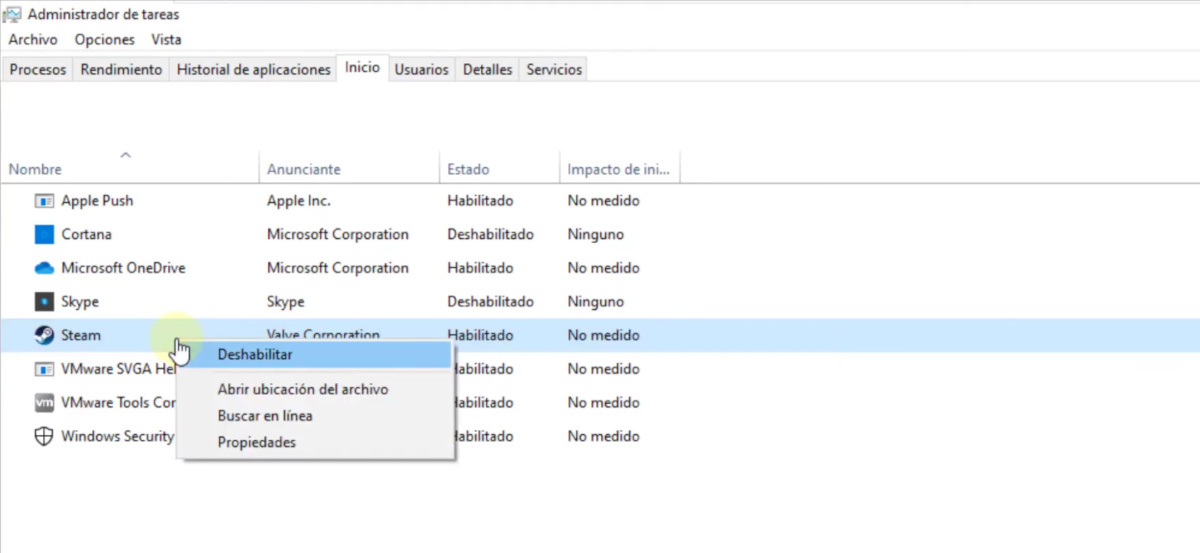
Ak nemôžete zabrániť automatickému spusteniu služby Steam v systéme Windows 11 z jej vlastných nastavení, budete musieť prejsť do Správcu úloh. Ide o natívny nástroj systému Windows, ktorý poskytuje prehľad procesov spustených vo vašom systéme. Taktiež... Umožňuje vám zastaviť problematické procesy a samozrejme zobraziť a zastaviť aplikácie, ktoré sa spúšťajú pri štarte.Ako to robíte? Jednoduché:
- Otvorte Správcu úloh stlačením klávesov Ctrl + Shift + Esc alebo kliknutím pravým tlačidlom myši na panel úloh a výberom položky Správca úloh.
- V ľavom menu vyberte kartu Štart. Ak sa Správca úloh otvorí v kompaktnom režime, kliknite na položku Ďalšie podrobnosti a zobrazte kartu Po spustení.
- Zobrazí sa zoznam procesov a programov, ktoré sa spúšťajú pri spustení systému Windows. Vyhľadajte Bootstrapper klienta Steam (alebo akýkoľvek záznam, ktorý hovorí Steam).
- Kliknite naň pravým tlačidlom myši a vyberte Deshabilitar.
Táto akcia povie systému Windows, aby ignoroval požiadavku služby Steam na spustenie pri štarteJe tiež dobré pozrieť sa na procesy, ktoré môžu spôsobovať spomalenie. Ak s tým potrebujete pomoc, pozrite si položku Ako používať Správcu úloh na identifikáciu procesu, ktorý spôsobuje spomalenie.
Metóda 3: Zabráňte automatickému spusteniu služby Steam z nastavení systému Windows 11
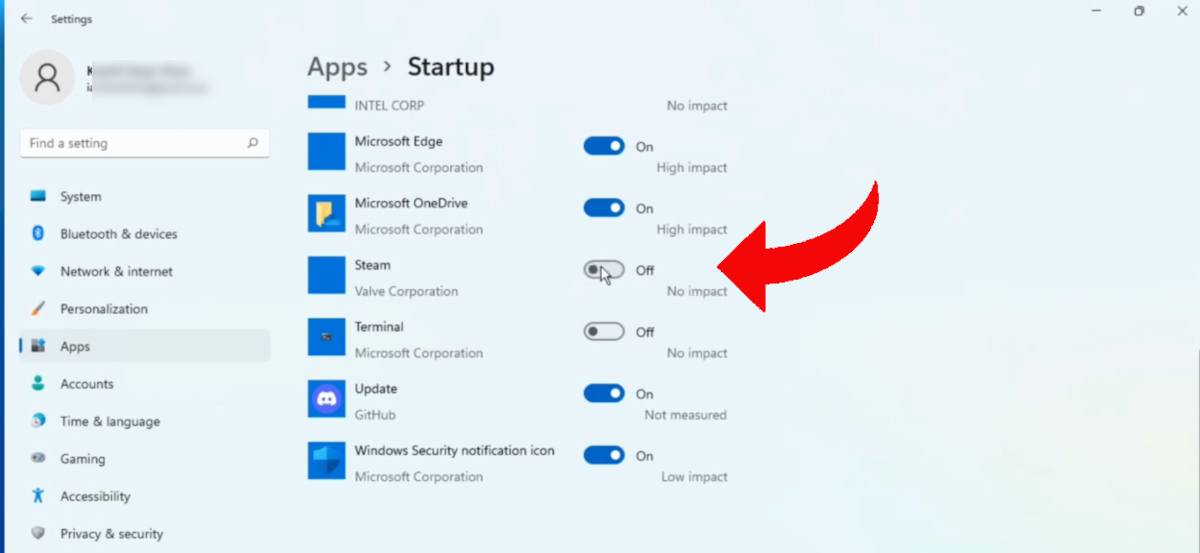
Treťou alternatívou, ako zabrániť automatickému spusteniu služby Steam, je prejdite do nastavení systému WindowsSystémy Windows 10 aj Windows 11 umožňujú spravovať aplikácie spúšťané po spustení z panela nastavení. Je to jednoduché:
- Kliknite na Štart a potom na Konfigurácia (alebo stlačte kláves Windows + I).
- V ľavom menu vyberte Aplikácie a potom Štart.
- Zobrazí sa zoznam aplikácií s prepínačmi, ktoré umožňujú povoliť alebo zakázať ich automatické spustenie. Vyhľadajte Steam.
- Ak je to v zozname, stačí prepínač vypnúť a máte hotovo.
Táto metóda je oveľa užívateľsky prívetivejšie pre väčšinu používateľov než Správca úloh. A má rovnaký účinok: zabraňuje spusteniu aplikácie hneď po zapnutí počítača.
Na záver, teraz viete, ako zabrániť automatickému spusteniu služby Steam v počítači so systémom Windows. Použite metódu, ktorá vám najlepšie vyhovuje. znovu získať sústredenie pri používaní počítača na čokoľvek iné ako hranie hier. Použitím uvedených návrhov môžete tiež Všimnete si, že systém Windows sa spustí rýchlejšie. a zlepšuje jeho celkový výkon.

Od mladého veku ma fascinuje všetko, čo sa týka vedy a techniky, najmä tie pokroky, ktoré nám uľahčujú a spríjemňujú život. Rád sledujem najnovšie správy a trendy a delím sa o svoje skúsenosti, názory a tipy týkajúce sa zariadení a gadgetov, ktoré používam. To ma pred niečo vyše piatimi rokmi viedlo k tomu, že som sa stal webovým autorom, ktorý sa zameriava predovšetkým na zariadenia so systémom Android a operačné systémy Windows. Naučil som sa vysvetľovať zložité koncepty jednoduchými slovami, aby im moji čitatelia ľahko porozumeli.