
Panel Widgety systému Windows 11 je veľmi užitočný, ak chcete Skontrolujte si počasie alebo správy jediným pohľadom. Skutočnosť, že sa automaticky otvorí, keď sa ikony sotva dotknete myšou, je však veľmi nepríjemná a môže prerušiť váš pracovný postup. Našťastie, Zabránenie otváraniu widgetov systému Windows 11 pri podržaní kurzora myši nad nimi je veľmi jednoduché.Ďalej si vysvetlíme, ako sa to robí.
Ako zabrániť otváraniu widgetov vo Windowse 11, keď na ne umiestnite kurzor myši

Zabránenie otváraniu widgetov systému Windows 11 pri umiestnení kurzora myši nad ne je potrebné, ak Tento panel neustále otvárate omylomVďaka tomu si udržíte pracovnú plochu čistú, optimalizovanú a bez rušivých elementov počas práce, prehliadania webu alebo hrania. Toto správanie môžete jednoducho vypnúť priamo v nastaveniach tohto panela v systéme Windows 11.
Kroky na zabránenie otvárania miniaplikácií systému Windows 11 pri umiestnení kurzora myši nad ne
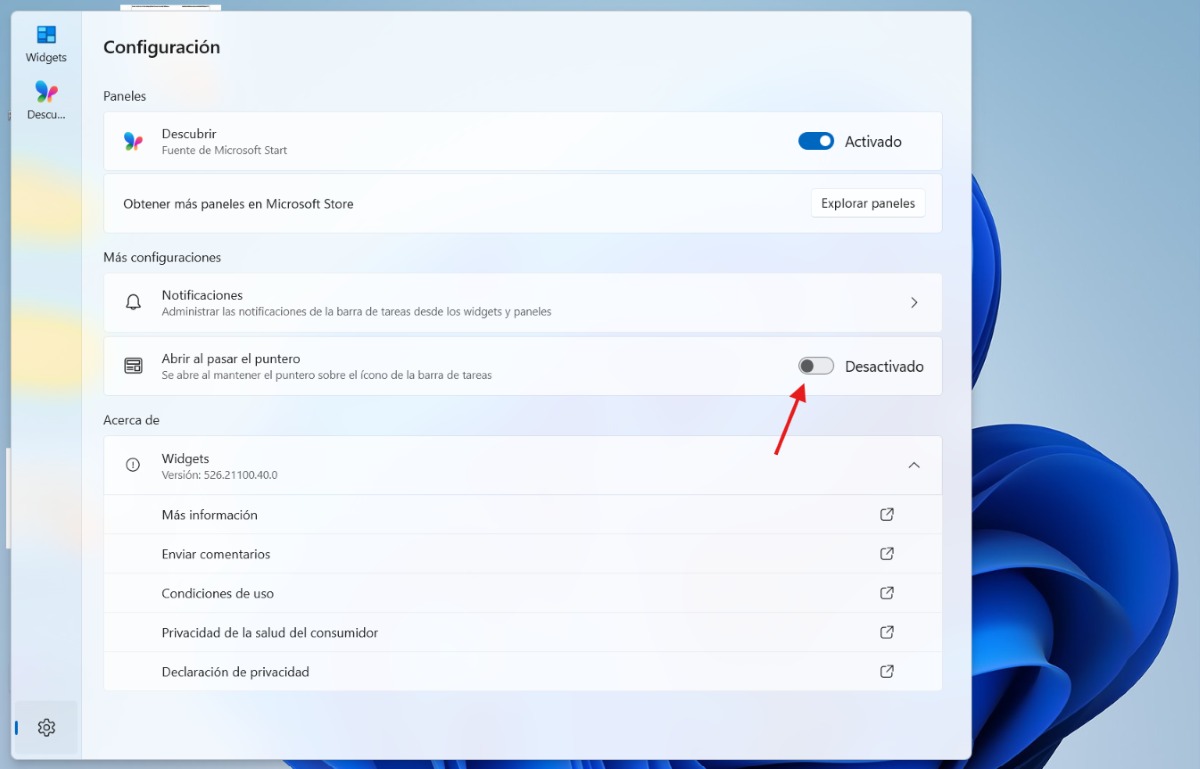
Postupujte podľa týchto pokynov Kroky na zabránenie otvárania miniaplikácií systému Windows 11 keď nad ním podržíte kurzor myši:
- Otvorte panel Widgety: Kliknite na ikonu Widgety (alebo počasie) na paneli úloh. Stlačte kombináciu klávesov Windows + W alebo jednoducho podržte kurzor myši nad ikonou a otvorí sa (čomu chceme zabrániť).
- Nastavenia prístupu: V paneli Widgety kliknite na ikonu ozubeného kolieska a prejdite do nastavení.
- Zakázať otváranie po podržaní kurzora myši (ukazovateľ, kurzor): Vyhľadajte možnosť „Otvoriť pri podržaní kurzora myši“ a prepnite prepínač do polohy Vypnuté.
Skontrolujte výsledok: Podržte kurzor myši nad ikonou počasia na paneli úloh a nechajte ju tam chvíľu. Panel by sa už nemal otvárať automaticky; odteraz sa otvorí iba po kliknutí priamo na ikonu.
Ako natrvalo odstrániť widgety z panela úloh
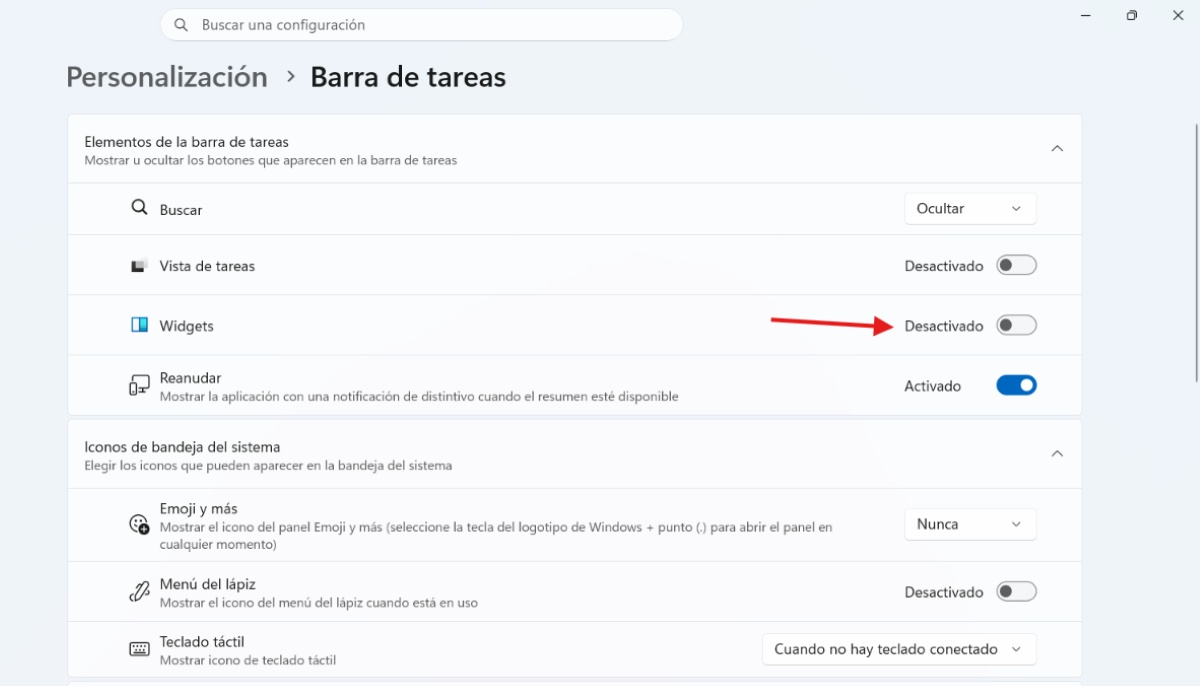
Ale čo ak uprednostňujete Odstrániť skratky k widgetom Chcete zabrániť náhodnému otvoreniu? Okrem zabránenia otváraniu miniaplikácií systému Windows 11 môžete úplne skryť tlačidlo na paneli úloh. Keď to urobíte, panel už nebude zaberať viditeľný priestor, hoci ho môžete kedykoľvek otvoriť pomocou klávesovej skratky Windows + W. Ak ho chcete natrvalo odstrániť, postupujte podľa tejto cesty:
- Otvorte nastavenia panela úloh: Kliknite pravým tlačidlom myši na ľubovoľné prázdne miesto na paneli úloh a klepnite na Nastavenia panela úloh.
- Zakázať widgety: Hľadajte možnosť Widgety v zozname položiek a prepnite prepínač na Deaktivované.
Skontrolujte výsledok: Pozrite sa do rohu panela úloh. Ikona widgetu počasia by mala úplne zmiznúť. Ak ju budete chcieť znova zobraziť, nebojte sa, proces je vratný; stačí zopakovať tieto kroky a znova zapnúť prepínač.
Prečo brániť otváraniu widgetov vo Windowse 11, keď nad nimi podržíte kurzor myši?
Prečo teda niektorí používatelia radšej zabraňujú otváraniu miniaplikácií systému Windows 11, keď nad nimi podržia kurzor myši? Pravdou je, že táto funkcia (známa ako „umiestnenie kurzora myši“) je trochu... nepríjemné a otravné pre mnohých z niekoľkých kľúčových dôvodovToto sú tie hlavné:
- Náhodné otvorenia: Toto je najčastejší dôvod. Myšou zvyčajne pohybujeme po celej obrazovke. Ak ju presunieme do ľavého dolného rohu (alebo do stredu, v závislosti od toho, kde sa nachádza ikona počasia), bežne sa nad ňou pohybuje kurzor bez toho, aby sme ju chceli otvoriť, a to preruší navigáciu.
- Zbytočná spotreba zdrojov: Pri každom otvorení panela Widgety sa načítajú informácie v reálnom čase, ako sú správy, počasie, šport a dopravné informácie. To na pozadí generuje zbytočné využívanie pamäte RAM a procesora.
- Vizuálne rozptýlenia a nevyžiadané správy: Táto sekcia zvyčajne obsahuje titulky správ a obsah od spoločnosti Microsoft, ktoré pre vás nemusia byť dôležité alebo môžu rušiť vaše pracovné prostredie.
- Prerušenie vašich aktivít: Zabránenie otváraniu miniaplikácií systému Windows 11 pri umiestnení kurzora myši nad ne zabráni panelu náhlemu zakrytiu časti obrazovky počas práce alebo hrania.
- Sýtosť a malé monitory alebo notebooky: Na malej obrazovke, ako je napríklad notebook, zaberá panel widgetov veľa miesta (viac ako polovicu obrazovky), čo vás núti kliknúť inde, aby ste ho zatvorili.
Ďalšie odporúčania, ako sa vyhnúť zbytočným rozptýleniam
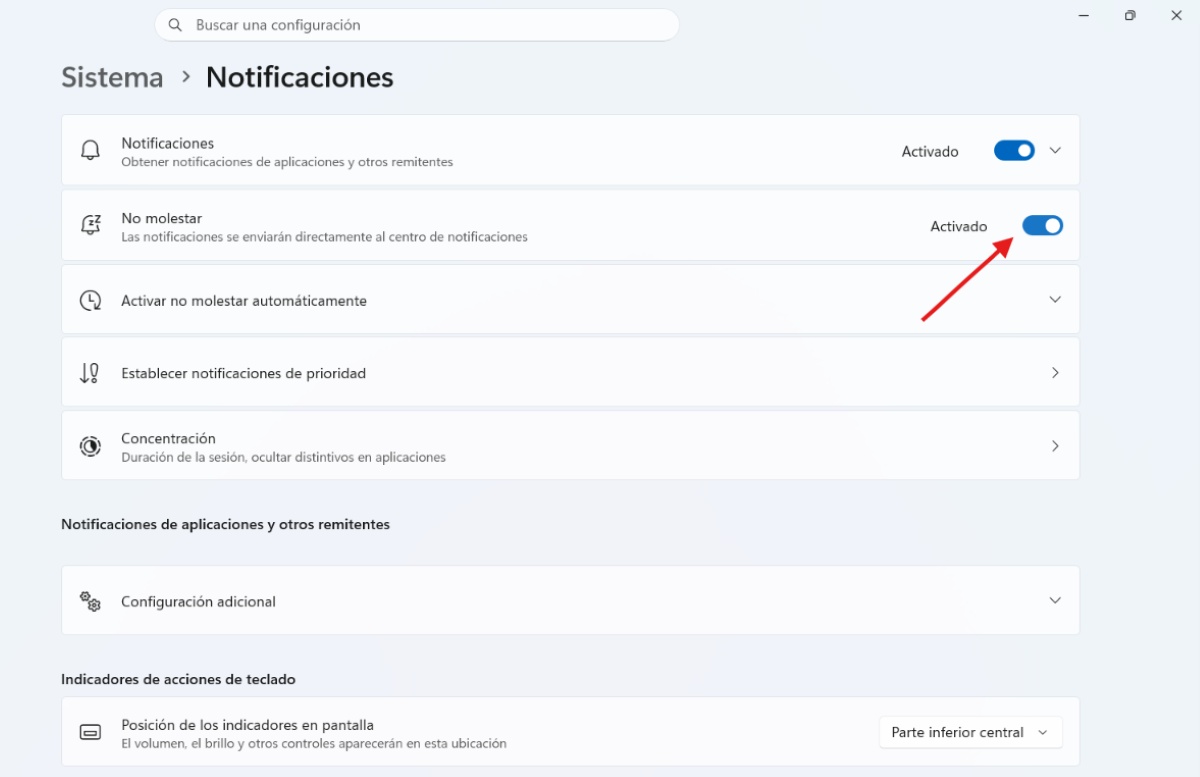
Okrem toho, že zabránite otváraniu miniaplikácií systému Windows 11 pri umiestnení kurzora myši nad ne, môžete použiť aj niektoré Kľúčové úpravy na udržanie sústredeného pracovného prostredia a vyhnite sa otravným vizuálnym prerušeniam. Tu je niekoľko praktických tipov:
- Aktivácia režimu sústredenia: Kliknite na dátum a čas alebo centrum upozornení a aktivujte sekciu pre KoncentráciaToto vypne upozornenia, zastaví blikanie aplikácie a dočasne stlmí oznámenia.
- Aktivácia režimu Nerušiť: Prejdite do časti Nastavenia – Systém – Upozornenia a zapnite funkciu Nerušiť. Nastavte si automatické pravidlá, ktoré ju aktivujú v určitých situáciách, napríklad pri zrkadlení obrazovky, hraní hier alebo v určitých časoch.
- Vyčistiť a skryť panel úloh: Kliknite pravým tlačidlom myši na panel úloh a vyberte položku Nastavenia panela úloh.
- Skryje vyhľadávacie pole, tlačidlo Zobrazenie úloh a aplikáciu Copilot.
- Ak chcete využiť celý priestor na obrazovke, povoľte možnosť Automaticky skryť panel úloh.
- Vypnite odznaky upozornení pre aplikácie, aby ste sa vyhli pokušeniu neustále a impulzívne ich kontrolovať.
- Zakážte upozornenia z aplikácií tretích strán: V časti Nastavenia – Systém – Upozornenia si pozrite zoznam aplikácií a vypnite upozornenia pre nepodstatné aplikácie.
Na záver, zabráňte otváraniu widgetov systému Windows 11, keď nad nimi umiestnite kurzor myši. Je to malá úprava, ktorá citeľne zlepšuje váš zážitokVďaka tejto zmene sa vyhnete nepríjemným prerušeniam, znížite spotrebu zdrojov a znovu získate plnú kontrolu nad tým, kedy a ako k týmto informáciám pristupovať.

Od mladého veku ma fascinuje všetko, čo sa týka vedy a techniky, najmä tie pokroky, ktoré nám uľahčujú a spríjemňujú život. Rád sledujem najnovšie správy a trendy a delím sa o svoje skúsenosti, názory a tipy týkajúce sa zariadení a gadgetov, ktoré používam. To ma pred niečo vyše piatimi rokmi viedlo k tomu, že som sa stal webovým autorom, ktorý sa zameriava predovšetkým na zariadenia so systémom Android a operačné systémy Windows. Naučil som sa vysvetľovať zložité koncepty jednoduchými slovami, aby im moji čitatelia ľahko porozumeli.