- Zakážte videoklipy z videí a plátna.
- Plátno a iné videá majú samostatné prepínače.
- Zmena sa vzťahuje na všetky zariadenia vo vašom účte.
- V Prémiovej rodine si môžete video upraviť pre každého člena.

Ak chcete počúvať Spotify bez hudobných videí, otvorte si Profilový obrázok > Nastavenia a súkromie > Obsah a zobrazenieV Videá a plátno, deaktivuje sa Hudobné videáMôžete nechať Canvas zapnutý alebo odstrániť video z podcastov: každý formát má svoj vlastný prepínač.
Ak už pozeráte hudobné video a chcete si danú skladbu vypočuť znova, stlačte Prepnúť na zvuk na obrazovke ZvonenieAk chcete, aby zmena zostala, použite nastavenia svojho účtu.
Ako zakázať hudobné videá na Spotify z mobilného zariadenia
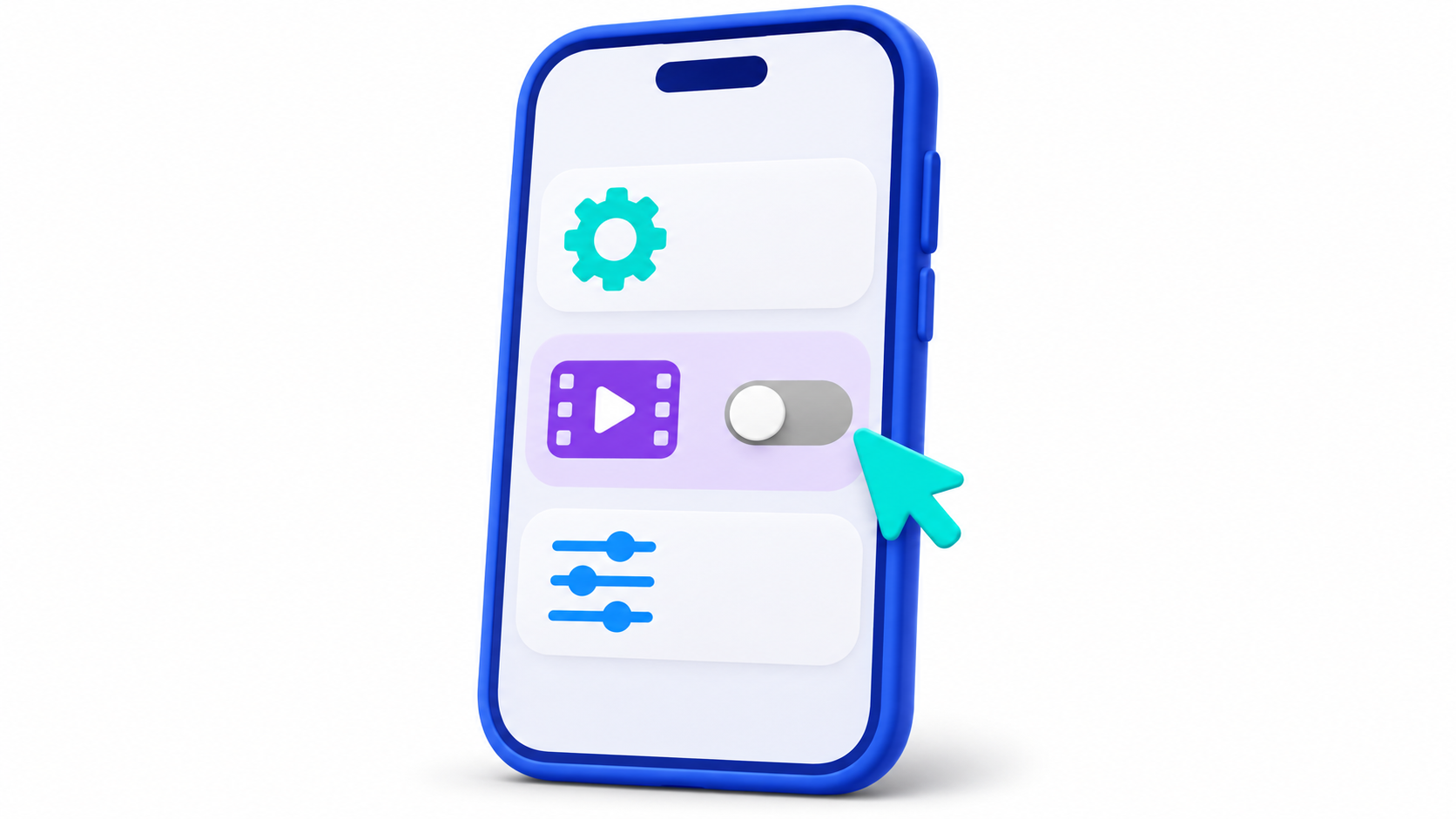
- Otvorte Spotify na zariadení so systémom Android alebo iPhone a klepnite na profilový obrázok.
- Zadajte Nastavenia a súkromie > Obsah a zobrazenie.
- Hľadajte sekciu Videá a plátno a vypnite Hudobné videá.
Úprava Hudobné videá Patria sem hudobné videá a živé video vystúpenia. Ak vám prekáža animácia, ktorá sa počas prehrávania skladby opakuje, vypnite ju. PlátnoAk chcete odstrániť video z podcastov, vypnite Ďalšie videáčo ovplyvňuje aj formáty ako vertikálne klipy a video upútavky audiokníh.
Spotify ponúka tieto ovládacie prvky aj v bezplatnom pláne, hoci prehrávanie hudobných videí je prémiovou funkciou. Ovládacie prvky nevypínajú videoreklamy. V bezplatnom pláne môžu niektoré zvukové reklamy stále zobrazovať animácie.
Ako odstrániť videá zo Spotify z počítača
Otvorte webový prehrávač Spotify vo svojom prehliadači a prihláste sa. Kliknite na svoj Profilový obrázok > Nastavenia a vyhľadávanie Videá a plátnoOdtiaľ môžete vypnúť rovnaké ovládacie prvky ako na mobilnom telefóne.
Zmena sa vzťahuje na všetky zariadenia používajúce daný účet vrátane desktopovej aplikácie a televízora. Ak ste to už urobili na svojom mobilnom zariadení, nemusíte to znova konfigurovať na počítači.
Ako ovládať videá člena Prémiovej rodiny
Ak spravujete plán, otvorte Profil > Váš prémiový účet na mobile. Na Predplatnétlač SpravovaťVyberte člena a zadajte Videá a plátnoMôžete to urobiť aj z webovej stránky na stránke vášho účtu v Predplatné > Spravovať členov.
Nastavenie sa vzťahuje na vybraného člena. Môžete napríklad odstrániť videoklipy z ich účtu a ponechať Canvas zapnutý.
Ako počúvať podcasty bez videa a spotrebovať menej dát
Ak chcete pri počúvaní podcastov len ušetriť dáta, pozrite sa do Sťahovanie a streamovanie nastavenia pre prehrať alebo stiahnuť iba zvuk video podcastovTakto sa môžete v týchto epizódach zaobísť bez obrázka bez toho, aby ste museli deaktivovať celú kategóriu. Ďalšie videá.
Ak chcete znížiť celkovú spotrebu zdrojov aplikácie, povoľte Úspora dát en Úspora dát a prehrávanie offlineTáto možnosť zobrazuje menej obrázkov a znižuje kvalitu zvuku. Ak máte prémiový odber, môžete si hudbu sťahovať aj cez Wi-Fi a vypnúť Sťahovanie pomocou mobilných dát.
Index

Som technologický nadšenec, ktorý zo svojich „geekovských“ záujmov urobil povolanie. Strávil som viac ako 10 rokov svojho života používaním špičkových technológií a hraním so všetkými druhmi programov z čistej zvedavosti. Teraz som sa špecializoval na počítačovú techniku a videohry. Je to preto, že už viac ako 5 rokov píšem pre rôzne webové stránky o technológiách a videohrách a vytváram články, ktoré sa snažia poskytnúť vám potrebné informácie v jazyku, ktorý je zrozumiteľný pre každého.
Ak máte nejaké otázky, moje znalosti siahajú od všetkého, čo súvisí s operačným systémom Windows, ako aj Androidom pre mobilné telefóny. A môj záväzok je voči vám, vždy som ochotný venovať pár minút a pomôcť vám vyriešiť akékoľvek otázky, ktoré môžete mať v tomto internetovom svete.