- Systém Windows 11 natívne neumožňuje meniť farby priečinkov, ale existujú účinné spôsoby, ako ich prispôsobiť.
- Bezplatné programy ako Folder Painter umožňujú jednoduché a rýchle prispôsobenie viacerých priečinkov.
- Vizuálna zmena neovplyvní ani neodstráni dáta, iba upraví ikonu priečinka a vylepší organizáciu.
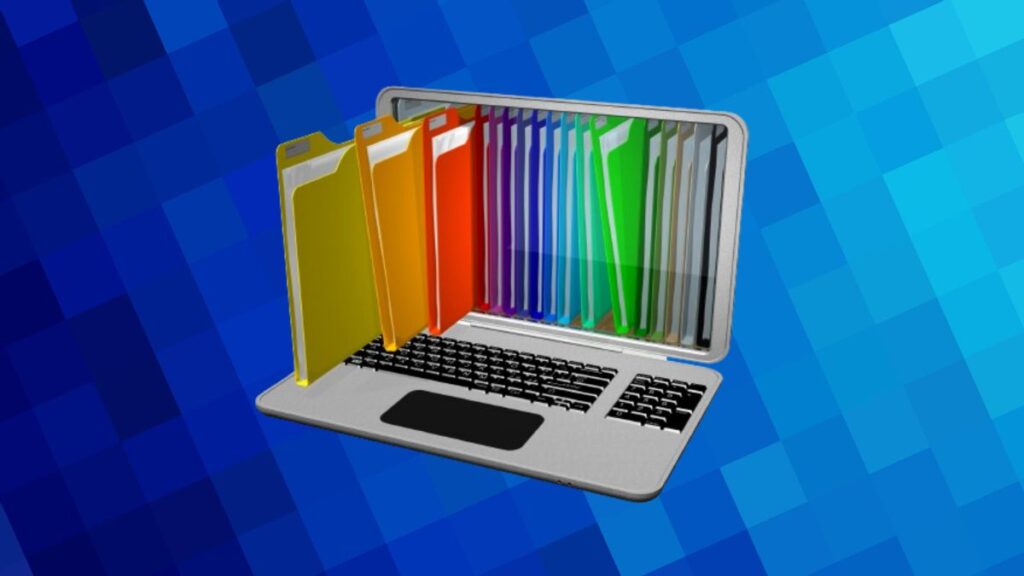
Prispôsobenie vzhľadu priečinkov v systéme Windows 11 je jednou z tých malých vecí, ktoré môžu zmeniť váš každodenný život. Hoci estetika priečinkov je už roky podobná, čoraz viac používateľov hľadá spôsoby vizuálneho rozlíšenia a usporiadania súborov, jednoduché a predovšetkým praktické.
V tomto článku sa dozviete Všetky možné spôsoby zmeny farby ľubovoľného priečinka v systéme Windows 11, a to ako pomocou nástrojov tretích strán, tak aj s využitím zdrojov ponúkaných systémom. Vysvetlíme vám nástroje, triky a tipy, aby ste si mohli prispôsobiť pracovnú plochu a Prieskumníka súborov podľa svojich predstáv bez toho, aby vám unikol detail a s úplnou bezpečnosťou.
Prečo meniť farbu priečinkov v systéme Windows 11?

Digitálna organizácia je nevyhnutná, ak často spravujete veľké množstvo súborov v počítači. Klasický model žltého priečinka umožňuje jednotný zážitok, ale obmedzuje možnosť rozlíšiť projekty, klientov alebo témy na prvý pohľad.
Prispôsobte si farbu Umožňuje vám na prvý pohľad identifikovať vaše priečinky, vyhnúť sa zmätku, zvýšiť efektivitu a dodať vášmu pracovnému priestoru osobný nádych. Okrem toho môže byť zmena farby užitočná na stanovenie priorít, zvýraznenie dôležitých súborov alebo jednoducho na zvýšenie atraktívnosti pracovnej plochy.
Je možné zmeniť farbu bez programov?
Windows 11, ako predchádzajúce verzie, neponúka natívnu možnosť priamej zmeny farby priečinkov. Jediný spôsob, ako pridať farbu bez inštalácie akéhokoľvek externého softvéru, je zmeniť ikonu priečinka, čo je funkcia, ktorá je dostupná už roky a môže byť čiastočným riešením pre tých, ktorí nechcú nič inštalovať.
Proces spočíva v stiahnutí ikony vo formáte .ICO s požadovanou farbou a potom ju manuálne priraďte k priečinku, ktorý chcete prispôsobiť. Existuje veľa webových stránok, ktoré ponúkajú bezplatné ikony v rôznych farbách; stačí vyhľadať a stiahnuť si ten, ktorý sa vám najviac páči.
- Krok 1: Prístup k ikona webu ako Bezplatné ikony a vyhľadajte „priečinky“.
- Krok 2: Stiahnite si ikonu vo formáte .ICO s požadovanou farbou.
- Krok 3: Urobte pravým tlačidlom myši v priečinku, ktorý chcete prispôsobiť, a zadajte vlastnosti.
- Krok 4: Zadajte kartu personalizácie a stlačte Zmeniť ikonu.
- Krok 5: Prehľadávajte počítač, kým Vyhľadajte novo stiahnutý súbor .ICO.
- Krok 6: Vyberte ikonu a použite zmeny. Priečinok zmení svoj vzhľad.
Je dôležité, neodstraňujte súbor .ICO z disku, pretože priečinok stratí svoju vlastnú ikonu, ak zmizne. Okrem toho sa proces musí vykonať individuálne pre každý priečinok, čo môže byť zdĺhavé, ak chcete upraviť viacero priečinkov naraz. Ak však hľadáte jednorazové riešenie alebo máte len niekoľko priečinkov na prispôsobenie, tento systém je rýchly a nevyžaduje žiadne ďalšie inštalácie.
Zmeňte farbu priečinkov pomocou bezplatných programov

Ak potrebujete prispôsobiť veľa priečinkov alebo chcete rýchlejšie a pokročilejšie riešenie, Ideálne je používať špeciálne programy. Vo voľnom priestore vyniká Folder Painter, ľahký a ľahko použiteľný nástroj, ktorý si získava na popularite medzi používateľmi systému Windows 11.
Folder Painter vám umožňuje automaticky meniť farbu ľubovoľného priečinka., integrácia do kontextovej ponuky po kliknutí pravým tlačidlom myši. Jeho inštalácia a obsluha sú jednoduché a umožňuje vám vybrať si zo širokej palety farieb, použiť rôzne farebné balíčky a kedykoľvek obnoviť pôvodnú ikonu.
Tu sú kroky na zmenu farby priečinkov pomocou aplikácie Folder Painter v systéme Windows 11:
- Stiahnite si program z oficiálnej webovej stránky a rozbaľte ho do počítača. Súbor je vo formáte RAR. Po rozbalení nájdete priečinok a spustiteľný súbor.
- Spustite súbor FolderPainter.exe. Uvidíte balíčky farieb a rôznych štýlov pre vaše priečinky.
- Začiarknite políčko pre požadovaný balík a kliknite na tlačidlo Inštalovať, čím program integrujete do ponuky systému Windows.
- Zatvorte program, kliknite pravým tlačidlom myši na priečinok, ktorý chcete upraviť, a vyberte možnosť Zmeniť ikonu priečinka. Vyberte si farbu, ktorá vám najviac vyhovuje.
- Farbu ľubovoľného priečinka môžete kedykoľvek zmeniť a vrátiť sa k pôvodnej farbe.
Folder Painter je bezpečný, nespomaľuje počítač a nemá žiadne skryté reklamy. Navyše je prenosný, takže ho nemusíte inštalovať: stačí spustiť súbor a bude fungovať na akomkoľvek počítači so systémom Windows 11 (alebo staršími verziami).
Výhody prispôsobenia priečinkov v systéme Windows 11
Prispôsobenie priečinkov môže priniesť množstvo výhod pri správe veľkých objemov súborov:
- Uľahčuje vizuálnu organizáciuRýchla identifikácia priečinkov podľa farby pomáha znížiť chyby a stratu času.
- Zvýšte produktivituZvýraznenie naliehavých alebo prioritných projektov ich udržiava pod kontrolou.
- Prispôsobte si systémPridanie vlastného prvku do systému Windows 11 vždy spríjemní pracovné prostredie.
- Udržiava motiváciuUprataný a vizuálne príťažlivý stôl pozitívne ovplyvňuje vašu náladu pri práci alebo štúdiu.
Kľúčom je využite dostupné zdroje a prispôsobte metódu svojim potrebám. Ak chcete len konkrétne farby, postačí metóda s ikonami, ale ak hľadáte niečo flexibilnejšie, Folder Painter je ideálnym riešením.
Alternatívne riešenia a bezpečnostné aspekty

Sú aj ďalšie programy podobné Folder Painter, ako napríklad Folder Marker alebo CustomFolder, ale Folder Painter vyniká svojou jednoduchosťou, bezpečnosťou a bezplatnou povahou. Je dôležité vždy sťahovať programy z ich oficiálnych webových stránok, aby ste sa vyhli škodlivému softvéru alebo nechceným aplikáciám.
Pamätať Zmena vzhľadu priečinkov vôbec neovplyvní súbory ani ich fungovanie. Upravená je iba vizuálna ikona, takže môžete bez obáv striedať farby. Ak však zdieľate priečinok cez sieť alebo ho presuniete na iné zariadenie, vaša vlastná ikona sa nemusí zachovať, najmä ak bola vytvorená pomocou lokálne umiestneného súboru .ICO.
Nástroje na prispôsobenie Zvyčajne sú ľahké a nespotrebúvajú zdroje. Ak si však všimnete akékoľvek zvláštne správanie alebo kontextové menu prestane správne fungovať, jednoducho odinštalujte program alebo obnovte pôvodné nastavenia priamo v aplikácii.
Často kladené otázky o prispôsobovaní priečinkov v systéme Windows 11
- Môžem zmeniť farbu viacerých priečinkov naraz? S programom Folder Painter a podobnými programami je to možné, ale manuálna metóda pre ikony vyžaduje prácu jednu po druhej.
- Existuje riziko straty súborov? Ani jedna z metód neupravuje ani neodstraňuje obsah priečinkov.
- Môžem tieto metódy použiť v systéme Windows 10 alebo iných verziách? Áno, obe metódy fungujú v systéme Windows 10 a iných novších verziách operačného systému.
- Čo sa stane, ak presuniem priečinky do iného počítača? Zmena ikony sa zvyčajne stratí, ak súbor .ICO nie je na oboch zariadeniach. V prípade Folder Painter musí byť nainštalovaný na cieľovom počítači.
- Je legálne používať ikony stiahnuté z internetu? Pokiaľ sú bez licenčných poplatkov alebo ich používanie je bezplatné, nie je problém. Pred stiahnutím si prosím skontrolujte licencie na každej stránke.
Prispôsobenie farby priečinkov v systéme Windows 11 je Jednoduchý a efektívny spôsob, ako zlepšiť svoju dennú organizáciu a dodať vašej pracovnej ploche jedinečný a vizuálne výrazný nádych. Či už uprednostňujete rýchlu cestu s programami ako Folder Painter alebo sa rozhodnete ikony upravovať manuálne, existujú možnosti, ktoré vyhovujú všetkým úrovniam používateľov. Prispôsobením môžete zmeniť svoje prostredie systému Windows a pracovať efektívnejšie a príjemnejšie.

Som technologický nadšenec, ktorý zo svojich „geekovských“ záujmov urobil povolanie. Strávil som viac ako 10 rokov svojho života používaním špičkových technológií a hraním so všetkými druhmi programov z čistej zvedavosti. Teraz som sa špecializoval na počítačovú techniku a videohry. Je to preto, že už viac ako 5 rokov píšem pre rôzne webové stránky o technológiách a videohrách a vytváram články, ktoré sa snažia poskytnúť vám potrebné informácie v jazyku, ktorý je zrozumiteľný pre každého.
Ak máte nejaké otázky, moje znalosti siahajú od všetkého, čo súvisí s operačným systémom Windows, ako aj Androidom pre mobilné telefóny. A môj záväzok je voči vám, vždy som ochotný venovať pár minút a pomôcť vám vyriešiť akékoľvek otázky, ktoré môžete mať v tomto internetovom svete.