
Dnes vás to naučíme Všetky spôsoby, ako zmeniť jas obrazovky Windows 10. A nastavenie úrovne jasu obrazovky vášho počítača je záležitosť, ktorú by ste nemali brať na ľahkú váhu. Udržiavanie správnej úrovne svetla na obrazovke môže zabrániť bolestiam hlavy, namáhaniu očí a umožní vám viac si užiť sledovaný obsah.
Teraz zmena jasu obrazovky Windows 10 v podstate závisí od typu počítača, ktorý používate. napr. na stolnom PC musíte použiť fyzické tlačidlá na monitore. Na druhej strane, ak máte notebook, môžete upraviť jas s klávesnicou, nastaveniami, informačným centromatď. Ďalej uvidíme, ako sa to robí v každom tíme.
Prečo meniť jas obrazovky Windows 10

Vedieť, ako zmeniť jas obrazovky Windows 10, ako aj na akomkoľvek inom zariadení, má viacero výhod. Ako každý vie, príliš jasné svetlo môže spôsobiť bolesti hlavyúnava v očiach a dokonca problémy so spánkom. Toto je obzvlášť dôležité, ak pracujete na počítači alebo trávite veľkú časť dňa pozeraním na obrazovky.
Okrem toho, nízka úroveň jasu obrazovky spotrebuje menej batérie, čo následne prispieva k predĺženiu jeho životnosti. Samozrejme, treba si ujasniť, že prostredie s množstvom svetla si vyžaduje vyššiu úroveň jasu. Zmeňte teda aj jas obrazovky systému Windows 10 Bude to závisieť od množstva svetla, ktoré vás obklopí..
Dalo by sa povedať, že dosiahnutie správneho nastavenia úrovne jasu má nasledovné Výhody:
- Vizuálna ochrana
- Lepšia projekcia obrazu
- Úspora batérie a rozšírenie
- lepšia viditeľnosť
Ako zmeniť jas obrazovky systému Windows 10?

Pri iných príležitostiach sme videli prečo a ako upraviť jas v systéme Windows 11, ale aj Existuje niekoľko spôsobov, ako zmeniť jas obrazovky systému Windows 10. Ďalej sa pozrime, ako to urobiť na stolnom počítači a notebooku.
Na stolnom počítači
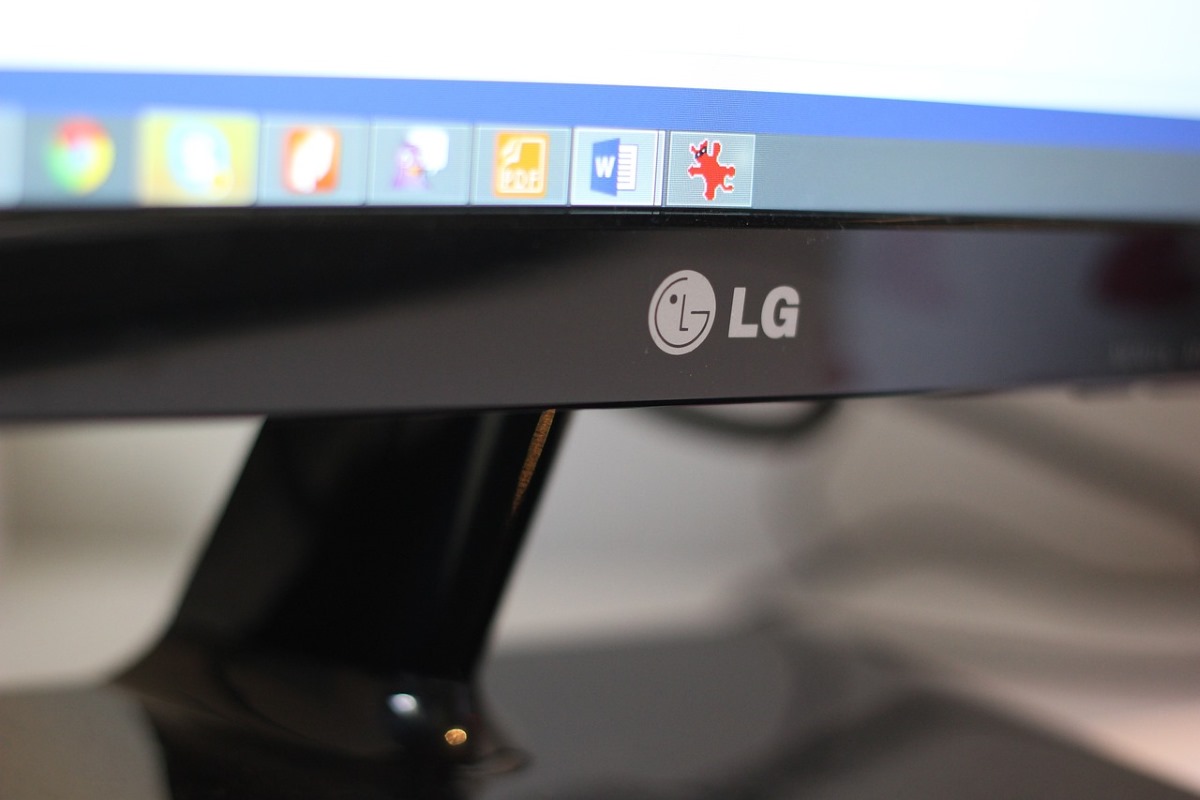
Ak chcete upraviť jas obrazovky na stolnom počítači so systémom Windows 10, jedinou možnosťou je použiť fyzické tlačidlá na externom monitore. V závislosti od veku obrazovky môžu byť tieto tlačidlá dotykové alebo stlačené. Zvyčajne je tu tlačidlo na zníženie jasu (-) a tlačidlo na zvýšenie jasu (+), obe so symbolom slnka.
Teraz je niečo, čo môžete robiť v systéme Windows 10 so stolným počítačom umiestnite obrazovku na nočné svetlo. Tento režim generuje namiesto teplých farieb teplejšie farby modré svetlo čo často spôsobuje problémy so spánkom v noci.
Ak chcete aktivovať nočné svetlo v oknách 10, musíte kliknúť na centrum aktivít (vpravo dole), ťuknúť na možnosť „Nočné svetlo„a pripravený.
Spôsoby, ako zmeniť jas obrazovky Windows 10 na prenosnom počítači
Ak máte notebook, Na zmenu jasu obrazovky Windows 10 máte k dispozícii viacero spôsobov. Nižšie vám krok za krokom ukážeme štyri z týchto metód. Začneme dvomi najjednoduchšími a v prípade, že by vám z toho či onoho dôvodu nefungovali, necháme vám ďalšie dve. pozrime sa.
S klávesnicou

Prvým a najjednoduchším spôsobom nastavenia úrovne jasu na prenosnom počítači so systémom Windows 10 je použitie klávesnice. Notebooky obsahujú v ľavej dolnej časti a kláves s názvom Function (Fn) ktorý sa čiastočne používa na aktiváciu ďalších kláves v hornej časti s názvom F1, F2, F3 atď.
Aký je teda kľúč, ktorého by ste sa mali dotknúť, aby ste zmenili úroveň jasu? V niektorých modeloch, F5 sa používa na zníženie jasu a F6 na jeho zvýšenie. Na iných notebookoch sa tieto klávesy menia. Čo znamená, že sa budete musieť pozrieť na svoju klávesnicu, aby ste videli, kde boli tieto možnosti začlenené.
Ak chcete upraviť jas obrazovky systému Windows 10, klávesy sa môžu líšiť Stlačte kláves Fn a bez jeho uvoľnenia stlačte F5 na zníženie jasu alebo F6 na zvýšenie jasu (alebo príslušné klávesy).
Z Centra aktivít
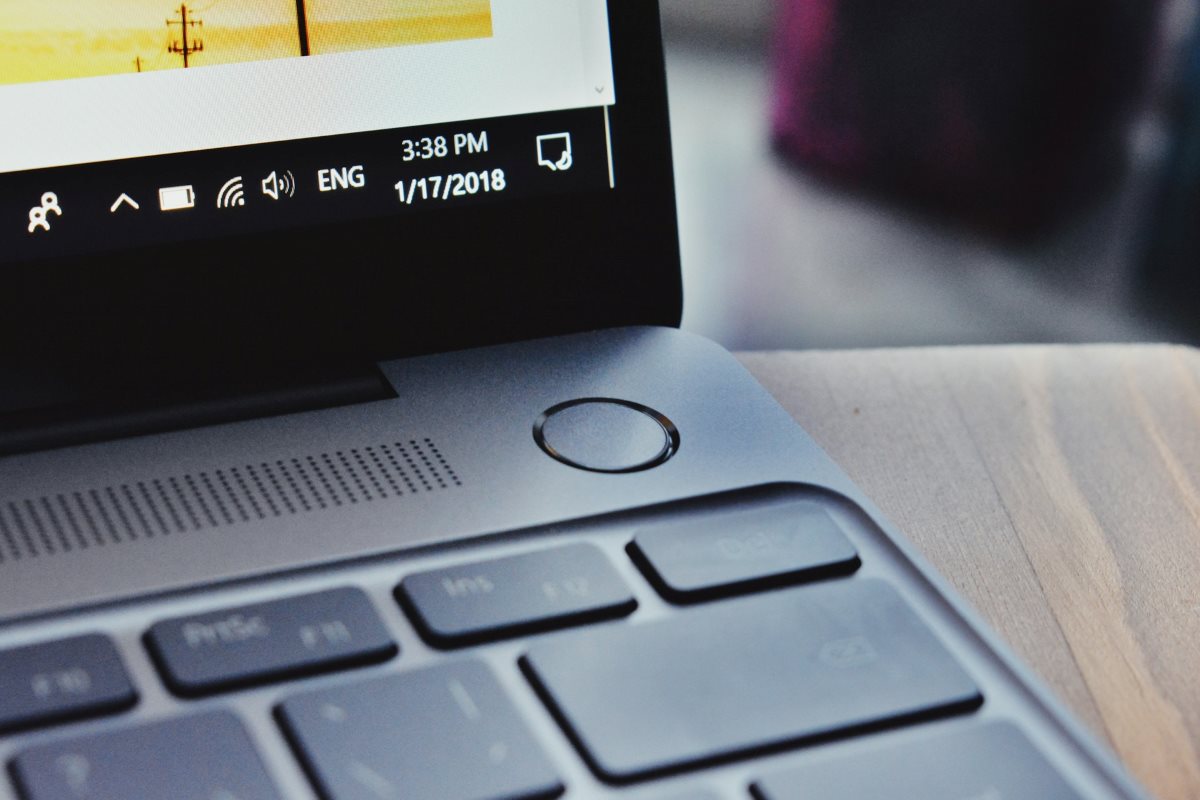
Druhou možnosťou je zvýšiť alebo znížiť jas obrazovky prejdite do centra aktivít vášho počítača, ktorý sa nachádza v pravej dolnej časti panela úloh. Keď ho otvoríte, nájdete ikonu slnka.
Ak chcete vykonať akékoľvek úpravy jasu, stačí kliknúť na toto malé políčko, kým nebudete mať požadovanú úroveň. Intenzita jasu začína na 0 % a pokračuje s 25 %, 50 %, 75 % až do dosiahnutia 100 %.
Z nastavení alebo konfigurácie
Tretia metóda vyžaduje ešte niekoľko kliknutí, ale budete mať k dispozícii posúvač jasu. Aký je rozdiel oproti predchádzajúcej možnosti? Že môžete vykonať presnejšie a personalizovanejšie úpravy. Toto sú Kroky na zmenu jasu obrazovky Windows 10 na prenosnom počítači z Nastavenia:
- Zadajte Domov.
- Klepnutím na ikonu ozubeného kolieska prejdite do časti Nastavenia.
- Vyberte Systém.
- Pomocou posúvača smerom doľava jas znížite a posunutím doprava ho zvýšite.
- Pripravený. Takto získate intenzitu, ktorú skutočne potrebujete.
Pomocou ovládacieho panela
Štvrtou a poslednou metódou, o ktorej budeme hovoriť, je zmena jasu obrazovky systému Windows 10 pomocou ovládacieho panela. Táto možnosť je súčasťou „plánu napájania“, ktorý má počítač a ktorý mu umožňuje šetriť batériu. Ako získate prístup k tejto možnosti? Postupujte podľa týchto krokov:
- Vyhľadajte ikona batérie v pravom dolnom rohu obrazovky.
- haz pravým tlačidlom myši na túto ikonu a vyberte Upravte jas obrazovky.
- Keď sa otvorí ovládací panel, použite posuvnú lištu upraviť úroveň jasu podľa vašich predstáv a je to.
Na záver sme videli všetky možné spôsoby zmeny jasu obrazovky systému Windows 10 Nezabudnite, že všetko bude závisieť od typu počítača, ktorý máte: prenosný počítač alebo stolný počítač. Okrem toho v prípade notebookov môžete jas obrazovky upraviť pomocou klávesnice v Centre akcií, Nastaveniach alebo Ovládacom paneli. Nech je to ako chce, Nezabudnite upraviť jas obrazovky, aby ste predišli poraneniu očí a znížili únavu očí.

Od malička som bol veľmi zvedavý na všetko, čo súvisí s vedeckým a technologickým pokrokom, najmä na tie, ktoré nám uľahčujú a robia život zábavnejším. Milujem byť informovaný o najnovších správach a trendoch a zdieľať svoje skúsenosti, názory a rady týkajúce sa vybavenia a gadgetov, ktoré používam. To ma priviedlo k tomu, že som sa pred viac ako piatimi rokmi stal webovým autorom, ktorý sa primárne zameriaval na zariadenia Android a operačné systémy Windows. Naučil som sa jednoduchými slovami vysvetliť, čo je zložité, aby to moji čitatelia ľahko pochopili.