- Skrytím vlastného zobrazenia odstránite miniatúru obrazovky, ale ostatní účastníci si vaše video stále môžu pozrieť.
- Ak chcete obnoviť svoj obrázok, otvorte ponuku Zobraziť a vyberte možnosť Zobraziť vlastný pohľad počas schôdze.
- Skrytie videa z obrazovky neaktivuje ani nestlmí mikrofón, ktorý používate v aplikácii Zoom.
- Zastavenie videa zabráni ostatným, aby počas stretnutia videli signál vašej kamery.

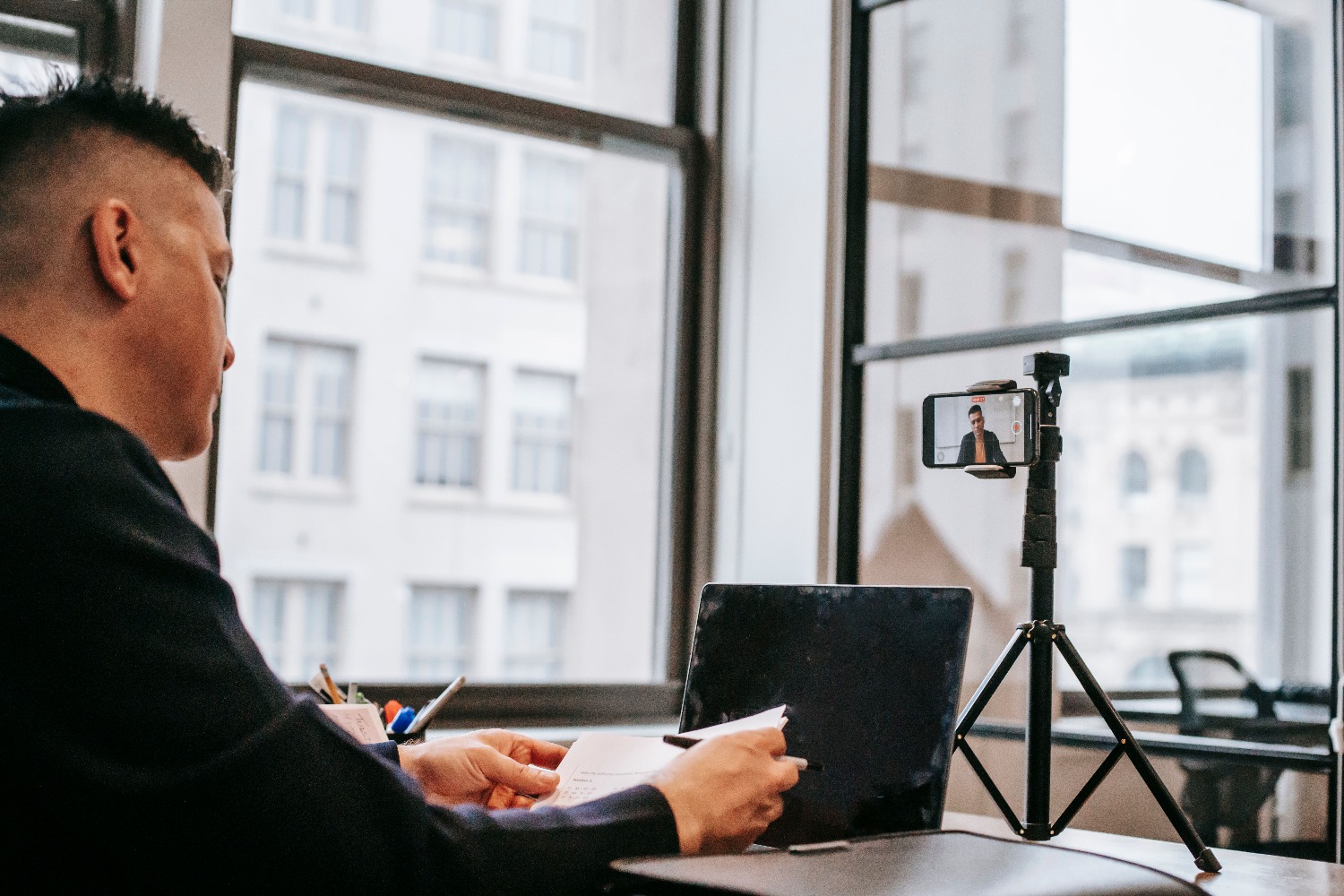
Ak vás neustále videnie seba samého počas videohovoru rozptyľuje, môžete Skryte svoj obrázok na Zoome bez vypnutia fotoaparátuMožnosť sa nazýva Skryť svoj vlastný pohľad: Odstráňte svoju miniatúru z obrazovky, zatiaľ čo ostatní účastníci môžu naďalej sledovať vaše živé video.
Je to zmena v spôsobe, akým vnímate stretnutie. Nezastaví sa kamera, nenahradí sa váš obrázok fotografiou ani sa nezmení stav mikrofónu. Kedykoľvek budete chcieť skontrolovať záber, môžete sa vrátiť k vlastnému pohľadu.
Ako skryť obrázok na Zoome bez vypnutia fotoaparátu
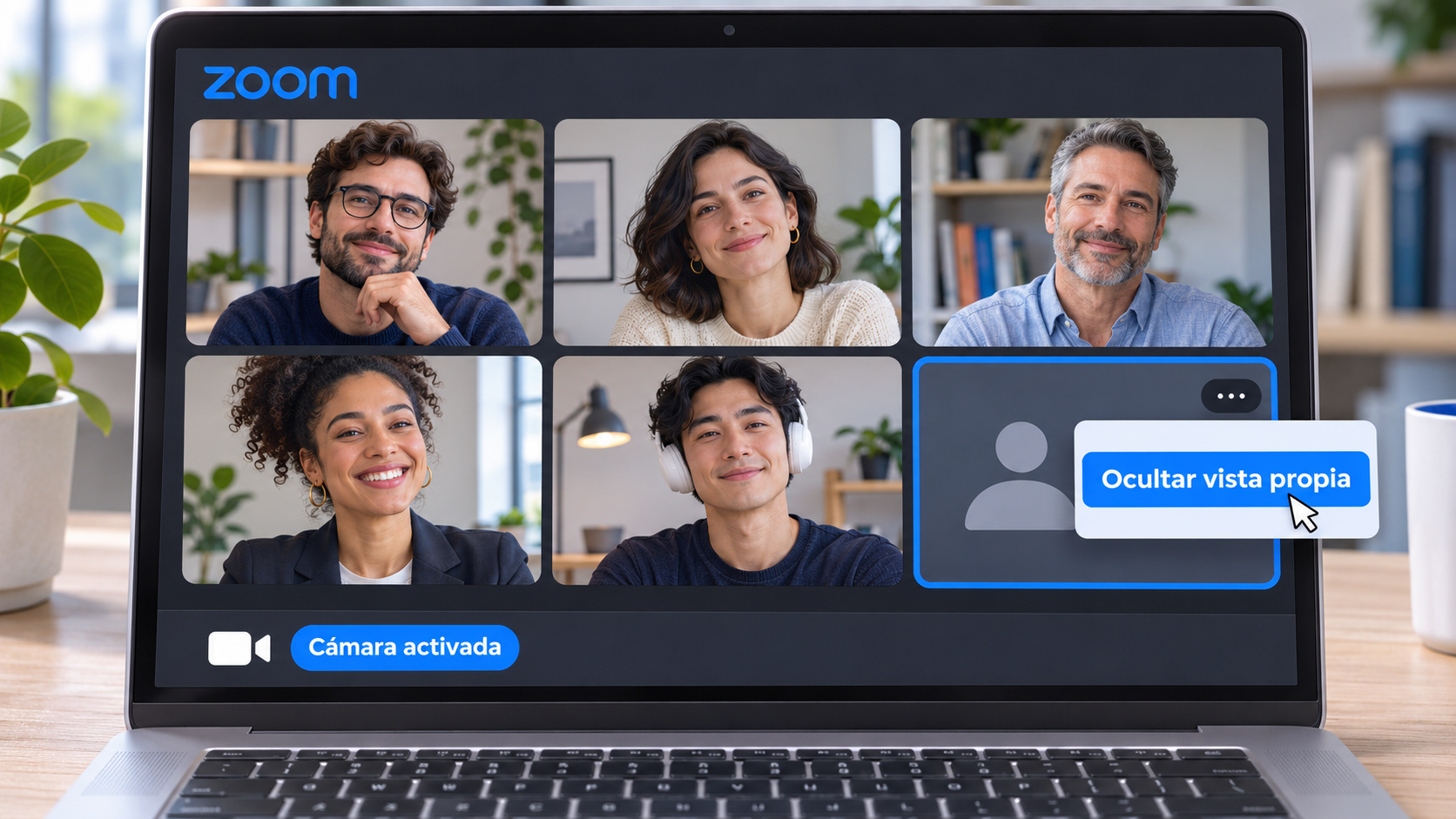
V desktopovej aplikácii Zoom Workplace:
- Začnite schôdzu alebo sa pripojte k už prebiehajúcej.
- Aktivujte si video, ak chcete, aby vás ostatní naďalej videli.
- Umiestnite kurzor nad svoje políčko a stlačte tlačidlo tri body.
- Vyberte Skryť svoj vlastný pohľad, buď Skryť vlastné zobrazenie ak používate Zoom v angličtine.
Túto možnosť nájdete aj v ponuke. Pozri, ktoré sa nachádza v pravej hornej časti okna schôdze v závislosti od distribúcie a verzie aplikácie.
Vaša miniatúra sa už nebude zobrazovať na obrazovke. Ostatní ľudia budú stále prijímať signál z vašej kamery. Ak chcete, aby vás prestali pozerať, použite ovládací prvok na zastavenie videa.
Ako znova zobraziť svoj vlastný pohľad v Zoome
Ak si chcete vyzdvihnúť svoju schránku počas stretnutia:
- Otvoriť ponuku Pozri v pravej hornej časti okna.
- Vyberte Zobraziť vlastný pohľad, buď Zobraziť vlastné zobrazenie.
Nemusíte otvárať ponuku videa iného účastníka. Keď znova zobrazíte svoj obrázok, môžete skontrolovať rámovanie, osvetlenie alebo pozadie a v prípade potreby ho znova skryť.
Čo sa zmení, keď skryjete svoj pohľad, a čo ostatní stále vidia?
Tieto funkcie majú rôzne účinky:
| Akcia | Čo sa mení | Čo dostanú ostatní? |
|---|---|---|
| Skryť svoj vlastný pohľad. | Vaše video zmizne z obrazovky. | Ak je zapnuté video, stále môžu vidieť vašu živú kameru. |
| Zastavte video. | Zastavíte odosielanie obrazu z kamery. | Prestanú vidieť vaše video; v závislosti od nastavení sa môže zobraziť vaša fotografia alebo meno. |
| Vypnúť mikrofón. | Prestanete prenášať zvuk z toho mikrofónu. | Video pokračuje, ak ste ho nezastavili. |
| Aktivujte alebo deaktivujte efekt zrkadlového priblíženia. | Zmeňte horizontálnu orientáciu ukážky. | Táto úprava ukážky sama o sebe nemení video, ktoré prijímajú. |
Skrytie vlastného pohľadu nie je to isté ako rozmazanie pozadia alebo použitie virtuálneho pozadia. Tieto nastavenia upravujú vzhľad videa; váš vlastný pohľad určuje, či vidíte svoj záber.
Je potrebné použiť virtuálnu kameru?
Nemusíte si inštalovať ďalšiu aplikáciu, aby ste prestali vidieť sami seba. Virtuálna kamera, ako je tá, ktorá je súčasťou Štúdio OBSUmožňuje vám odoslať scénu z programu do Zoomu ako zdroj videa. Môžete tak zmeniť obsah, ktorý ostatní vidia, a slúži to na iný účel.
Ak chcete miniatúru z obrazovky len odstrániť, použite Skryť svoj vlastný pohľadNa dosiahnutie tohto cieľa tiež nemusíte zmraziť obraz ani prehrať video v slučke.
Webová aplikácia Zoom obsahuje aj nastavenie na skrytie vlastného zobrazenia:
- Pripojte sa k stretnutiu z webovej aplikácie Zoom.
- OTVORENÉ Konfigurácia o Nastavenia.
- Vstúpte do sekcie Video.
- Aktívne Skryť svoj vlastný pohľad o Skryť vlastné zobrazenie.
Umiestnenie ovládacích prvkov sa môže líšiť od desktopovej aplikácie. Nezamieňajte si túto možnosť s tou, ktorá deaktivuje video pri pripájaní sa k schôdzi.
Ako používať profilový obrázok, keď sa rozhodnete vypnúť video
Ak chcete, aby ostatní nevideli vašu kameru, zastavte video. V takom prípade môže Zoom stále zobrazovať váš profilový obrázok, hoci jeho zobrazenie závisí od nastavení vašej schôdzky a vášho účtu.
Ak chcete pridať alebo zmeniť svoju fotografiu z webovej stránky:
- Prihláste sa na webový portál Zoom s účtom, ktorý používate na stretnutia.
- Otvorte menu pomocou svojej fotografie alebo iniciálok a zadajte Profil.
- Klepnutím na avatar alebo aktuálnu fotografiu pridáte alebo zmeníte obrázok.
- Upravte orezanie a uložte zmeny.
Ak to nemôžete zmeniť, správca vášho účtu mohol túto možnosť obmedziť. Okrem toho môže hostiteľ alebo organizácia počas stretnutí skryť profilové obrázky, takže Nemali by ste predpokladať, že vaša fotografia sa objaví vždy..
Táto alternatíva vyžaduje pozastavenie videa. Skrytie vlastného zobrazenia nepozastaví video, ktoré sa už prehrávalo.
Čo sa stane s mikrofónom, keď skryjete svoj obrázok?
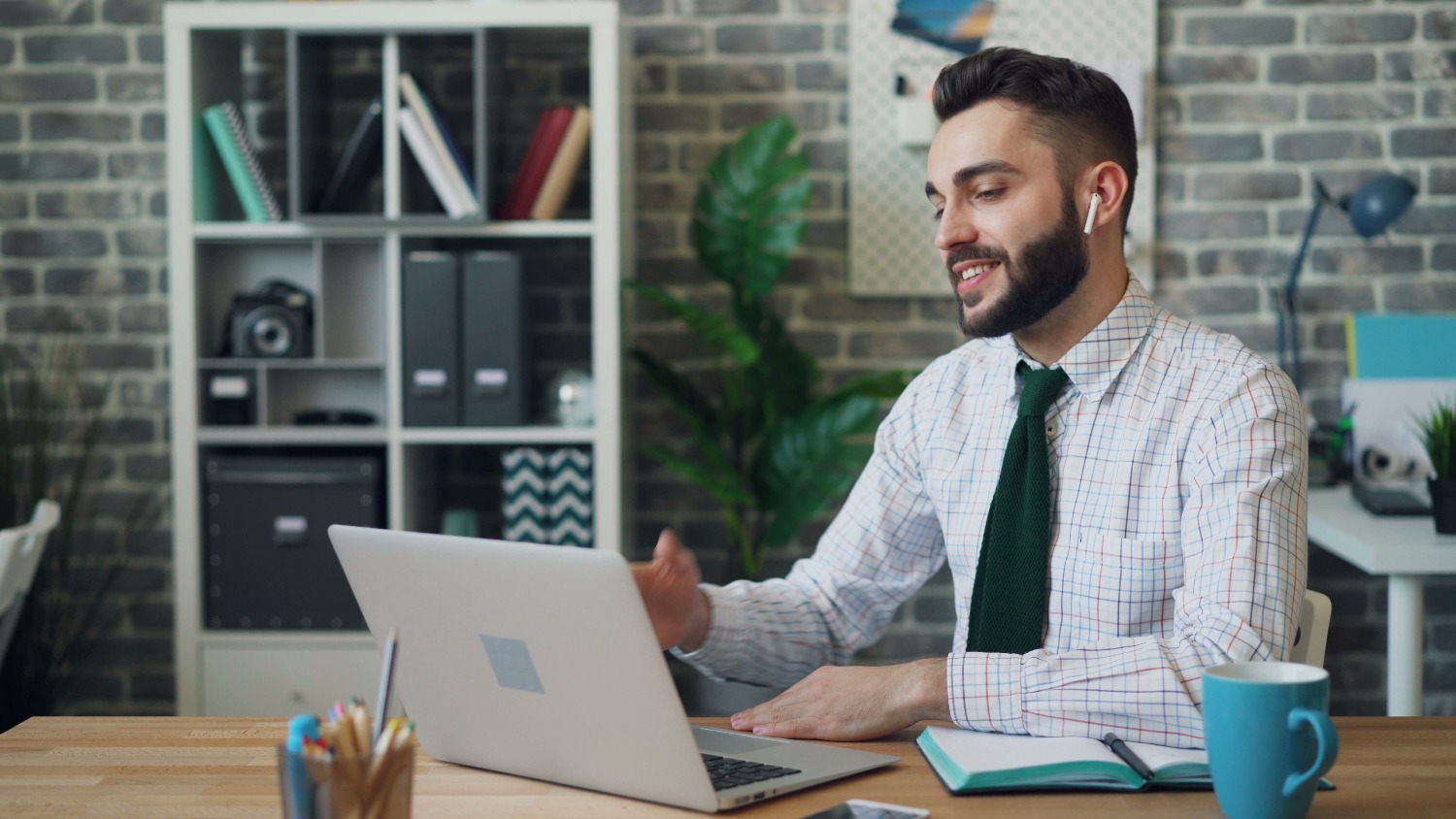
Skrytie vlastného zobrazenia neaktivuje ani nestlmí mikrofón. Ak bol otvorený, bude pokračovať v streamovaní; ak bol stlmený, zostane stlmený.
Spravujte oba ovládacie prvky samostatne:
- Aby ťa ostatní nepočuli: Vypnite mikrofón pomocou ovládacích prvkov zvuku.
- Ak chcete prestať vidieť svoj vlastný obraz na obrazovke: Použite možnosť Skryť vlastný pohľad.
- Aby vás ostatní prestali vidieť: Zastavte video.
Pred skrytím schránky môžete skontrolovať rámovanie a potom skontrolovať ikonu mikrofónu, či je zapnutý alebo stlmený.
Čo skontrolovať, ak nemôžete nájsť požadovanú možnosť alebo sa vaše video nezobrazuje
Možnosť „Skryť vlastný pohľad“ sa nezobrazuje.
Vyhľadávajte v trojbodkovom menu videa aj v PozriAk zdieľate obrazovku alebo používate minimalizované okno, vráťte sa do hlavného okna a vyhľadajte ovládacie prvky.
Taktiež sa uistite, že používate aktualizovanú verziu aplikácie Zoom. Rozloženie ponuky sa môže medzi verziami a medzi desktopovou a webovou aplikáciou líšiť.
Skryli ste si výhľad, ale chcete skontrolovať, či je kamera stále zapnutá.
Znova si zobrazte vlastný pohľad a skontrolujte ovládacie prvky videa. Absencia miniatúry neznamená, že ste vypli kameru.
Ani ostatní vaše video nevidia.
Vyžaduje sa kontrola kamery alebo streamu, nielen vášho vlastného pohľadu. Overte vybrané zariadenie, povolenia a či je video spustené. Ak používate systém Windows, môžete kontroly rozšíriť, keď Aplikácia nerozpoznáva kameru v systéme Windows 11.
Ak sa problém vyskytne pri prihlasovaní z prehliadača Chrome, skontrolujte tiež, čo robiť, keď Chrome si nepamätá, že ste na webovej stránke povolili kameru..
Často kladené otázky
Ako sa môžem prestať vidieť na Zoome bez toho, aby si to ostatní všimli?
Musíte prejsť do možností vlastného video boxu a vybrať funkciu „Skryť vlastný pohľad“. Týmto sa váš obraz odstráni z obrazovky, ale stream zostane aktívny pre ostatných účastníkov.
Je možné vložiť fotografiu do Zoomu bez vypnutia fotoaparátu?
Na dosiahnutie tohto cieľa potrebujete použiť virtuálnu kameru, ako napríklad OBS Studio alebo CamHold. Tieto aplikácie oklamú systém odosielaním statického obrazu alebo čierneho pozadia, akoby išlo o živý video signál.
Kde zmením fotku, ktorú ostatní uvidia, keď vypnem video?
Obrázok sa zmení v profile účtu na každej platforme. V aplikácii Zoom sa to robí v nastaveniach profilu, v aplikácii Meet sa fotografia zmení v účte Google a v aplikácii Teams sa zmení v účte Microsoft.
Čo sa stane s mikrofónom, ak použijem filter pre statický obrázok alebo fotoaparát?
Zvuk funguje nezávisle od videa, takže mikrofón zostane zapnutý. Musíte sa manuálne stlmiť v aplikácii videohovorov, aby ste predišli počuť hluk v pozadí.
Prečo sa text na mojom obrázku zobrazuje na obrazovke hore nohami?
Väčšina aplikácií na videohovory zobrazuje zrkadlový náhľad pre pohodlie používateľa. Ostatní účastníci vidia obrázok v správnej orientácii a text je normálne čitateľný.
Čo je to Zoom dysmorfia a ako sa dá napraviť?
Je to úzkosť alebo nespokojnosť s vlastným obrazom spôsobená neustálym videním seba samého na obrazovke. Dá sa zmierniť vypnutím sebapohľadu, aby ste sa mohli sústrediť na konverzáciu a nie na virtuálne zrkadlo.
Index
- 1 Ako skryť obrázok na Zoome bez vypnutia fotoaparátu
- 2 Ako znova zobraziť svoj vlastný pohľad v Zoome
- 3 Čo sa zmení, keď skryjete svoj pohľad, a čo ostatní stále vidia?
- 4 Ako skryť zobrazenie, ak používate Zoom z prehliadača
- 5 Ako používať profilový obrázok, keď sa rozhodnete vypnúť video
- 6 Čo sa stane s mikrofónom, keď skryjete svoj obrázok?
- 7 Čo skontrolovať, ak nemôžete nájsť požadovanú možnosť alebo sa vaše video nezobrazuje
- 8 Často kladené otázky
