- Ugotovite vzrok: grafični gonilniki, posodobitve, storitve in strojna oprema.
- Za popravilo zagona dajte prednost ukazom WinRE, varnemu načinu in SFC/DISM/BOOTREC.
- Pred ponastavitvijo ali ponovno namestitvijo upravljajte BitLocker in varnostne kopije.
- Izogibajte se konfliktom: čisti zagon, manj zagonskih aplikacij in brez agresivnih prilagoditev.

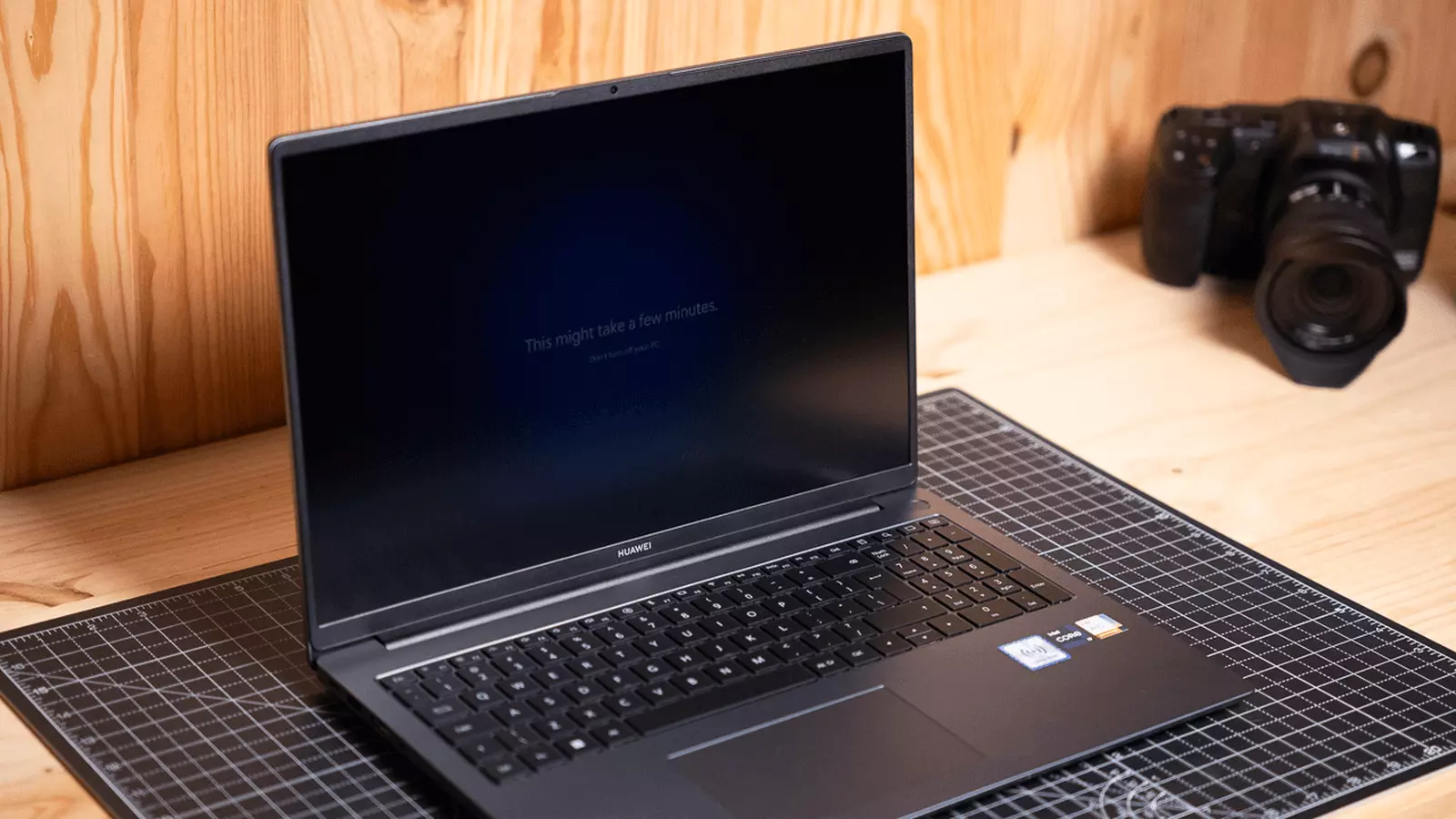
Vklopiš računalnik in se znajdeš z Črn zaslon s kurzorjem v sistemu Windows 11Kaj se je zgodilo? Je to resen problem? Kaj lahko storimo?
Res imamo težavo. Dobra novica je, da Obstaja več rešitev brez izgube podatkov in brez takojšnjega klicanja tehnika. Spodaj je obsežen vodnik, ki združuje pogoste vzroke, bistvena preverjanja in rešitve po korakih, tako v sistemu Windows kot v obnovitvenem okolju.
Pogosti vzroki težave
Ta simptom se kaže z zelo raznoliki razlogiod poškodovanih ali nezdružljivih grafičnih gonilnikov, okvar strojne opreme (GPU, RAM, disk, kabli), napak pri posodabljanju, nasprotujočih si nastavitvah zaslona do sistemskih storitev, ki se med zagonom »zataknejo«.
Obstajajo tudi manj očitni dejavniki: Aplikacije za personalizacijo ki vplivajo na Explorer.exe ali register, sočasno delovanje več protivirusnih programov, sumljiva programska oprema za omrežje P2P ali čakajoča aktivacija sistema Windows, ki povzroča nenavadno vedenje.
Na novejših prenosnikih in računalnikih lahko vpliva Šifriranje BitLockerja Če je bil samodejno aktiviran z vašim Microsoftovim računom in ne poznate ključa, se lahko pri poskusu ponovne namestitve ali posodobitve BIOS-a/UEFI zaklenete iz pogona.
Hitri pregledi pred vsem drugim
- Odklopite zunanje periferne naprave (USB, diski, slušalke, kartice za zajemanje itd.) pri izklopljenem računalniku. Držite gumb za vklop približno 30 sekund, da prisilno izklopite računalnik, nato ga vklopite in preizkusite. Ponovno priključite eno za drugo napravo, da vidite, ali katera od njih povzroča konflikt.
- Preverite monitor in kable: HDMI, DisplayPort, DVIPrepričajte se, da so priključki na obeh koncih trdno pritrjeni. Pri starejših monitorjih s priključki z nožicami privijte vijake. Monitor preizkusite na drugem računalniku ali video viru.
- Če imate namensko grafično kartico in integrirano grafično kartico, začasno priključite monitor na izhod matične ploščeČe to deluje, je težava lahko v namenski grafični kartici. Če matična plošča ob vklopu ne piska, sumite na matično ploščo ali napajalnik.
- Poskusite kombinacije tipk: Win+Ctrl+Shift+B znova zaženite gonilnik videoposnetka; Win+P Spremenite način projekcije (za preklapljanje med načini pritisnite P in Enter do štirikrat). Če se Windows odzove, se signal včasih vrne.
- Če je zaslon še vedno črn, ga poskusite izklopiti z Alt + F4 in EnterČe se naprava ne odzove, pritisnite in držite gumb za vklop približno 10 sekund, dokler se ne izklopi, nato pa ga ponovno vklopite.
Vstopite v okolje za obnovitev sistema Windows (WinRE)
Iz črnega ali praznega zaslona lahko prisilimo Samodejno popravilo za dostop do naprednih možnosti (WinRE). Ta metoda deluje na večini računalnikov.
- Držite gumb za vklop 10 sekund izklopiti.
- Pritisnite gumb za vklop za zagon.
- Takoj ko zagledate logotip proizvajalca ali polnilni krog, držite gumb 10 sekund da se ponovno izklopi.
- Prisilni vklop in izklop ponovite tretjič.
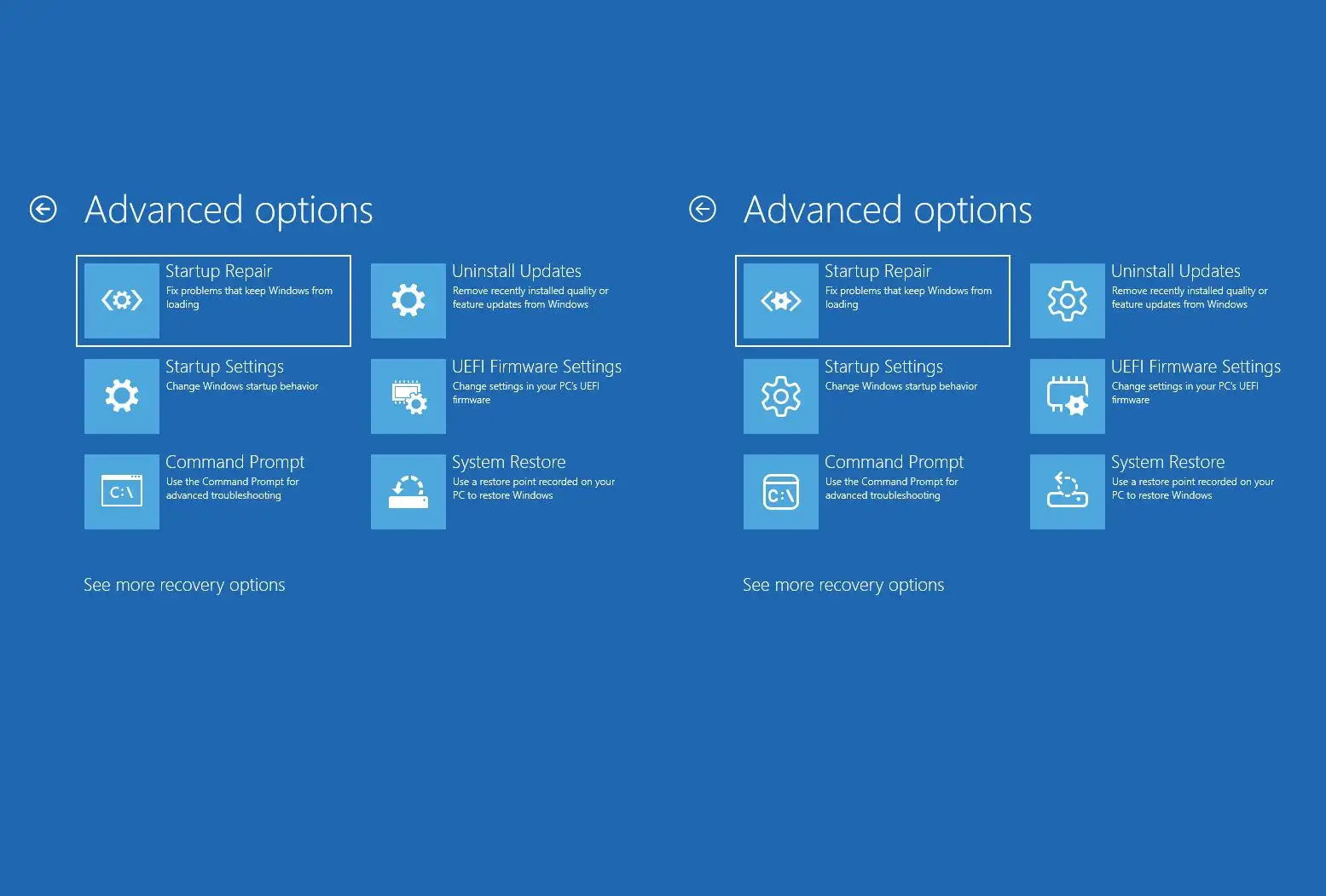
- Naj sistem vstopi Samodejno popravilo in izberite Napredne možnosti za vstop v okolje WinRE.
Na zaslonu Izberite možnost, pojdite na Odpravljanje težav in nato na Napredne možnosti. Od tam imate na voljo več orodij za obnovitev zagonskega sistema.
Kaj storiti iz sistema WinRE
En Napredne možnosti Če še ne poznate vira napake, boste našli pripomočke, ki jih je treba preizkusiti v tem vrstnem redu.
1) Popravilo ob zagonu
Omogoča Windows diagnosticirati in popraviti samodejno Težave z zagonom. Če so vzrok poškodovane zagonske datoteke, jih lahko odpravite brez nadaljnjega posredovanja.
2) Odstranite posodobitve
Če se je napaka pojavila po posodobitvi, pojdite na Odstranite posodobitve in poskusite povrniti nazaj najnovejšo posodobitev kakovosti in, če je primerno, posodobitev funkcij. To običajno odpravi nedavne nezdružljivosti.
3) Nastavitve zagona (varni način)
Vnesite Konfiguracija zagona in pritisnite Ponovni zagon. Po ponovnem zagonu izberite 4 (F4) za varni način ali 5 (F5) za varni način z omrežjem. Če se sistem zažene v tem načinu, lahko uporabite več popravkov.
4) Obnovitev sistema
Če ste imeli obnovitvene točke, jih uporabite Obnovitev sistema da se vrnete v prejšnje stanje, kjer je vse delovalo. Upoštevajte, da spremembe, narejene po tej točki (programi ali nastavitve) bodo razveljavljene.
5) Ukazni poziv
Odprite konzolo in zaženite sistemske preglede in popravila. Ti ukazi so običajno ključni ko so zagonske datoteke poškodovane.
sfc /scannow
bootrec /fixmbr
bootrec /fixboot
bootrec /scanos
bootrec /rebuildbcd
Poleg tega lahko s programom DISM popravite sliko sistema Windows, če SFC poroča o težavah, ki jih ne more odpraviti: DISM / Spletna / Čiščenje / RestoreHealth.
Priporočena dejanja, če se zaženete v varnem načinu
Če nam uspe priti noter, je najbolje, da se najprej vkrcamo. gonilniki, storitve in programska oprema potencialno konfliktno.
Posodobite ali znova namestite grafični gonilnik
Odprite upravitelja naprav (Win + R in vtipkajte devmgmt.msc), razširite možnost Grafični adapterji, z desno miškino tipko kliknite grafični procesor in izberite Posodobiti gonilnikČe ni sprememb, poskusite Odstranite napravo in znova zaženite računalnik, da ga bo Windows znova namestil.
Onemogočite storitev »Priprava aplikacije«
Ta storitev lahko blokira zagon s pripravo aplikacij ob prvi prijavi. Odprite Zaženi (Win + R), vnesite services.msc, poiščite Pripravo aplikacije, vnesite njene lastnosti in vnesite Vrsta zagona je onemogočenaUporabi, sprejmi in znova zaženi. Če je popravljeno, pri naslednjem zagonu vrni na ročno nastavitev.
Čisti zagon za izključitev konfliktov
To je način, da začnemo preprosto z minimalne storitve in voznikiV iskalno polje vnesite msconfig, odprite zavihek Sistemska konfiguracija, izberite Skrij vse Microsoftove storitve in kliknite Onemogoči vse. Znova zaženite. Če se znova zažene, ga znova zaženite enega za drugim, dokler ne najdete vzroka.
Zmanjšajte število zagonskih programov
Odprite upravitelja opravil in pojdite na zavihek ZačetekOb zagonu onemogočite vse, česar ne potrebujete, zlasti zagonski programiTo zmanjša konflikte, pospeši zagon in prepreči zamrznitev zaslona.
Ustvarite novega lokalnega uporabnika
V nekaterih primerih je težava povezana z uporabniški profilV varnem načinu ustvarite novega uporabnika in se z njim prijavite. Če vse deluje, prenesite podatke v novi profil in starega izbrišite pozneje.
Dodatne rešitve, ki pogosto delujejo
Če težava vztraja, obstajajo še drugi uporabni ukrepi, ki zajemajo tako programsko kot strojno opremo. Postopoma odkrivajte vzrok in uporabite ustrezno korekcijo.
Preglejte nastavitve zaslona in bližnjice
Poleg kombinacij tipk Win + Ctrl + Shift + B in Win + P se prepričajte, da ni nobene nezdružljive ločljivosti ali frekvence konfigurirano po pomoti. V varnem načinu je ločljivost osnovna in jo lahko pozneje prilagodite.
Nadzorne temperature
Spremljajte Temperatura procesorja in grafičnega procesorja z zaupanja vrednim orodjem. Če pride do pregrevanja, preverite termalno pasto, hladilnike ali napajalne profile, ki pritiskajo na strojno opremo.
Odstranite problematično programsko opremo
Brisanje sumljive aplikacije, podvojeni protivirusni programi, odjemalci P2P z dvomljivih spletnih mest in kateri koli program, ki močno vpliva na sistem. To so pogosti viri konfliktov.
Odstranite aplikacije za prilagajanje
Če uporabljate orodja za spreminjanje opravilna vrstica, meni Start ali Explorer.exe, jih odstranite. Spremembe vmesnika na nižji ravni pogosto povzročijo črne zaslone in druge napake.
Odstranite posodobitve iz sistema Windows
Ko se lahko prijavite, pojdite v Nastavitve > Windows Update > Zgodovina posodobitev > Odstranite posodobitve. Odstranite najnovejše posodobitve, še posebej, če se je težava začela po posodobitvi.
Prilagodi časovno omejitev GPU-ja (TDR)
Če se grafični procesor odziva počasi, ga bo Windows morda prehitro znova zagnal. Odpri regedit in pojdite na HKEY_LOCAL_MACHINE > SYSTEM > CurrentControlSet > Control > GraphicsDrivers. Ustvarite (ali uredite) 32-bitno vrednost DWORD TdrDelay in ga nastavite na primer na 8. Znova zaženite.
Popolna analiza zlonamerne programske opreme
Mimo a popolno skeniranje z Windows Defenderjem (vključno s pregledovanjem brez povezave) ali zaupanja vrednim protivirusnim programom. Izberite najobsežnejši način, da preverite tudi zagon in pomnilnik.
BitLocker, Microsoftov račun in ponovne namestitve
Če se vaš disk prikaže Šifriranje BitLockerja (pogosto aktiviran z vašim Microsoftovim računom), boste potrebovali obnovitveni ključ, da boste lahko brez težav namestili drugo različico sistema Windows ali posodobili BIOS/UEFI.
V okolju WinRE ali konzoli lahko stanje preverite z upravljanje-bde -statusČe poznate ključ, odklenite pogon ali začasno suspendira zaščitnike z ukazom manage-bde -protectors -disable C:. Obnovitveni ključ je običajno shranjen v portalu vašega Microsoftovega računa.
Če namestitveni program sistema Windows ne zazna diska, poleg šifriranja oceni tudi, ali je krmilnik shranjevanja (RAID/Intel RST) med namestitvijo. Če ga naložite, si lahko ogledate pogon in nadaljujete.
Ponovna namestitev sistema Windows: kdaj in kako
Ponovna namestitev »ohranjanja datotek«, ki jo ponuja Windows, je uporabna, če pa iščete odstranite vsako sledIdealna rešitev je čista namestitev z uradnega USB pogona. Ne pozabite: pred formatiranjem varnostno kopirajte podatke.
Za sistema Windows 10 in 11 se orodja za ustvarjanje medijev razlikujejo. Ustvarite USB, zaženite se z njega, izbrišite sistemske particije in znova namestite sistem. Če je prisoten BitLocker, odkleni ali začasno ustavi najprej šifriranje.
Ponastavitev BIOS-a/UEFI-ja na tovarniške nastavitve
Napačna konfiguracija BIOS / UEFI ali pa lahko to težavo sproži sprememba grafične kartice. Ponastavite tovarniške nastavitve v meniju: poiščite Naloži optimizirane privzete nastavitve/Privzete nastavitve/Ponastavi na privzeto/Tovarniška ponastavitev in shranite spremembe.
Pogoste tipke za vnos: F2 (ACER, ASUS, DELL, SAMSUNG, SONY), F10 (HP, COMPAQ), Del/Del (namizni računalniki ACER in ASUS serije A), ESC (nekateri HP, ASUS, TOSHIBA), F1 (Lenovo, SONY, TOSHIBA), F12 (TOSHIBA), Fn+F2 (nekateri Lenovo).
Orodja drugih proizvajalcev za popravilo zagonskega sistema
Če imate raje bolj vodeno rešitev, obstajajo profesionalne komunalne storitve ki ustvarjajo reševalne medije in avtomatizirajo popravilo datotek BCD, MBR/EFI in sistemskih datotek. Nekateri vključujejo način »popravila zagona« in skeniranje datotečnega sistema z USB-pogonov.
V primeru poškodovanih zagonskih zapisov ali manjkajočih datotek lahko ta orodja pospešiti okrevanje, čeprav je vedno priporočljivo najprej preizkusiti izvorne metode sistema Windows in za podporo uporabiti storitve tretjih oseb.
Večina primerov črnega zaslona s kazalcem v sistemu Windows 11 je rešenih: začnite s strojno opremo in bližnjicami, vsilite WinRE, uporabite popravilo zagona in odstranite posodobitve, vstopite v varni način za čiščenje gonilnikov/storitev, zaženite SFC/DISM/BOOTREC, preverite šifriranje BitLocker, če boste znova namestili sistem, in pustite čisto formatiranje kot zadnjo možnost. Kombinacija korakov ponuja ... zelo visoka stopnja uspešnosti brez nepotrebne izgube podatkov.

Urednik, specializiran za tehnološka in internetna vprašanja, z več kot desetletnimi izkušnjami v različnih digitalnih medijih. Delal sem kot urednik in ustvarjalec vsebin za podjetja za e-trgovino, komunikacije, spletni marketing in oglaševanje. Pisal sem tudi na spletnih straneh s področja ekonomije, financ in drugih sektorjev. Moje delo je tudi moja strast. Zdaj pa skozi moje članke v Tecnobits, poskušam raziskati vse novosti in nove priložnosti, ki nam jih svet tehnologije ponuja vsak dan za izboljšanje našega življenja.