- Za hitrejši zagon onemogočite zagon iCUE iz nastavitev, upravitelja opravil ali MSConfig.
- Posodobi in popravi iCUE in vdelano programsko opremo; preprečuje konflikte z motečimi RGB paketi in storitvami.
- Odpravlja napake odvisnosti z omogočanjem .NET 3.5/4.8 in prilagaja napajanje USB za stabilne periferne naprave.

Če se zdi, da iCUE porablja vire takoj, ko vklopite računalnik, ali če se ne zažene, ko bi se moral, ste prišli na pravo mesto. V tem priročniku se boste naučili, kako ... Onemogočite iCUE iz zagonskega menija sistema Windows 11 in mimogrede odpraviti najpogostejše napake, povezane z njegovim zagonom in delovanjem.
Poleg praktičnega dela odstranitve iz prtljažnika bomo vključili preizkušene rešitve: od Posodobite ali popravite iCUE in vdelano programsko opremo, do nastavitev napajanja USB, ko se luči tipkovnice izklopijo po zaklepanju seje, do zelo uporabnega popravka z .NET Framework 3.5/4.8 za napako 0xc0000135. Ogledali si bomo tudi, kako izolirati konflikte z drugimi programi RGB in katere možnosti imate, če raje upravljate osvetlitev z alternativami. Naučimo se vse o Corsair iCUE se vedno znova zažene sam od sebe: Kako ga onemogočiti v sistemu Windows 11.
Zakaj se iCUE zažene sam od sebe ali se ne zažene
Obstaja več razlogov, zakaj se iCUE lahko zažene ob zagonu ali se obnaša nepravilno. Prvič, Windows hrani seznam zagonske aplikacije in iCUE je tam verjetno omogočen; tudi če ga onemogočite, ga je mogoče po posodobitvi ponovno aktivirati, če ga ne nadzorujete tudi iz samega programa.
Drug pogost vzrok je konflikti z drugimi krmilniki ali RGB paketiČe več programov hkrati poskuša upravljati isto osvetlitev ali brati vhodne podatke iz iste strojne opreme, je to zanesljiv recept za težave. Programski paketi, kot so NZXT CAM, Asus Armoury Crate, MSI Mystic Light ali orodja, kot sta Wallpaper Engine in protigoljufni program Riot Vanguard, so dokumentirani kot pogosti viri konfliktov.
Ne smemo pozabiti na faktor zastarela programska opremaNepopravljeni sistem Windows, starejša različica iCUE ali zastarela vdelana programska oprema na perifernih napravah Corsair lahko povzročijo zatikanje zagona, neuspešno nalaganje profilov ali zaustavitev naprav, ko je seja zaklenjena.
Končno, nekateri neuspehi pri zagonskih projektih izvirajo iz Odvisnosti ogrodja .NET FrameworkNekatere aplikacije zahtevajo komponente .NET 3.5 in .NET 4.8; če te manjkajo, se lahko prikaže napaka 0xc0000135 ali pa pride do nenavadnega vedenja, ki izgine, ko jih omogočite prek dodatnih funkcij sistema Windows.
Onemogočite iCUE ob zagonu v sistemu Windows 11
Najbolj neposreden način je, da to storite v nastavitvah. Je preprost in učinkovit ter vam omogoča nadzor nad drugimi zagonskimi aplikacijami. pospeši čas zagona sistema.
- Odprite Nastavitve (Win + I) > Aplikacije > Začetek. Poiščite »iCUE« in izklopi stikalo.
Druga možnost je prek upravitelja opravil. To je uporabno, če si želite ogledati ocenjeni vpliv zagona vsakega programa in upravljati vse iz enega samega pogleda, pri čemer onemogočite iCUE, da ... se ne polni, ko je vklopljen ekipa.
- Pritisnite Ctrl + Shift + Esc > zavihek Zagonske aplikacije. Izberite »iCUE« in pritisnite Onemogoči (zgoraj desno).
Če ste vajeni MSConfiga, lahko od tam dostopate tudi do njega. V sistemu Windows 11 vas MSConfig za zagonski del napoti na Upravitelja opravil, zato je to v bistvu še ena pot do doseči isto možnost.
- Win + R > vnesite msconfig > zavihek Start > »Odpri upravitelja opravil«. V notranjosti poiščite »iCUE« in onemogočite ga.
Po teh korakih znova zaženite računalnik, da potrdite, da se iCUE ne izvaja več samodejno. Če se iCUE še vedno prikazuje, preverite, ali ima program omogočene kakšne notranje možnosti. Aktivirajte iCUE v sistemu Windows po posodobitvi. Čeprav se tukaj osredotočamo na kontrole sistema Windows, je vredno pogledati notranje nastavitve programa iCUE, če opazite, da se samodejno ponovno aktivira.
Popravite, posodobite in izolirajte konflikte v iCUE
Najprej se prepričajte, da imate vse posodobljeno. Windows, iCUE in vdelana programska oprema posodobljenih perifernih naprav zmanjšuje število napak in odpravlja znane nezdružljivosti. Če delate z barvami in kalibracijo, se naučite Namestitev profila ICC v sistemu Windows 11 da zagotovite, da barva zaslona in zaslona ne motita vašega delovnega procesa.
Če sumite na poškodbo pri namestitvi, popravite iCUE v Nastavitve > Aplikacije > Nameščene aplikacije. Poiščite »iCUE«, odprite njegov meni in izberite Spremeni za začetek popravilaV trdovratnih primerih popravljalnik zaženite večkrat in med poskusi znova zaženite računalnik; to je trik, ki je rešil trdovratne težave.
Ko je iCUE odprt, aktivirajte samodejni prenosi da programska oprema dobi najnovejše gonilnike. Na vsaki priključeni napravi preverite, ali je na voljo nova vdelana programska oprema; posodobitev lahko vsilite v meniju s tremi pikami po preverjanju posodobitev. Priključite zunanje naprave neposredno na računalnik (izogibajte se zvezdiščem USB) in med posodabljanjem ne izklapljajte ali izklapljajte ničesar, da preprečite poškodbo strojne opreme.
Če vam ključavnice ne dovolijo, da bi odpravili težavo, zaženite Windows v varnem načinu z omrežjem in poskusite znova popraviti iCUE ali posodobitev vdelane programske opremeTo okolje naloži minimalno število gonilnikov in storitev, s čimer se izognemo vmešavanju tretjih oseb med postopkom.
Za izolacijo konfliktov izbrišite preostale module iz drugih izdelkov Corsair, ki jih ne uporabljate več, onemogočite igre in integracije drugih ponudnikov (Nanoleaf, Philips Hue) ter zaprite vso programsko opremo, ki nadzoruje osvetlitev ali vhode. Programi, ki pogosto povzročajo konflikte z iCUE, vključujejo: NZXT CAM, Asus Armory Crate, MSI Mystic Light, Wallpaper Engine in Riot VanguardČe se napaka po vsem tem ponavlja, je vaš primer verjetno edinstven in dobro je, da odprete zahtevek za podporo Corsair z vsemi podrobnostmi.
Lučke na tipkovnici se izklopijo ali pa se profili ne naložijo ob zagonu
Pogost simptom je, da ob zagonu ali zaklepanju seje (Win + L) tipkovnica izgubi osvetlitev in morate izključite ga in ga ponovno priključite da bo spet zasijala. Tukaj morate poleg preverjanja iCUE prilagoditi tudi nastavitve napajanja USB v sistemu Windows, da preprečite izklop naprave.
- Načrt porabe energije: Win + X > Možnosti porabe energije > izberite Visoka zmogljivostV razdelku »Spremeni nastavitve načrta« > »Spremeni napredne nastavitve napajanja« izklopite možnost »Nastavitve selektivnega mirovanja USB«.
- Upravitelj naprav: Z desno tipko miške kliknite »Ta računalnik« > Upravljanje > Upravitelj naprav > razširite »Krmilniki univerzalnega serijskega vodila«. V vsakem »Korenskem vozlišču USB« izberite Lastnosti > zavihek Upravljanje porabe in počistite potrditveno polje. »Dovoli računalniku, da izklopi to napravo za varčevanje z energijo«.
Te nastavitve preprečujejo, da bi Windows preklopil vrata ali krmilnik USB v stanje mirovanja in s tem povzročil, da tipkovnica pri zaklepanju/odklepanju izgubi napajanje ali preneha uporabljati profil. To dopolnite z posodobitve strojne programske opreme tipkovnice iz iCUE za odpravo morebitnih napak same naprave.
Napaka 0xc0000135 in odvisnosti ogrodja .NET Framework (3.5 in 4.8)
Nekatere namestitve in posodobitve sistema Windows onemogočijo komponente .NET, ki jih zahtevajo določeni programi. Če se prikaže napaka 0xc0000135 ali pa se iCUE ne zažene brez jasne razlage, je omogočanje .NET 3.5 in naprednih delov .NET 4.8 težavo za mnoge uporabnike rešilo.
- Win + R > tip neobvezne funkcije in pritisnite Enter.
- Označite ».NET Framework 3.5« in ga razširite; omogočite »Windows Communication Foundation (WCF) HTTP Activation« in »WCF Non-HTTP Activation«.
- Razširite razdelek »Napredne storitve .NET Framework 4.8«; označite »ASP.NET 4.8« in »Storitve WCF«.
- Sprejmi, naj Windows namesti komponente in ponovni zagon ko je to zahtevano.
Po ponovnem zagonu poskusite znova z iCUE. Če je napaka nastala zaradi teh odvisnosti, bi moral program delovati normalno in če želite, lahko ... onemogočite ga pri zagonu brez ponovnega pojavljanja zaradi napak.
Za diagnosticiranje in namestitev vstopite v varni način
Varni način zažene Windows z minimalnim naborom storitev in gonilnikov. Zelo uporaben je, kadar nekaj zunanjega preprečuje delovanje iCUE. popraviti, posodobiti ali celo zagnati.
- Vstopite v obnovitveno okolje (WinRE): Trikrat prisilno zaustavite računalnik. Držite gumb za vklop 10 sekund, da ga zaustavite, nato ga vklopite in ko se prikaže zagon sistema Windows ali logotip proizvajalca, ga ponovno držite 10 sekund, da ga zaustavite. Ponavljajte, dokler se ne prikaže »Samodejno popravilo«, nato pritisnite »Napredne možnosti«.
- Odpravljanje težav > Dodatne možnosti > Nastavitve zagona > Ponovni zagon. Ko znova zaženete, pritisnite 4 za varni način ali 5 za Varen način z omrežjem.
V tem okolju poskusite popraviti iCUE, preverite posodobitve ali prisilite posodobitev. firmware na napravah. Z zmanjševanjem motenj pogosto odblokira problematične namestitve.
Kaj lahko konfigurirate v iCUE (in zakaj ga morda ne potrebujete za zagon sistema Windows)
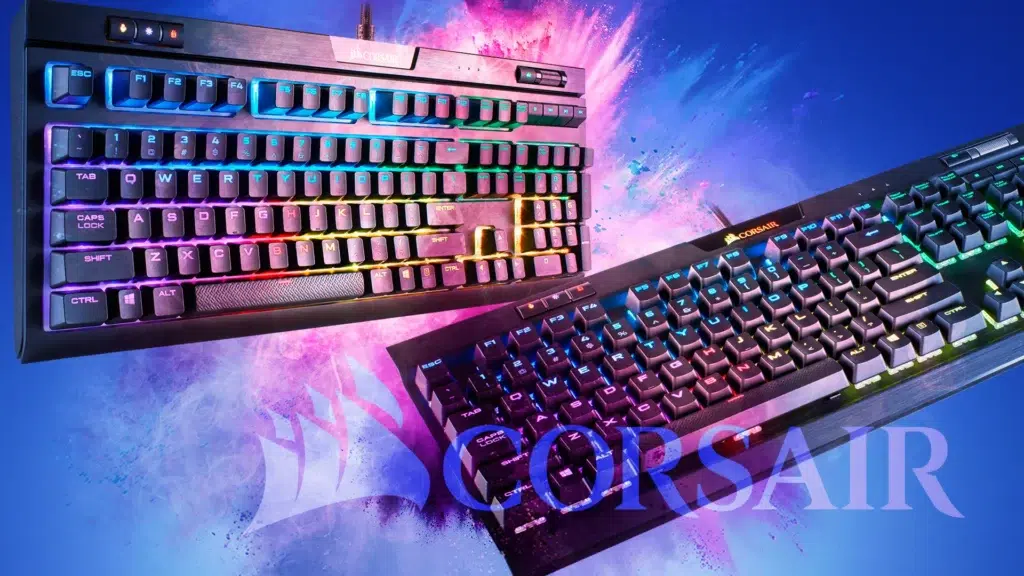
iCUE je zasnovan preprosto, a ponuja veliko globine. Na strani s splošnimi nastavitvami za vsako napravo lahko posodobite vdelano programsko opremo, prilagodite svetlost osvetlitve ozadja, postavitev tipkovnice ali hitrost pollinga. Na tipkovnici lahko tudi počistite vgrajeni pomnilnik ali spremenite postavitev.
V razdelku »Dejanja« dodelite funkcije vsaki tipki in upravljate urejevalnik makrov: snemanje z REC, dodajanje zakasnitev, klikov miške, naprednih sprožilcev (na primer izvajanje ob sprostitvi namesto ob pritisku), ponovitev in vedenje pri zagonskih podjetjih (zvoki, osvetlitev, povezana z makrom itd.).
Zavihek »Svetlobni učinki« vam omogoča ustvarjanje plasti in njihovo združevanje po prioriteti. Višje kot je učinek, večjo prednost bo imelTorej, statični barvni učinek na celotni tipkovnici lahko zasenči učinek, ki tipko WASD obarva rumeno, ali učinek »pritiska tipke«, ki tipko za sekundo obarva rdeče.
V razdelku »Zmogljivost delovanja« se odločite, katere tipke želite onemogočiti v igralnem načinu (na primer Tipka Windows) in izberite barve za indikatorje zaklepanja, svetlosti in profila. Te možnosti so ločene od zavihka osvetlitve in vam pomagajo ohraniti nadzor med igranjem ali delom.
Pri miših imate poleg osvetlitve in dejanj tudi razdelek DPI s profili občutljivosti (vključno s profilom "Ostrostrelec" gumba sklopke za začasno znižanje DPI). Vsaki ravni lahko dodelite barve in onemogočite skoke, ki jih ne uporabljate. V razdelku »Zmogljivost« lahko med drugim prilagodite razdaljo, pri kateri senzor preneha delovati, ko dvignete miško, in možnost izboljšajte natančnost kazalca.
Na slušalkah boste videli stanje baterije (če so brezžične), svetlost, posodobitev vdelane programske opreme, glasovne ukaze pri modelih USB in samodejni izklop. Na voljo so svetlobni učinki in prednastavitve izenačevanja (EQ)Pure Direct, Movie Theater, FPS Competition, Clear Chat in Bass Boost, vse ureljivo in z možnostjo ustvarjanja lastnih profilov. Prav tako lahko omogočite/onemogočite prostorski zvok ter prilagodite glasnost mikrofona in stranski ton.
Poleg perifernih naprav lahko iCUE spremlja sistemske senzorje z uporabo vtičnikov združljivih blagovnih znamk. Na voljo so dodatki za Lenovo, ASUS, MSI, NVIDIA in Gigabyte, ki vam omogoča ogled temperatur in stanja matične plošče ali grafičnega procesorja prek istega vmesnika. Upoštevajte, da vse znamke na trgu ne ponujajo združljivih dodatkov, zato boste morda potrebovali druga orodja, če vaša strojna oprema ni podprta.
Posodabljanje vdelane programske opreme iz iCUE je osnovni postopek: odpravlja napake, dodaja funkcije in krepi varnost. Včasih se o tem obvesti in namesti v ozadju, vendar ni nič zaračunano. pregledati ročno občasno in uporabite nove funkcije, da se izognete nenavadnim napakam, ki se pojavijo, ko ostanete na starih različicah.
Če ob zagonu raje ne uporabljate iCUE, ker želite le preprosto, enotno osvetlitev, imate alternative. OpenRGB je brezplačni in odprtokodni za centralizacijo RGB več proizvajalcev na enem mestu. Če iščete preprostejšo možnost, Windows 11 v nastavitvah vključuje »Dinamična osvetlitev«, ki usklajuje združljive periferne naprave z osnovnimi vzorci, ne da bi se zanašali na več paketov. Upoštevajte, da »Dinamična osvetlitev« v sistemu Windows 10 ni na voljo.
Kaj pa, če nič od tega ne deluje?
Če težava po onemogočenju zagona, popravilu iCUE, posodobitvi vdelane programske opreme, nastavitvi napajanja USB, omogočanju .NET 3.5/4.8 in poskusu v varnem načinu še vedno obstaja, je najpametnejše, da se obrnete na Podpora za Corsair in odprite zahtevo. Navedite vse korake, ki ste jih že poskusili, različice sistema Windows in iCUE ter povezane naprave; bolj podrobni kot so, bolje bodo lahko reproducirali in odpravili vašo težavo.
S temi smernicami bi morali biti sposobni preprečiti iCUE se zažene ob vklopu računalnika in hkrati odpravi tipične napake, ki ga spremljajo: konflikte z drugimi paketi, zrušitve zaradi vdelane programske opreme ali odvisnosti od .NET in izpade svetlobe pri blokiranju seje zaradi upravljanja napajanja USB. Idealno je, da ostanete pri čisti zagon in stabilen sistem, ki uporablja iCUE le, ko ga potrebujete, ali pa ga pusti pripravljenega za opravljanje dela, ne da bi vam bil v napoto.

Navdušen nad tehnologijo že od malih nog. Všeč mi je, da sem na tekočem v sektorju in predvsem to komuniciram. Zato se že vrsto let posvečam komunikaciji na spletnih mestih o tehnologiji in video igrah. Najdete me, da pišem o sistemih Android, Windows, MacOS, iOS, Nintendo ali kateri koli drugi sorodni temi, ki vam pride na misel.