
Ali želite dati kopijo zavihka Google Preglednic v skupno rabo, ne da bi prikazali ostale? Verjetno ste iskali vgrajen način za to, vendar ga niste našli: ni ga. Vendar obstajajo rešitve. Pametne rešitve za to težavo, ki ohranjajo varnost vaših zasebnih zavihkovO njih vam bomo povedali spodaj.
Kako deliti kopijo enega zavihka v Google Preglednicah, ne da bi prikazali druge
Mnogi od nas uporabljajo Google Preglednice v sodelovalnih okoljih za urejanje knjig, preglednic in drugih vrst datotek. Gre za izjemno orodje, vendar z nekaterimi omejitvami, ki prej ali slej postanejo očitne. Na primer, pri skupni rabi datoteke, Dovoljenj ni mogoče uporabiti za posamezne zavihke, ampak samo za celotno datoteko..
To pomeni, da ne morete deliti kopije enega zavihka Google Preglednic, ne da bi prikazali ostale. Če preglednico delite s stranko ali sodelavcem, bo ta oseba videla tudi ostale zavihke. Imeli boste dostop do celotne knjige, vključno z zavihki, ki jih ne želite prikazati.In najhuje pri vsem tem je, da ni izvornega gumba z napisom »deli samo ta zavihek« ali kaj podobnega.
Ta pomanjkljivost je resničen problem varnosti in zaupnostiPredstavljajte si, da ste vodja projekta in morate dobavitelju poslati le zavihek z zalogami. Vendar imate v isti datoteki še druge zavihke z dobičkonosnimi maržami podjetja in osebnimi podatki zaposlenih.
Drug primer: upravljate ocene več učencev in želite z vsako družino deliti le ocenjevalni list njihovega otroka, ne da bi razkrili celoten seznam razredov. V obeh scenarijih, Deljenje celotne datoteke ni izvedljiva možnost.V Google Preglednicah morate dati v skupno rabo kopijo enega zavihka, ne da bi prikazali ostale. Ampak kako?
1. način: Kopirajte zavihek v novo datoteko (najvarneje)
To je najvarnejši način za skupno rabo kopije enega zavihka Google Preglednic, ne da bi prikazali druge. Kar storite, je pošlji posnetek podatkov trenutnega zavihka tako da jih lahko druga oseba pregleda ali dela na njih, ne da bi pri tem vplivala na izvirno datoteko. To ne zahteva zapletenih formul ali vtičnikov drugih ponudnikov: zavihek preprosto fizično izolirajte v novem, ločenem dokumentu.
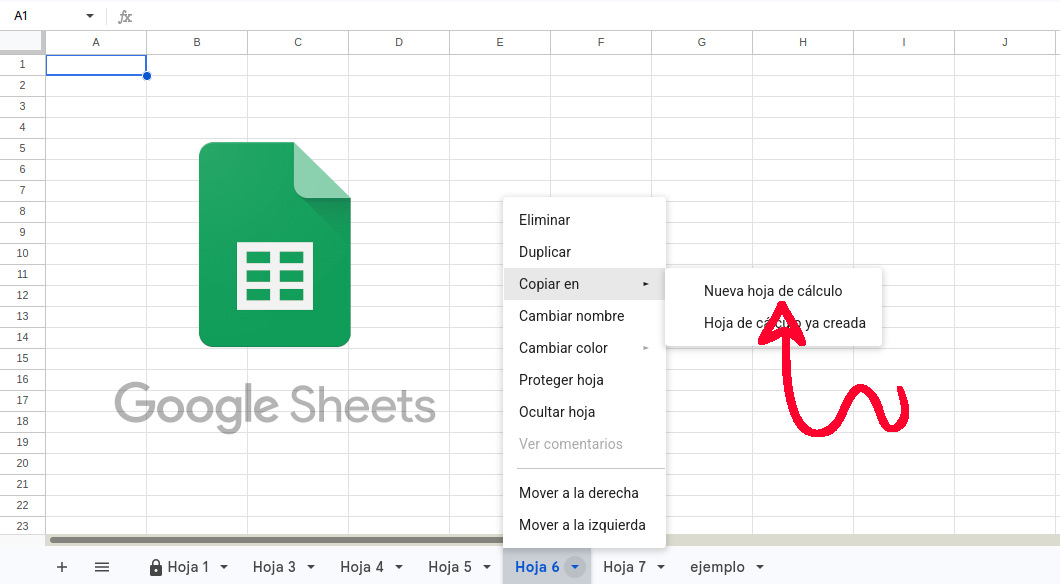
Postopek je preprost. Odprite glavno preglednico in v spodnji vrstici poiščite zavihek, ki ga želite dati v skupno rabo. Nato naredite to. Z desno miškino tipko kliknite ime zavihka Izberite možnost »Kopiraj v« in nato »Nova preglednica«. S tem boste v Google Preglednicah ustvarili novo datoteko, ki bo vsebovala samo ta zavihek, s podatki, formulami in izvirnim oblikovanjem.
Ko je nova datoteka ustvarjena, lahko uporabite standardno »Deli» dodelite dovoljenja bralca, komentatorja ali urednika komur koli po vaši izbiri. Preprosto in varno! Velika prednost te metode je, da Izvirna datoteka ni nikoli v skupni rabitako da ostali zavihki ostanejo popolnoma zasebni.
Vendar pa ima ta metoda za skupno rabo kopije enega zavihka Google Preglednic, ne da bi prikazala ostale, znatno omejitev. Kopija je statična, zato se morebitne spremembe, ki jih naredite v izvirni datoteki, v njej ne odražajo.Če se podatki pogosto spreminjajo, boste morali postopek kopiranja ponoviti in vsakič poslati posodobljeno datoteko.
2. način: Za ogled v živo uporabite IMPORTRANGE
Uporabite funkcijo IMPORTRANGE To je najboljši način za deljenje kopije zavihka Google Preglednic, ne da bi prikazali druge, in na dinamičen način. S to metodo, Zagotavljate, da druga oseba vedno vidi najnovejše informacije. brez ročnega pošiljanja kopij. Ta formula izvleče podatke iz izvirne preglednice v kopijo z uporabo povezave, ki se samodejno posodablja.
Je to vaša rešitev? Postopek zahteva dve datotekiVaš glavni (zasebni) list in nova datoteka, ki jo boste dali v skupno rabo. Sledite tem korakom:
- Odprite novo, prazno preglednico.
- V celico A1 vnesite formulo
=IMPORTRANGE(“URL_DE_TU_HOJA_MAESTRA”, “NombreDeLaPestaña!rango”Zapisati si morate URL izvirne datoteke in ime zavihka s točnim imenom lista, ki ga želite uvoziti. - Pritisnite Enter in videli boste napako
#REF!To je normalno. Kliknite modri gumb »Dovoli dostop«, ki se bo prikazal nad celico, da odobrite povezavo med datotekama. - Ko je to storjeno, se bodo podatki iz glavnega lista prenesli v novo datoteko.
S tem lahko zdaj delite kopijo enega zavihka Google Preglednic, ne da bi prikazali druge. V idealnem primeru bi morali delite z dovoljenji za branjeČe podelite dovoljenja za urejanje, lahko kdorkoli napiše svojo formulo. IMPORTRANGE in izvleči podatke iz drugih zavihkov v izvirni datoteki. Z dovoljenji za branje bo druga oseba lahko videla spremembe, vendar jih ne bo mogla izvesti.
3. način: Objava na spletu (samo za javne podatke in podatke samo za branje)
Oglejmo si tretji način za skupno rabo kopije zavihka Google Preglednic, ne da bi prikazali ostale. To vključuje funkcijo »Objavi v spletu«, ki Ustvari statično spletno stran s podatki iz izbranega zavihkaIdealen je za distribucijo nezaupnih informacij uporabnikom, ki nimajo Google Računa.
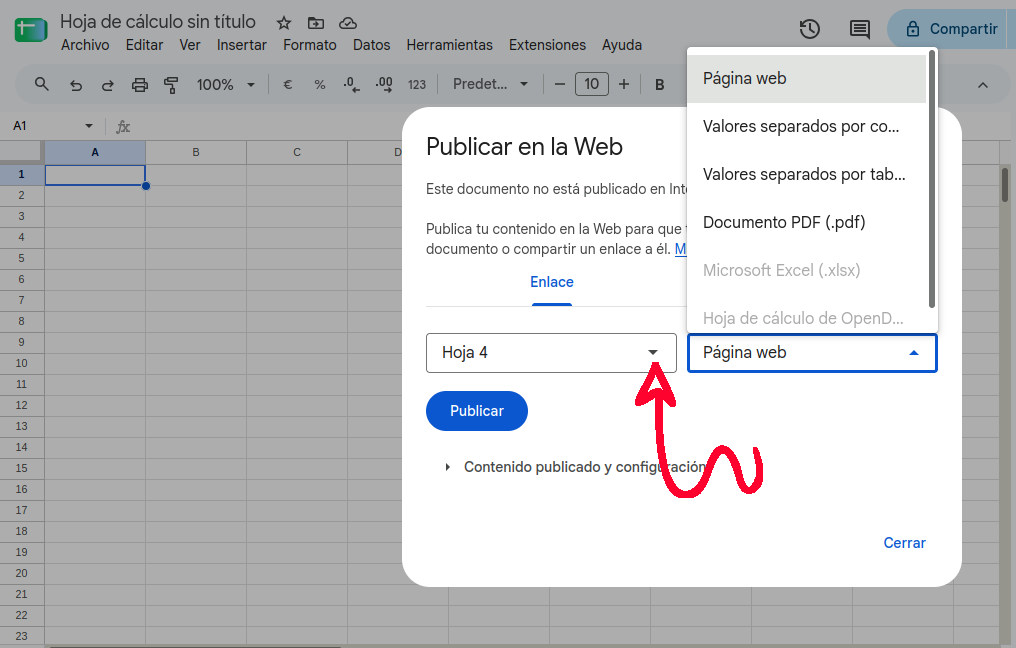
Postopek je tudi preprost. Pojdite na Arhiv – Deli – Objavite na spletuV pogovornem oknu se bo prikazal spustni meni, ki je privzeto nastavljen na »Celoten dokument«. Odprite ga in izberite določen zavihek, ki ga želite objaviti. Izberete lahko tudi obliko zapisa, kot je spletna stran, CSV ali celo PDFNa koncu kliknite Objavi in Google vam bo posredoval javno povezavo, ki jo lahko pošljete komurkoli.
Deljenje kopije enega zavihka Google Preglednic brez prikaza drugih: česa ne storiti
Videli smo že tri najvarnejše metode za deljenje kopije zavihka Google Preglednic, ne da bi razkrili ostale. Vendar pa obstajajo možnosti, ki jih ne smete uporabljati, če vam je zaupnost na prvem mestu. Takšna je možnost ... Skrij zavihke preostalih in Zaščiti list ali obseg celic.
Prva možnost skrije druge zavihke, druga pa blokira njihovo urejanje. V obeh primerih pa si jih lahko vsakdo preprosto ogleda z nekaj kliki. Zato je najbolje izbrati eno od obravnavanih metod za Delite dokument Google Preglednic, ne da bi pri tem ogrozili zasebnost celotne datoteke.

Kazalo