- Zeleni krog označuje glasovno aktivnost, vendar ne potrjuje, da drugi pravilno sprejemajo zvok.
- Test mikrofona vam omogoča, da ločite med napačnim vhodom in težavo med klicem.
- Dovoljenja kanalov, glasovni filtri in težave s povezavo lahko prekinejo prenos.
- Ponastavitev Discorda in preverjanje gonilnikov sta zadnja koraka po preverjanju osnovnih nastavitev.

Ste v kanalu Discord, govorite in krog vašega profila sveti zeleno. Vendar vaši prijatelji pravijo, da ne slišijo ničesar ali da se vaš glas prekinja. Indikator kaže, da Discord zaznava aktivnost na vhodu, vendar to ni dovolj, da bi vedeli, ali vaš glas pravilno doseže preostanek klica.
Preden se lotite spreminjanja gonilnikov ali ponovne namestitve aplikacije, je dobro ugotoviti, kje zvok izpada: v mikrofonu, v nastavitvah Discorda, v dovoljenjih za kanale ali v povezavi. Nekaj testov vam bo pomagalo znatno zožiti možnosti.
Najprej preverite, kdo vas lahko sliši
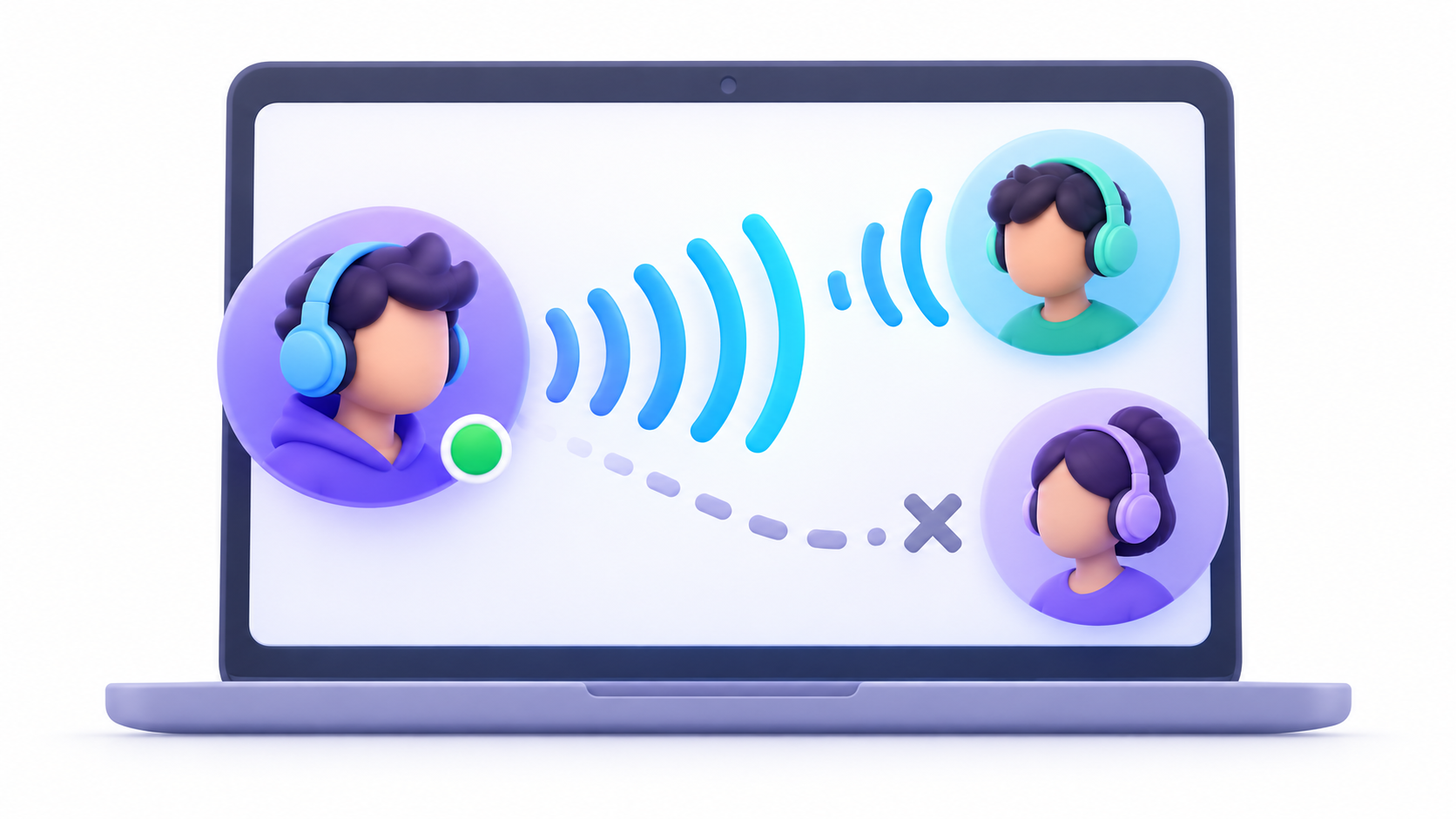
Vprašajte dve osebi v kanalu, ali imata obe isto težavo. Če vas ne sliši samo ena oseba, jo prosite, naj preveri, ali vas je utišala ali znižala glasnost v Discordu. Če vas nihče ne sliši, poskusite z neposrednim klicem z nekom drugim ali se pridružite drugemu kanalu.
- Samo en kanal ne deluje: Preverite svoja dovoljenja in ali vas je moderator na strežniku utišal.
- Na vseh kanalih ne uspe, vendar test mikrofona deluje: Osredotočite se na glasovne nastavitve, obdelavo zvoka in povezljivost.
- Tudi tvojega glasu se v testu ne sliši: Začnite z vhodno napravo, njeno povezavo in dovoljenji sistema Windows.
Ta razlika preprečuje spreminjanje nastavitev računalnika, kadar je na primer težava v tem, da vaša vloga nima dovoljenja za govorjenje v določenem kanalu.
Opravite preizkus mikrofona Discord
V programu Discord za računalnik odprite Uporabniške nastavitve > Glas in videoPreverite to Vhodna naprava Prikazal se bo mikrofon, ki ga dejansko uporabljate, še posebej, če imate priključene slušalke USB, spletno kamero ali več naprav Bluetooth. Izberite tudi pravilen izhod, da boste slišali predvajanje.
Poiščite Preizkus mikrofonaZačnite test in govorite normalno. Discord bo predvajal vaš glas: bodite pozorni na to, ali se sliši jasno, zelo tiho ali prekinjajoče. Preden nadaljujete s klepetom, dokončajte test; medtem ko je aktiven, Discord začasno utiša zvok vašega kanala.
Če test ne zazna vašega glasu, preverite, ali je mikrofon morda izklopljen s fizičnim gumbom ali v programu Discord. Poskusite z drugim vhodom USB ali ponovno priključite kabel. Prilagodite glasnost vhoda, dokler vaš glas ni jasen, ne da bi jo samodejno nastavili na največjo glasnost.
Preverite način vnosa in glasovne filtre
Znotraj Uporabniške nastavitve > Glas in video, preverite, ali je način vnosa Glasovna dejavnost Če želite govoriti brez pritiska tipke. Če je izbrana Pritisnite za govorVaš glas ne bo prenesen, razen če uporabite konfiguriran ključ.
Nato preverite vhodna občutljivostSamodejno zaznavanje običajno deluje, vendar lahko odreže mehke besede ali konce stavkov. Če se to zgodi, ga izklopite in ročno prilagodite prag: mikrofon se mora aktivirati, ko govorite, ne pa ostati neprekinjeno odprt zaradi hrupa v ozadju.
Zmanjševanje šuma in odpravljanje odmeva lahko vplivata tudi na rezultate z določenimi mikrofoni. Spremeni ena prilagoditev naenkrat Ponovite test, namesto da onemogočite vse funkcije hkrati. Tako boste vedeli, katera je vplivala na vaš glas.
Preverite kanal in povezavo, če test deluje
Če v testu svoj glas slišite brezhibno, vendar vas v kanalu nihče ne sliši, preverite, ali strežnik ni izklopil vašega zvoka in ali ima vaša vloga potrebna dovoljenja. PogovorSkrbnik lahko pregleda ta dovoljenja, če nimate dostopa do nastavitev kanala.
Ko se vam glas občasno izklopi, poskusite odjaviti in znova prijaviti, popolnoma znova zagnati Discord in preveriti internetno povezavo. Če uporabljate Wi-Fi in je signal šibek, se premaknite bližje usmerjevalniku ali začasno poskusite z žično povezavo. Glas in video Možnost lahko tudi onemogočite, kot preizkus. paketi storitev z visoko prioriteto če se bodo rezi nadaljevali.
Discord običajno samodejno dodeli glasovno regijo vsakemu kanalu. Če težava vpliva na celoten kanal in imate dovoljenje za njegovo upravljanje, lahko poskusite z drugo regijo iz [link missing]. Urejanje kanala > Pregled > Zamenjava regijeTo ni splošna prilagoditev strežnika in je ni treba spreminjati kot prvi korak.
Kaj preveriti v sistemu Windows 11, če mikrofon odpove tudi zunaj programa Discord

Odprto Nastavitve > Sistem > Zvok > VhodIzberite mikrofon in zaženite sistemski test. Če Windows še vedno ne zazna vašega glasu pravilno, je težava še preden zvok doseže Discord. Preverite fizično povezavo, vhodno raven in po možnosti poskusite mikrofon priključiti na druga vrata ali napravo.
Preverite tudi Nastavitve > Zasebnost in varnost > MikrofonDostop do mikrofona in dovoljenje za namizne aplikacije morata biti omogočena. Če Discord uporabljate v brskalniku, preverite tudi dovoljenje za mikrofon, ki je dodeljeno spletnemu mestu.
Le če se naprava prekine, jo Windows ne prepozna več ali če se je težava začela po posodobitvi, je vredno preveriti gonilnike zvoka. Poiščite pravilen gonilnik za model računalnika, zvočno kartico ali slušalke; naprav ne odstranjujte kot prvi korak.
Ponastavite glasovne nastavitve, če nič od zgoraj navedenega ne deluje
Če ste spremenili več parametrov in niste več prepričani, kateri bi lahko motil, se vrnite na Uporabniške nastavitve > Glas in video > Odpravljanje napak in uporablja Ponastavi nastavitve za glas in videoPonovno boste morali izbrati mikrofon in obnoviti vse nastavitve po meri, ki ste jih uporabljali.
Ključno je, da sledite rezultatom testa: če Discord sploh ne predvaja vašega glasu, preverite vhod in nastavitve sistema Windows; če ga, se osredotočite na kanal, filtre in povezavo. Zeleni krog je koristen namig, vendar bosta test mikrofona in klic z drugo osebo tisto, kar bosta natančno določila težavo.


Sem tehnološki navdušenec, ki je svoja "geek" zanimanja spremenil v poklic. Več kot 10 let svojega življenja sem porabil za uporabo vrhunske tehnologije in premleval najrazličnejše programe iz čiste radovednosti. Zdaj sem se specializiral za računalniško tehnologijo in video igre. To je zato, ker že več kot 5 let pišem za različna spletna mesta o tehnologiji in video igrah ter ustvarjam članke, ki vam želijo dati informacije, ki jih potrebujete, v jeziku, ki je razumljiv vsem.
Če imate kakršna koli vprašanja, moje znanje sega od vsega v zvezi z operacijskim sistemom Windows kot tudi Androidom za mobilne telefone. In moja zaveza je vam, vedno sem pripravljen porabiti nekaj minut in vam pomagati razrešiti kakršna koli vprašanja, ki jih morda imate v tem internetnem svetu.