
Microsoftov urejevalnik besedil je poln funkcij, ki se jih morda ne zavedate, vendar vam lahko zelo olajšajo življenje. V tej objavi bomo govorili o hitrih delih v Wordu: kaj so in kako prihraniti ure pri ponavljajočih se dokumentih. Če torej redno delate z Wordovimi dokumenti in se nagibate k ponoviti določene dele besedila, zanima te, kaj sledi.
Hitri deli v Wordu: Kaj so hitri deli?

Tako na delovnem mestu kot v akademskem svetu, Microsoft Word Je široko uporabljeno orodje za ustvarjanje in urejanje besedila. Ni naključje: pisarniški paket ima vse, kar potrebujete za pripravo profesionalnih dokumentov. In ne samo to, ampak ima tudi različne funkcije, ki močno olajšajo izvajanje ponavljajočih se opravilEden od njih so Hitri deli v Wordu.
Kaj so hitri deli v Wordu? V bistvu gre za funkcijo, ki vam omogoča, da Shranite delčke besedila, slik, tabel ali vsebine za hitro vstavljanje v druge dokumenteTi elementi so shranjeni v galeriji hitrih delov, do katere lahko preprosto dostopate na zavihku Vstavljanje.
Ko shranite vsebino v Hitre dele, Obdržite ga, da ga lahko uporabite, kadar koli ga potrebujete, in ga vstavite z enim samim klikomIn na voljo ne bo le v trenutnem dokumentu, temveč tudi v vseh novih dokumentih, ki jih ustvarite. Tako vam ga ne bo treba ročno reproducirati, kar izgublja čas.
Kako dostopati do hitrih delov v Wordu?
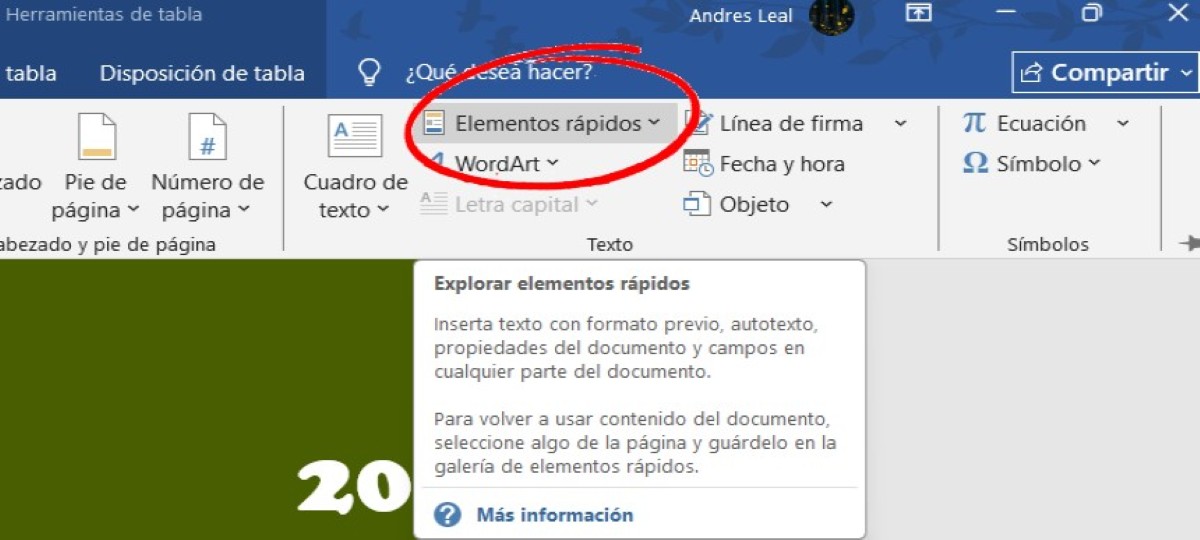
Če želite izvedeti, kako uporabljati hitre dele v Wordu, morate najprej poiščite funkcijo na trakuLe nekaj klikov stran je:
- Odprite Word in kliknite zavihek Vstavi.
- Zdaj kliknite na Hitri elementi (Hitri deli). Videli boste naslednje možnosti vstavljanja:
- Samodejno besedilo: Besedilni bloki shranjeni za hitro vstavljanje.
- Lastnosti dokumenta: Metapodatki dokumenta, kot so avtor, naslov itd.
- Polja: Dinamični elementi, kot so datumi ali številke strani
- Galerija gradnikov: Tukaj so shranjeni vaši hitri deli v Wordu.
Kot lahko vidite, so hitri deli del funkcije Gradniki, ki vam omogoča dodajanje vnaprej določenih odlomkov vsebine besedilu. Zato se pogosto zamenjuje s samodejnim besedilom, vendar s slednjim lahko shranjujete in vstavljate le odlomke besedila. Vendar pa Hitri deli vam omogočajo shranjevanje vseh vrst vsebine (besedilo, slike, tabele, polja itd.) za ponovno uporabo z enim samim klikom.
Kako ustvariti, shraniti in vstaviti hitri del
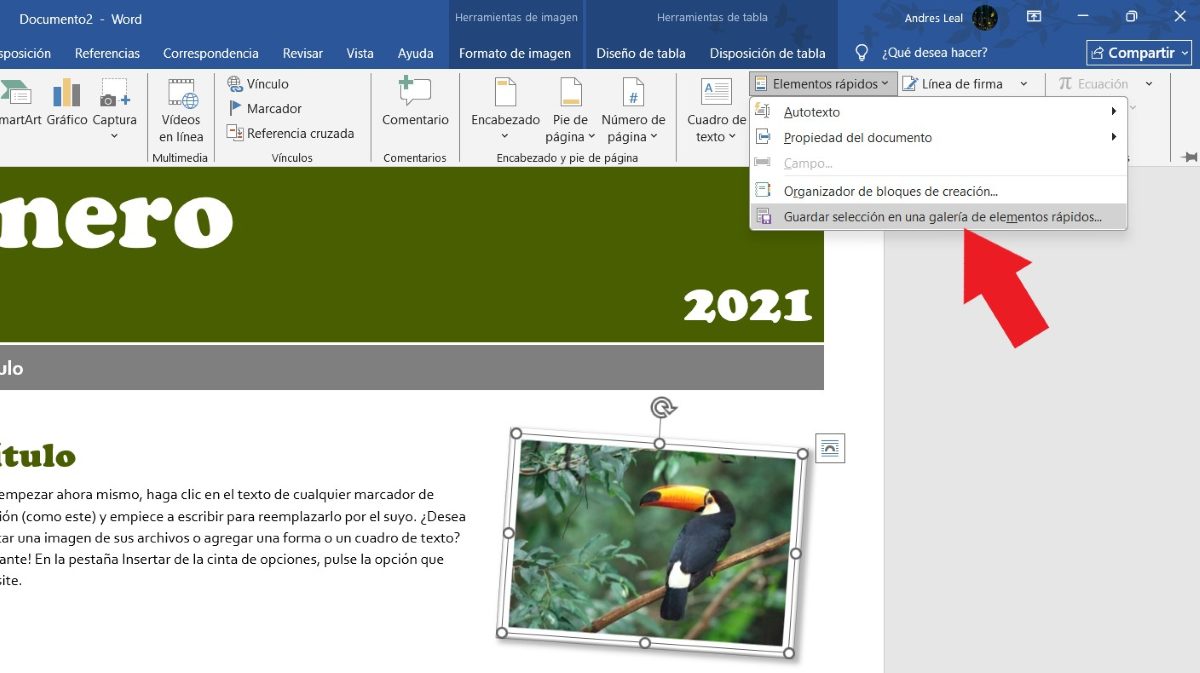
Recimo, da imate podpis e-pošte, glava, slika ali odgovorna fraza, ki jo uporabljate dnevnoNamesto da ga vsakič kopirate in prilepite, ga lahko shranite kot hitri del in ga vstavite, kadar koli ga potrebujete. Kako? Zelo preprosto:
- Vnesite besedilo (ali vstavite sliko, tabelo), ki ga želite shraniti.
- Poudarki ali pa zasenčite besedilo.
- Zdaj pa pojdi na Vstavi – Hitri elementi – Shrani izbor v galerijo hitrih delov.
- Odpre se pojavno okno, kjer lahko dodelite ime v vaš novi hitri element. Na primer: podpis podjetja, logotip itd.
- Dodelite lahko tudi kategorija ali ustvarite novega.
- Po želji lahko dodate opis da ga enostavno prepoznate.
- Na koncu kliknite na Sprejmi.
Končano! Delček vsebine je shranjen in bo na voljo v galeriji za vstavljanje, ko ga boste potrebovali. Kako vstaviti hitre dele v WorduNe bi moglo biti lažje:
- Odprite dokument in postavite kazalec tja, kamor želite vstaviti hitri element.
- Zdaj kliknite na zavihek Vstavi.
- Na traku kliknite na Hitri elementi.
- Izberite fragment ki ga želite vstaviti.
Opazili boste, da ko kliknete Hitri deli, Shranjene fragmente si lahko ogledate v obliki sličicTako je veliko lažje vizualno prepoznati predmet, ki ga iščete, še posebej, če se ne spomnite imena, ki ste mu ga dali. Koristen nasvet je, da za vsak hitro iskani predmet uporabite edinstvena imena – imena, ki si jih boste zlahka zapomnili.
Hitri deli v Wordu: Triki za še večji prihranek časa

Jasno je, da vam hitri deli v Wordu pomagajo prihraniti ure pri ponavljajočih se dokumentih. Namesto ročnega dodajanja opomb ali vstavljanja istih elementov znova in znova jih lahko shranite in postavite v dokument z enim samim klikom. Vendar jih še vedno obstaja nekaj. Napredni triki, s katerimi lahko prihranite še več časaTo so oni:
Uporabite F3 za vstavljanje hitrih delov v Wordu
Poleg vstavljanja hitrih delov s traku lahko to storite tudi z uporabo bližnjice na tipkovnici v WorduČe želite to narediti, si je pomembno zapomniti natančno ime hitrega elementa, ki ga želite vstaviti. Zato Ko shranjujete hitre dele v Wordu, jim dajte edinstvena, kratka imena.Na primer:
- Sliko shranite kot hitro sredstvo in jo poimenujete »Logotip«.
- V nov dokument vnesite »Logotip« in pritisnite F3.
- Slika se bo prikazala samodejno!
Organizirajte svoje hitre dele v kategorije
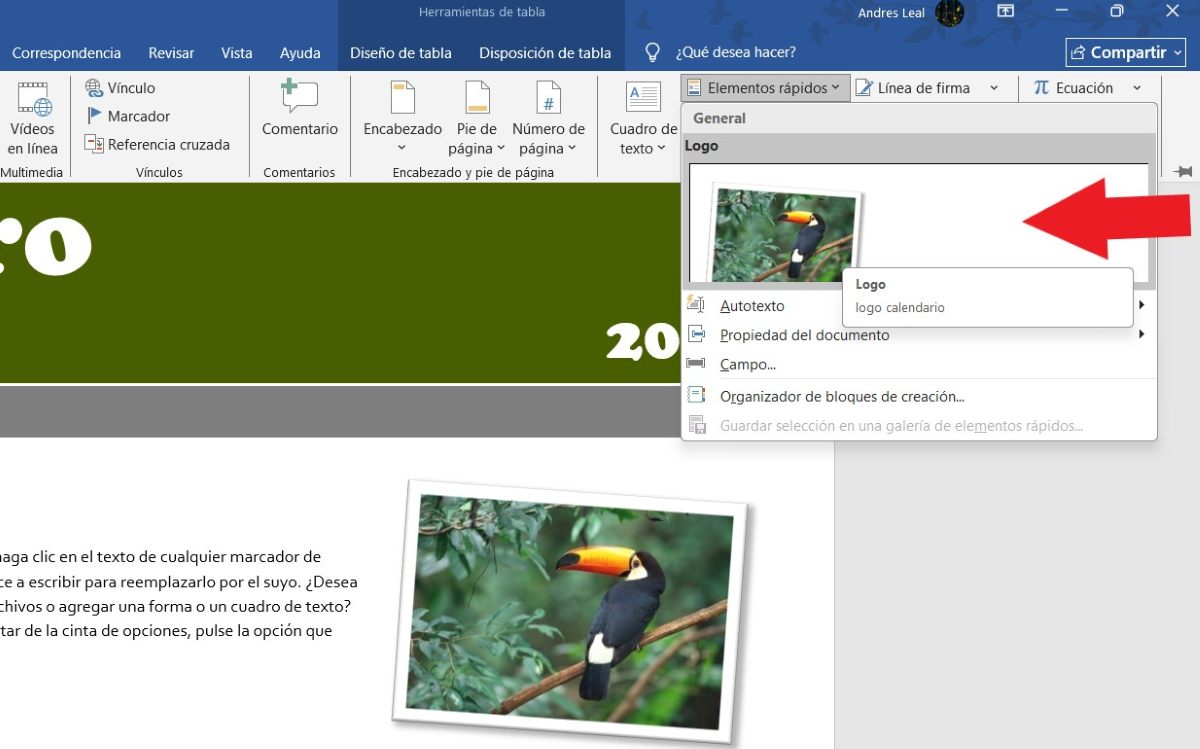
Ko shranjujete vedno več hitrih elementov, si boste morda težje zapomnili njihova imena ali jih našli. Če jih želite hitreje najti, shranite svoje hitre dele pod kategorijami (primer: »Pravno«, »Poročila«, »Podpisi«, »Logotipi« itd.).
Ne pozabite tudi, da obstajajo privzete kategorije, vendar si lahko ustvarite tudi svoje z imeni po meri. Možno je tudi prerazporeditev kategorij ali premikanje elementov iz ene v drugo iz možnosti Organizator gradnikov.
Združite hitre dele z dinamičnimi polji
Hitre dele lahko kombinirate z dinamičnimi polji, kot so datum, uporabniško ime ali številka strani. To je še posebej uporabno pri delu z predloge, v katere moramo vstaviti ponavljajoče se besediloPoleg prihranka časa bodo vaše predloge videti veliko bolj profesionalno.
Izvoz in uvoz hitrih delov med računalniki
Če zamenjate računalnik, vam ni treba izgubiti predlog ali hitrih delov. Lahko greste na Datoteka – Možnosti – Orodna vrstica za hitri dostop in nastavitve izvozaDatoteko Building Blocks.dotx, ki se nahaja v mapi s predlogami sistema Office, lahko tudi kopirate in jo uvozite iz novega računalnika.
Skratka, Hitri deli v Wordu so malo znana funkcija, vendar vam lahko prihranijo ure pri delu s ponavljajočimi se dokumenti. Učenje uporabe vam bo v veliko pomoč pri pravnih dokumentih, poročilih podjetij, predlogih ali komunikacijah. Glave, podpise, pravne klavzule, vnaprej določene tabele ali standardne fraze spremenite v hitre elementeVse to se odraža v manj truda in večji produktivnosti.

Že od malih nog me je fasciniralo vse, kar je povezano z znanostjo in tehnologijo, še posebej tisti napredek, ki nam olajša in popestri življenje. Rad spremljam najnovejše novice in trende ter delim svoje izkušnje, mnenja in nasvete o napravah in pripomočkih, ki jih uporabljam. To me je pred dobrimi petimi leti pripeljalo do tega, da sem postal spletni pisec, ki se osredotoča predvsem na naprave Android in operacijske sisteme Windows. Naučil sem se razlagati kompleksne koncepte s preprostimi izrazi, da jih moji bralci zlahka razumejo.