- Najpogostejši vzroki za napake iskalne vrstice so povezani z napakami iskalne storitve, indeksiranja in sistemskih datotek.
- Obstajajo postopki po korakih, od preprostih dejanj, kot je ponovni zagon storitev, do regeneracije map in ponastavitve z uporabo PowerShella.
- Windows sam vključuje napredna orodja za odpravljanje težav in pripomočke za popravilo iskanja brez izgube podatkov ali ponovne namestitve operacijskega sistema.
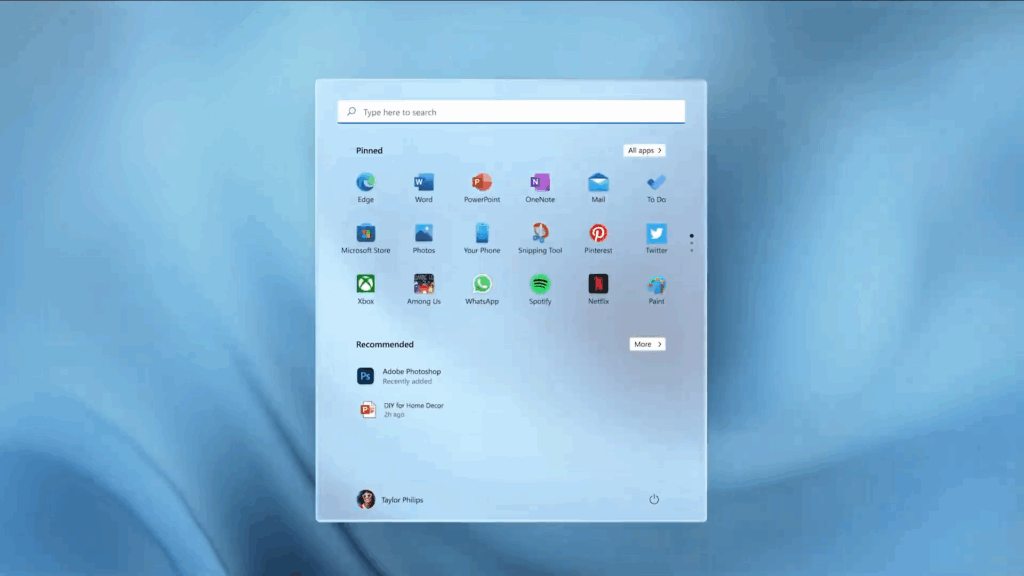
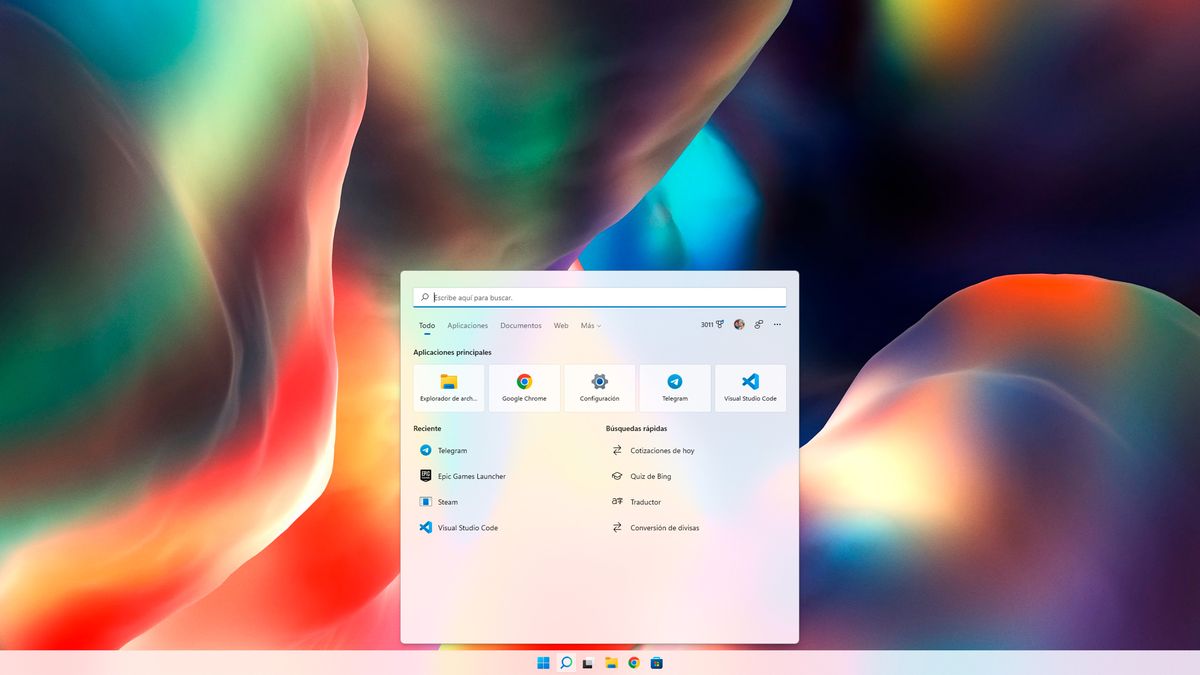
Si te has encontrado con que Iskalna vrstica v sistemu Windows 11 ne deluje (ne odziva se ali preprosto ne najde ničesar), se soočate z eno najpogostejših težav s to funkcionalnostjo. Na srečo, Obstaja več rešitev ki jih lahko poskusite, preden se odločite za bolj drastične ukrepe, kot je ponovna namestitev operacijskega sistema.
V tem članku bomo obravnavali najpogostejše vzroke napak v iskalna vrstica in predvsem zbirko metod za njeno rešitev, od najpreprostejših do najnaprednejših.
Najpogostejši vzroki napak v iskalni vrstici sistema Windows 11
Preden se lotimo bistva problema, je pomembno vedeti Zakaj iskalna vrstica v sistemu Windows 11 ne deluje. To so nekateri najpogostejši razlogi:
- Storitev iskanja Windows ni aktivna ali je začasno odpovedal.
- Napake v sistemu indeksiranja, zaradi česar se vsebina ne prikaže tako, kot bi se morala, ali pa je ni mogoče najti.
- Prekinitev notranjega procesa ki upravlja iskanje (na primer SearchHost.exe v sistemu Windows 11 ali SearchUI.exe v sistemu Windows 10).
- Težave ali napake v sistemskih datotekah, ki ga včasih povzročijo neuspešne posodobitve ali poškodovane datoteke.
- Napaka po posodobitvi sistema Windows nedavni, ki ni bil pravilno izpolnjen ali ni v celoti podprt.
- Vprašanja, povezana z pomnilnik ali predpomnilnik, kar lahko povzroči začasne blokade.
- Korupcija v uporabniške mape ali vnosi v register relacionadas con la búsqueda.
Pomembno je ugotoviti najverjetnejši vzrok V vašem primeru, da prihranimo čas, čeprav boste, kot boste videli, so številne rešitve, ki jih prikazujemo, splošne in vam bodo pomagale v skoraj vseh okoliščinah.

Rešitve, ki jih je treba uporabiti, ko iskalna vrstica v sistemu Windows 11 ne deluje
Ko poznamo razloge, zakaj iskalna vrstica v sistemu Windows 11 ne deluje, je čas, da uporabimo ustrezne rešitve:
1. Preverite in znova zaženite storitev iskanja Windows
Eden prvih priporočenih korakov je preverite, ali iskalna storitev deluje. Včasih se zaradi napake ali konflikta ustavi ali ne zažene pravilno. Če želite to narediti, sledite tem korakom:
- Pritisnite Windows + R da odprete polje za tek. Vrsta storitve.msc in pritisnite Enter.
- V oknu, ki se odpre, poiščite storitev z imenom Iskanje v sistemu Windows na seznamu.
- Kliknite z desno miškino tipko in izberite Nepremičnine. Preverite, ali je vrsta zagona nastavljena na Samodejno in da je država En ejecución. Če ni, kliknite na Začni y luego en Aceptar.
2. Končajte in znova zaženite postopek iskanja v sistemu Windows
Druga zelo praktična rešitev je ustavite in ponovno zaženite postopek notranjega iskanja (SearchUI.exe v sistemu Windows 10 in SearchHost.exe v sistemu Windows 11). Če je postopek blokiran, vrstica preneha delovati:
- Pritisnite Ctrl + Alt + Delete in izberite Upravitelj opravil.
- Na zavihku Podrobnosti, išče SearchHost.exe (en Windows 11) o SearchUI.exe (en Windows 10).
- Kliknite z desno tipko miške in izberite Dokončaj nalogo. Potrdite dejanje, ko ste pozvani.
- Ko boste naslednjič uporabili iskanje, se bo postopek samodejno znova zagnal.
To je hitra in varna rešitev., idealno za testiranje pred čimerkoli drugim, če opazite, da se je palica "zataknila".
3. Znova zaženite računalnik in preverite, ali so na voljo posodobitve
Včasih, če iskalna vrstica v sistemu Windows 11 ne deluje, preprost ponovni zagon sistema je dovolj. Izkoristite tudi buscar e instalar actualizaciones de Windows, saj nekateri odpravljajo napake, ki lahko vplivajo na vaše iskanje.
- Kliknite na Inicio.
- Potem pojdite na Konfiguracija.
- Izberite Actualización y seguridad.
- Kliknite na Posodobitev sistema Windows.
- Pritisnite Preveri posodobitve. Če se pojavijo novi, jih namestite in znova zaženite računalnik.
4. Obnovite indeks iskanja Windows
Iskalni indeks je ključ do hitrih in zanesljivih rezultatov. Če je poškodovan ali nepopoln, vrstica ne najde ničesar:
- Desni klik na gumb Začni in dostop do nadzorna plošča.
- Izberite Možnosti indeksiranja.
- Kliknite na Napredno in nato v Obnovi. Sistem bo izbrisal indeks in ga ponovno ustvaril od začetka.
Ta postopek lahko traja nekaj časa in Normalno je, da iskanje med dokončanjem deluje na pol poti.. Po ponovni izgradnji počakajte nekaj minut in poskusite znova.
5. Uporabite orodje za odpravljanje težav z iskanjem in indeksiranjem
Windows cuenta con posebna orodja za odkrivanje in popravljanje napak pri iskanju:
- Pojdi na Začni > Konfiguracija > Posodobitve in varnost > Reševanje težav.
- Išče Búsqueda e indexación y pincha en Zaženite orodje za odpravljanje težav.
- Izberite težave in pustite, da orodje opravi svoje delo.
- Občasno boste pozvani, da zaženete orodje za odpravljanje težav kot skrbnik, da popravite določene datoteke ali storitve.
6. Reparar archivos del sistema con SFC y DISM
Popravite poškodovane ali pokvarjene datoteke operacijskega sistema je dober vir, kadar iskalna vrstica v sistemu Windows 11 ne deluje. Windows vključuje dve komunalni inštalaciji za njihovo odkrivanje in odpravljanje:
- SFC (System File Checker):
- Z desno miškino tipko kliknite gumb Začni in izberite Ukazni poziv (skrbnik) ali odprite ukazno okno s skrbniškimi dovoljenji.
- Piše sfc /scannow in pritisnite Enter. Počakajte, da se skeniranje in popravilo zaključita.
- DISM (Deployment Image Servicing and Management):
- Pritisnite Windows + R, piše ukaz y ejecuta como administrador.
- Vnesite Zavrni /Splet /Čiščenje-Slika /ObnoviZdravje in počakajte, da se postopek konča.
7. Ponastavite iskanje Windows s PowerShellom
Če zgornje metode niso delovale in iskalna vrstica v sistemu Windows 11 še vedno ne deluje, Iskalno komponento lahko popolnoma ponastavite z uporabo lupine Windows PowerShell. To je bolj napredna, a zelo učinkovita metoda:
- Odprto PowerShell kot administrator.
- Preverite pravilnik izvajanja z zagonom
Get-ExecutionPolicy. Si no es Unrestricted, začasno spremenite zSet-ExecutionPolicy -Scope CurrentUser -ExecutionPolicy Unrestricted. - Prenesite uradni skript ResetWindowsSearchBox.ps1 (najdete ga na Microsoftovi spletni strani).
- Haz clic derecho sobre el archivo descargado y selecciona Ejecutar con PowerShell.
- Potrdite, ko vas sistem vpraša, ali želite aplikaciji dovoliti spreminjanje naprave. Skript bo ponastavil iskanje.
- Če ste spremenili pravilnik izvajanja, ga vrnite v prvotno stanje.
Set-ExecutionPolicy -Scope CurrentUser -ExecutionPolicy.
8. Izbrišite in ponovno ustvarite mapo AppData iskalnega paketa
V skrajnih primerih je lahko vzrok težave z nedelujočo iskalno vrstico v sistemu Windows 11 v uporabniška mapa, ki je posebej povezana z iskanjem. Brisanje in omogočanje regeneracije sistema Windows običajno odpravi zelo trdovratne napake:
- Za Windows 10: Pojdite na %UPORABNIŠKIPROFIL%\AppData\Local\Packages\Microsoft.Windows.Search_cw5n1h2txyewy y elimina la carpeta.
- Za Windows 11: Izbriši %UPORABNIŠKIPROFIL%\AppData\Local\Packages\MicrosoftWindows.Client.CBS_cw5n1h2txyewy.
Nato vstopite v urejevalnik registra (regedit) in se pomaknite do HKEY_CURRENT_USER\SOFTWARE\Microsoft\Windows\CurrentVersion\Search. Izbriši ključ Search.
Luego, en PowerShell Z višjimi privilegiji zaženite enega od naslednjih ukazov, odvisno od vaše različice sistema Windows:
- Windows 10:
Add-AppxPackage -Path "C:\Windows\SystemApps\Microsoft.Windows.Search_cw5n1h2txyewy\Appxmanifest.xml" -DisableDevelopmentMode -Register - Windows 11:
Add-AppxPackage -Path "C:\Windows\SystemApps\MicrosoftWindows.Client.CBS_cw5n1h2txyewy\Appxmanifest.xml" -DisableDevelopmentMode -Register
Reinicia tu equipo y Funkcijo iskanja je treba obnoviti v prvotno stanje, z novim indeksiranjem.
Vidite, vedno obstajajo rešitve za težavo, ko iskalna vrstica v sistemu Windows 11 ne deluje. Rešitve delujejo, če ste potrpežljivi in sledite pravilnim korakom.

Urednik, specializiran za tehnološka in internetna vprašanja, z več kot desetletnimi izkušnjami v različnih digitalnih medijih. Delal sem kot urednik in ustvarjalec vsebin za podjetja za e-trgovino, komunikacije, spletni marketing in oglaševanje. Pisal sem tudi na spletnih straneh s področja ekonomije, financ in drugih sektorjev. Moje delo je tudi moja strast. Zdaj pa skozi moje članke v Tecnobits, poskušam raziskati vse novosti in nove priložnosti, ki nam jih svet tehnologije ponuja vsak dan za izboljšanje našega življenja.