Ste opazili, da Iskanje v sistemu Windows porablja veliko prostora na procesorju ali disku? Če se je vaš računalnik začel upočasnjevati, zamrzovati ali slišite, da ventilatorji delujejo glasneje kot običajno, je to lahko zato, ker Postopek iskanja v sistemu Windows ne deluje, kot bi moral.Nato si poglejmo korak za korakom, kako diagnosticirati težavo in jo hitro rešiti.
Iskanje Windows uporablja veliko prostora na procesorju ali disku: kako to odpraviti

Iskanje Windows porabi veliko prostora na procesorju ali disku, če se poškoduje ali obdela preveč datotek. Če želite ugotoviti, ali Iskanje sistema Windows uporablja več virov kot običajnoNajhitrejši način je uporaba upravitelja opravil sistema Windows. Če želite to ugotoviti, naredite naslednje:
- Pritisnite kombinacijo tipk Ctrl + Shift + Esc, da odprete Upravitelj opravil.
- Poskrbite, da boste plačali Procesi.
- Kliknite glavo stolpca CPU ali disk razvrstiti procese od največje do najmanjše porabe.
- Poiščite postopek indeksiranja Microsoft Windows (Iskanje datoteke SearchIndexer.exe) ali Iskanje sistema Windows / Iskanje (SearchHost.exe).
V normalnih pogojih, Proces SearchIndexer.exe bi moral porabiti od 0 % do 1 % procesorja. ko računalnika ne uporabljate aktivno. Če zagonski nalagalnik ostane visok več minut, ne da bi shranili na tisoče novih datotek, to pomeni, da se je zataknil ali poškodoval. Na srečo obstaja nekaj korakov, s katerimi lahko odpravite to težavo. Oglejmo si najučinkovitejše rešitve.
1. Obnovite indeks iskanja
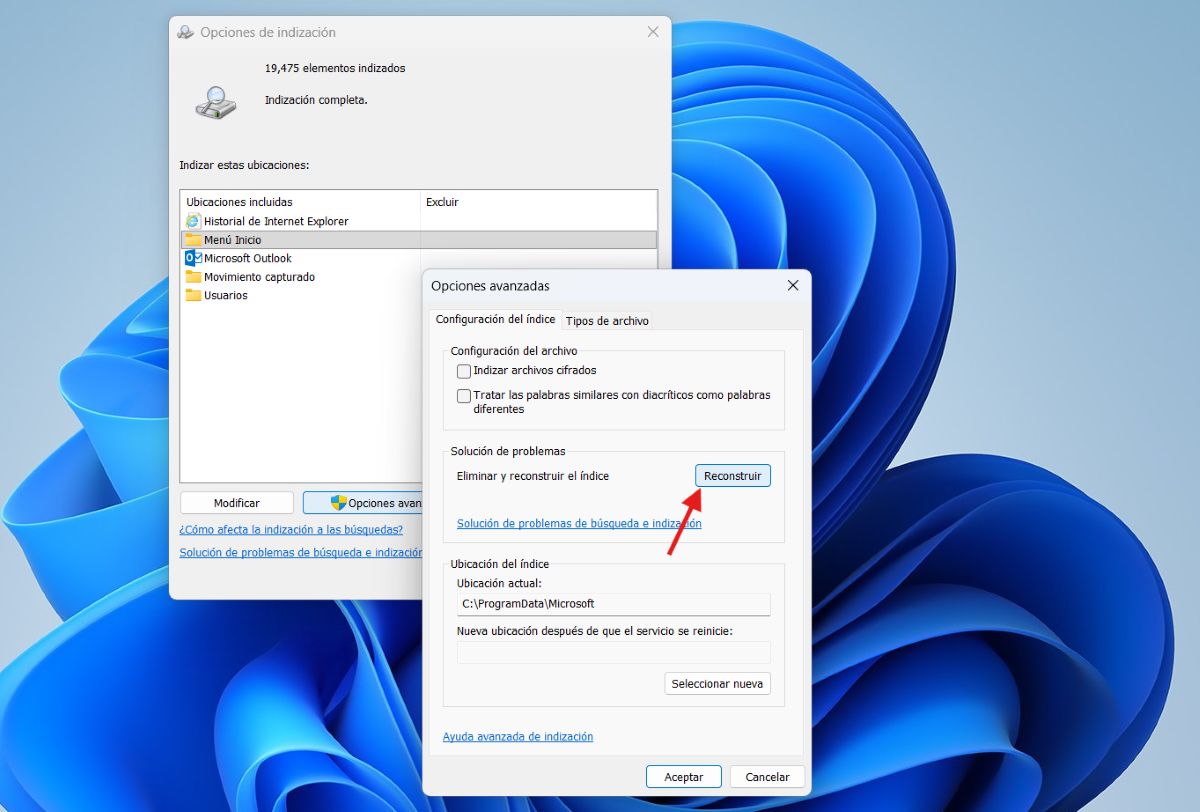
Ko se iskalna baza podatkov poškoduje, sistem vstopi v zanko in poskuša obdelati datoteke. To je eden od možnih razlogov, zakaj Iskanje Windows porabi veliko prostora na procesorju ali disku. Obnova je morda rešitev te težave. Če želite to doseči, sledite tem korakom:
- Pritisnite Windows + R, vnesite control in pritisnite Enter, da odprete nadzorna plošča.
- Preklopite pogled na majhne ikone (zgoraj desno) in izberite Možnosti indeksiranja.
- Kliknite gumb Napredne možnosti.
- Na zavihku Konfiguracija indeksa, znotraj razdelka Odpravljanje težav, kliknite na Obnovi.
- Potrdite s tapkanjem na Sprejmi. Ta postopek bo potekal v ozadju in lahko traja nekaj časa; v tem času se bo poraba procesorja postopoma vrnila v normalno stanje.
2. Izključite množične mape ali začasne datoteke
Si Imate mape s preveč majhnimi datotekami (kot so mape za prenose, izvorna koda projekta, predpomnilniki itd.) bo indekser deloval nenehno. Če menite, da je to razlog, zakaj Iskanje Windows porablja veliko prostora na procesorju ali disku, naredite naslednje:
- V istem oknu oz. Možnosti indeksiranja (omenjeno v prejšnji točki), kliknite na Spremeni.
- Zdaj je čas, da Prikaži vse lokacije.
- Počistite polje pri mapah, ki se pogosto spreminjajo ali ki vsebujejo na tisoče nepotrebnih datotek.
- Stražar Naredite spremembe in končali ste.
3. Zaženite orodje za odpravljanje težav, če Iskanje sistema Windows uporablja veliko prostora na procesorju ali disku.
Windows je vključeval Integrirana diagnostika za obnovitev iskalnih storitevDo njega dostopate tako, da se pomaknete na naslednjo pot:
- Pojdi na Domov – Nastavitve – Sistem – Odpravljanje težav – Druga orodja za odpravljanje težav.
- Išče Iskanje in indeksiranje in kliknite na Izvedi.
- Označi polje Iskanje ali indeksiranje je počasno in sledite navodilom na zaslonu.
4. Znova zaženite storitev iskanja Windows
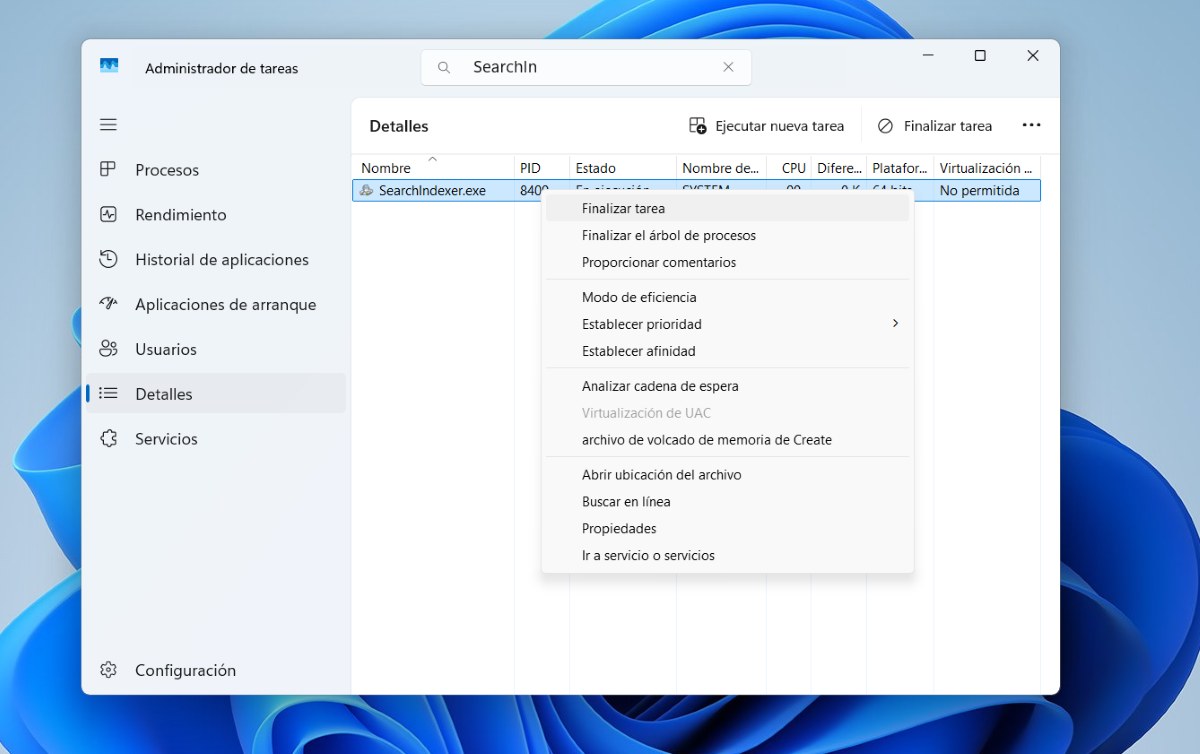
Če težava ni le v tem, da Iskanje Windows porablja veliko prostora na procesorju ali disku, ampak tudi v tem, da Postopek se je zamrznilPonovno ga morate zagnati. Če želite to narediti, sledite tem korakom:
- Pritisnite Ctrl + Shift + Esc, da odprete Upravitelj opravil.
- Pojdi na zavihek Podrobnosti.
- Išče SearchIndexer.exe o SearchHost.exe.
- Žarek desni klik o tem in izberite Dokončaj nalogoNa ta način se bo storitev po nekaj sekundah samodejno znova zagnala.
Iskanje Windows izvaja tudi spletna iskanja z uporabo storitve Bing, kar lahko poveča porabo procesorja in omrežja. Torej, lahko storite še eno stvar, ki jo lahko ... Onemogočite rezultate interneta in Binga v iskanju Windows. Tukaj Na kratko bomo razložili, kako to storiti v sistemih Windows 10 in Windows 11:
- Pritisnite Windows + R, piše regedit in pritisnite Enter.
- Pomaknite se do: HKEY_CURRENT_USER\SOFTWARE\Policies\Microsoft\Windows\Explorer.
- Če mape Raziskovalec ne vidite, jo ustvarite tako, da z desno tipko miške kliknete Windows – Novo – Ključ.
- Raziskovalec znotraj ustvari novo vrednost DWORD (32-bitno) imenovan Onemogoči predloge iskalnega polja.
- Žarek dvokliknite o njem in spremeni svojo vrednost na 1.
- Na koncu znova zaženite računalnik, da se spremembe pravilno shranijo.
Iskanje v sistemu Windows porabi veliko prostora na procesorju ali disku. Kako ga lahko popolnoma onemogočim?
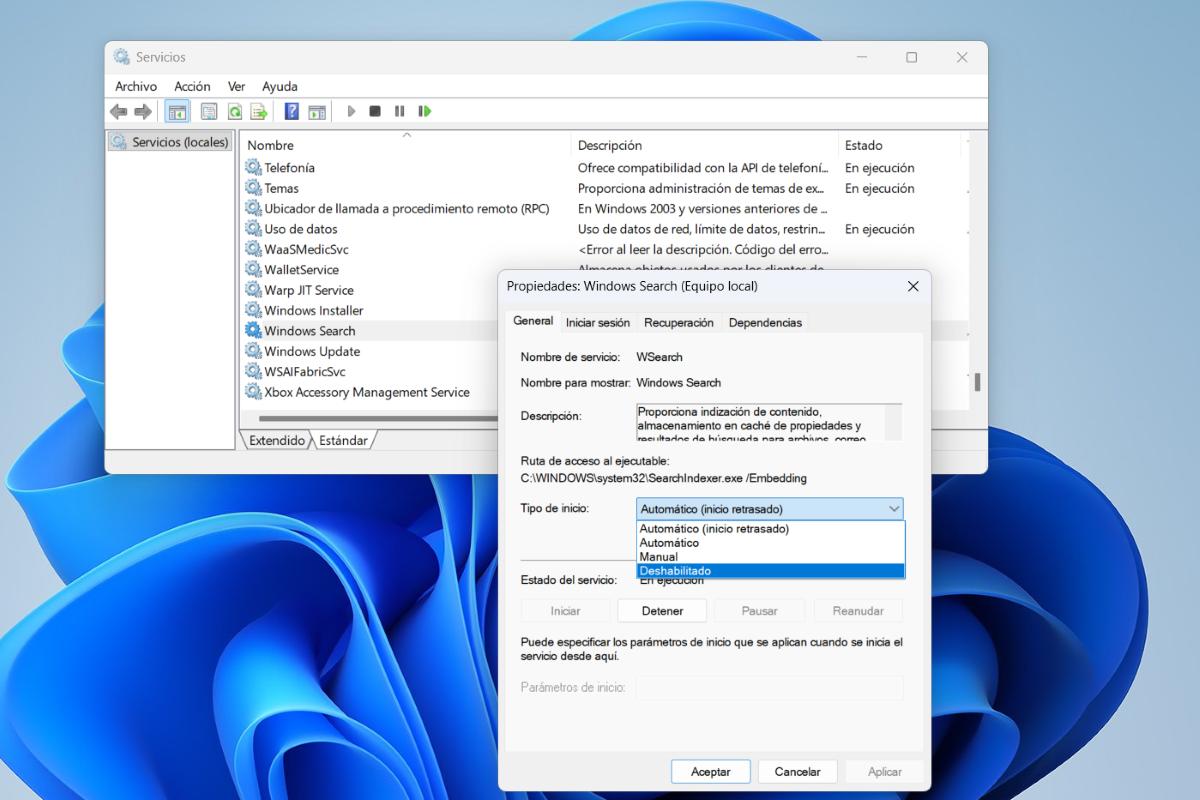
Če pa kljub vsemu zgoraj navedenemu še vedno porablja Windows Search veliko prostora na procesorju ali disku, ga morda raje ne uporabljate. To storitev lahko popolnoma onemogočite in jo nadomestite z lahkim orodjem drugega proizvajalca, kot je ... Vse (Voidtools)Sledite tem Koraki za zaustavitev indeksiranja v ozadju in trajno onemogočanje postopka:
- Pritisnite Windows + R, piše storitve.msc in pritisnite Enter.
- Na seznamu storitev se pomaknite, dokler ne najdete Iskanje v sistemu Windows.
- Dvokliknite nanj, da odprete Lastnosti.
- V razdelku Vrsta zagona spremenite v Invalid.
- V stanju storitve kliknite gumb Aretacija.
- Kliknite na Uporabi in nato v Sprejmi.
Upoštevajte, da če onemogočite to storitev, Iskanje v meniju Start in Raziskovalcu bo počasnejše Za iskanje lokalnih datotek, saj ne bo obstoječega indeksa. Katero alternativo pa lahko uporabite?
- Vse (Voidtools): To je najhitrejša in najlažja alternativa za Windows. Indeksira celotne večterabajtne diske v samo nekaj sekundah in porabi minimalno RAM-a in procesorja. Je natančnejši in hitrejši ter izvaja takojšnje iskanje po imenu datoteke.
Iskanje Windows uporablja veliko prostora na procesorju ali disku: to lahko odpravite
Če Iskanje v sistemu Windows porablja veliko procesorja ali prostora na disku, ste verjetno nekoliko naveličani. Čeprav je to nadležna težava, jo je enostavno odpraviti. V večini primerov morate le ... Preprosto ponovno zgradite iskalni indeks ali izključite nepotrebne mape za obnovitev normalnega delovanja sistema.
Če pa težava še vedno obstaja, lahko storitev popolnoma onemogočite in se odločite za lahka orodja, kot je Everything, da bo vaš računalnik hiter in optimiziran. Če uporabite te praktične nasvete Vaš računalnik bo spet nemoteno deloval, ne da bi pri tem žrtvovali učinkovitost. pri uporabi iskanja datotek.
Kazalo
- 1 Iskanje Windows uporablja veliko prostora na procesorju ali disku: kako to odpraviti
- 1.1 1. Obnovite indeks iskanja
- 1.2 2. Izključite množične mape ali začasne datoteke
- 1.3 3. Zaženite orodje za odpravljanje težav, če Iskanje sistema Windows uporablja veliko prostora na procesorju ali disku.
- 1.4 4. Znova zaženite storitev iskanja Windows
- 1.5 5. Onemogočite rezultate Binga v meniju Start
- 1.6 Iskanje v sistemu Windows porabi veliko prostora na procesorju ali disku. Kako ga lahko popolnoma onemogočim?
- 2 Iskanje Windows uporablja veliko prostora na procesorju ali disku: to lahko odpravite

Že od malih nog me je fasciniralo vse, kar je povezano z znanostjo in tehnologijo, še posebej tisti napredek, ki nam olajša in popestri življenje. Rad spremljam najnovejše novice in trende ter delim svoje izkušnje, mnenja in nasvete o napravah in pripomočkih, ki jih uporabljam. To me je pred dobrimi petimi leti pripeljalo do tega, da sem postal spletni pisec, ki se osredotoča predvsem na naprave Android in operacijske sisteme Windows. Naučil sem se razlagati kompleksne koncepte s preprostimi izrazi, da jih moji bralci zlahka razumejo.