
Ob tej priložnosti vas bomo nekaj naučili Bližnjice na tipkovnici in triki za izboljšanje iskanja datotek v sistemu Windows 11. Če obstaja nekaj, kar lahko poveča vašo produktivnost med iskanjem datotek v računalniku, je to poznavanje teh trikov in bližnjic. Resnica je, da jih je veliko in danes vam jih bomo pokazali čim več.
P bližnjice na tipkovnici nos Omogočajo nam izvajanje dejanj, ki bi jih običajno počeli z miško, vendar v veliko krajšem času. Zato so tako uporabni pri iskanju datoteke, pisanju besedila, vnosu aplikacije itd. Vendar se bomo tokrat osredotočili le na bližnjice na tipkovnici in trike za izboljšanje iskanja datotek v sistemu Windows 11. Pa začnimo.
Kako izboljšati iskanje datotek v sistemu Windows 11 z bližnjicami na tipkovnici in triki?
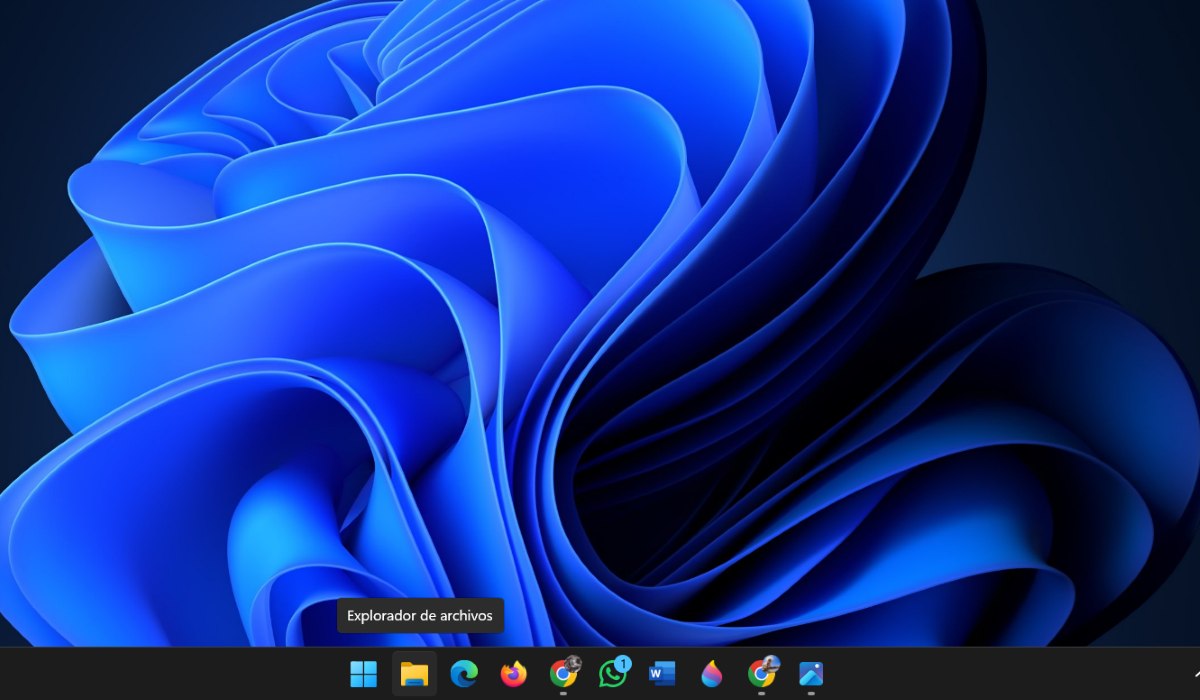
Najboljši način, da skrajšate čas, ki ga porabite za iskanje datotek v računalniku, je z uporabo bližnjic na tipkovnici. Te kombinacije tipk lahko znatno izboljšajo iskanje datotek v sistemu Windows 11. Uporabite jih lahko za izvajanje skoraj vseh dejanj, ki bi jih naredili z miško.
Na primer, z bližnjicami na tipkovnici lahko vstopite v mapo, si ogledate njene lastnosti, se premikate iz ene mape v drugo, povlečete datoteko, izberete več elementov itd. In čeprav si je težko zapomniti vsako od teh bližnjic, jih je dobro poznati, ker Ko jih uporabljamo, si jih lažje zapomnimo..
Bližnjice na tipkovnici za izboljšanje iskanja datotek v sistemu Windows 11

Potem vas zapustimo Seznam vseh bližnjic na tipkovnici za izboljšanje iskanja datotek v sistemu Windows 11.
- Tipka Windows + E: odprite Brskalnik datotek.
- Alt + D: izberite naslovno vrstico.
- Ctrl + F: pojdite v iskalno vrstico.
- Ctrl + N: odpre novo okno raziskovalca datotek.
- Ctrl + W: zapre aktivno okno (ali tisto, ki ste ga odprli).
- Ctrl + kolesce miške: spremeni velikost elementov v raziskovalcu datotek.
- Alt + P: odpre ploščo za predogled.
- Alt + Enter: vnesite lastnosti.
- Alt + puščica levo vračalka: pojdite na prejšnjo mapo.
- Alt + puščica desno: glejte naslednjo mapo.
- Alt + puščica gor: pojdite eno raven navzgor v poti mape.
- F11: za povečanje ali pomanjšanje aktivnega zaslona.
- Alt + miška vleče datoteko- Ko spustite datoteko, se na tem mestu ustvari bližnjica do izvirne datoteke.
- Alt + Shift + P: prikaže ali skrije ploščo s podrobnostmi o mapi.
- Ctrl + puščična tipka (za pomik na element) + preslednica: izberite več posameznih elementov.
- Ctrl + D + Delete: izbrišite izbrani element in ga premaknite v koš.
- Ctrl + L: pojdite v naslovno vrstico.
- Ctrl + miška vleče datoteko: Kopija datoteke bo ustvarjena tam, kjer je spuščena.
- Ctrl + številka (1 do 9): premakniti se boste lahko na to število zavihkov.
- Ctrl + znak plus (+): Uporabite številsko tipkovnico, da spremenite velikost vseh stolpcev, da se prilegajo besedilu.
- Ctrl + Shift + E.: Uporabite to za razširitev vseh map v drevesu v podoknu za krmarjenje.
- Ctrl + Shift + N: ustvari novo mapo.
- Ctrl + Shift + Tab: pojdite na prejšnji zavihek.
- Ctrl + T: odprite nov zavihek in preklopite nanj.
- Ctrl + Tab: Pojdite na naslednji zavihek.
Druge bližnjice za izboljšanje iskanja datotek v sistemu Windows 11
Ali menite, da bližnjice, omenjene na zgornjem seznamu, niso dovolj? Zapuščamo te Druga skupina, ki jo lahko uporabite za izboljšanje iskanja datotek v sistemu Windows 11.
- konec: pomaknite se na dno aktivnega okna.
- F2: spremenite ime izbranega predmeta.
- F3: poiščite mapo ali datoteko.
- F4: izberite naslovno vrstico, da spremenite pot, na kateri ste.
- F5: S to tipko osvežite okno, v katerem ste.
- F6: pomikanje po elementih v oknu.
- F11: Uporabite ga lahko tudi za povečanje ali pomanjšanje aktivnega okna.
- Začetek: Pomaknite se na vrh aktivnega okna.
- Puščica levo: lahko strne trenutni izbor, če je razširjen.
- Puščica desno: prikaže trenutni izbor, če je strnjen, ali izbere prvo podmapo.
- Shift (ali shift v nekaterih primerih) + puščične tipke: uporablja se za izbiro več elementov.
- Shift + Delete: Če želite trajno izbrisati predmet, ne da bi ga prej poslali v koš.
- Shift + F10: Prikazan bo kontekstni meni za element, ki ste ga izbrali.
- Shift + miška za vlečenje datoteke: za spremembo lokacijske datoteke.
- Shift + desni klik miške: Videli boste kontekstni meni za izbrani element.
Nasveti za izboljšanje iskanja datotek v sistemu Windows 11
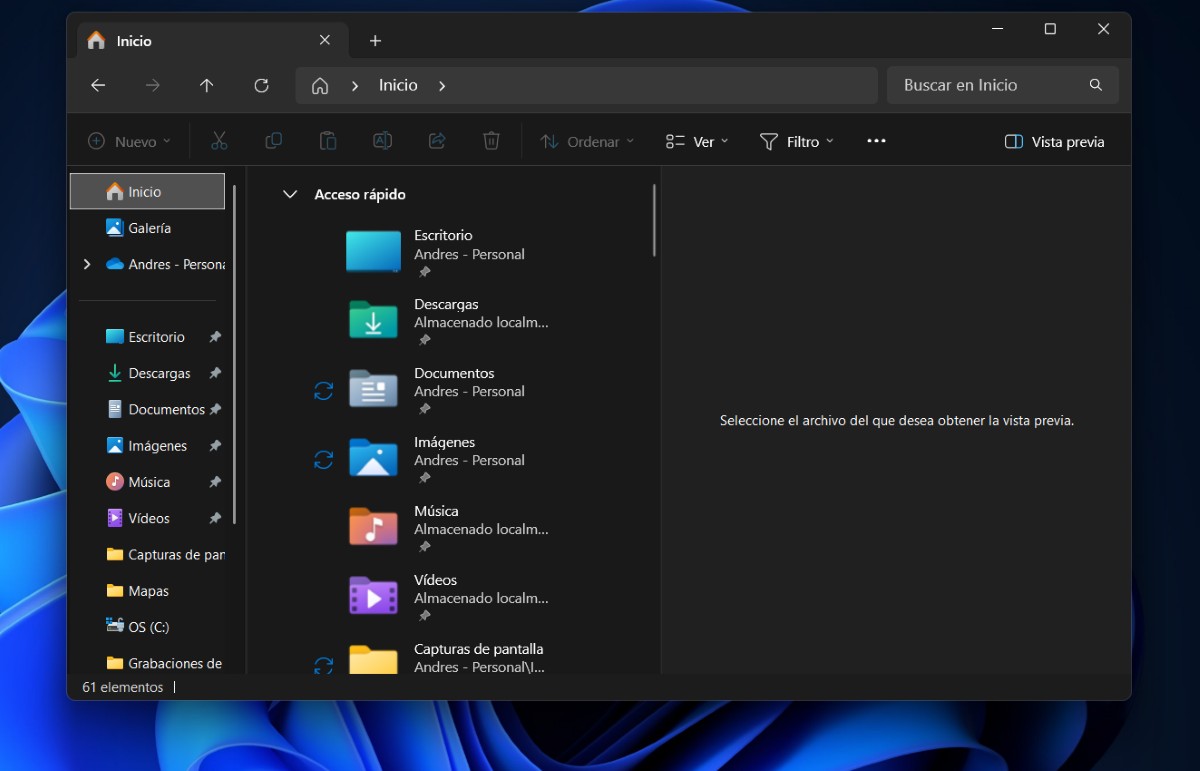
Poleg bližnjic na tipkovnici obstaja tudi nekaj trikov, ki jih lahko uporabite za izboljšanje iskanja datotek v sistemu Windows 11, zaradi česar je lažje in manj zamudno. Spodaj vam nekaj puščamo Primeri, ki se vam bodo zagotovo zdeli enostavni in praktični:
- Uporabite narekovaje: Za hitrejše iskanje datoteke stavite njeno ime v narekovaje.
- Uporabite besedo ALI: Če niste prepričani, katera beseda se točno pojavi v imenu datoteke, ki jo iščete, vnesite dve, ki se ju spomnite, z besedo ALI vmes. Na primer, lahko postavite telefon ALI mobilni telefon.
- Uporabite datum, velikost ali druge filtre: Z možnostjo Razvrsti lahko izberete, kako želite najti svoje datoteke, po imenu, datumu spremembe ali vrsti.
- Napišite ime datoteke v opravilno vrstico: Če želite datoteko najti še hitreje, vam ni treba vstopiti v File Explorer. Preprosto vnesite ime datoteke v opravilno vrstico računalnika in ta jo bo sam našel.
- Prikaz pripon imen datotek- Če želite na prvi pogled dobiti več podrobnosti, priporočamo, da omogočite možnost Prikaži razširitve imena. Če želite to narediti, tapnite Pogled – Prikaži – Razširitve imen datotek.
Nazadnje, ne pozabite na to, da izboljšate iskanje datotek v sistemu Windows 11 Prav tako je zelo pomembno, da svoj računalnik posodabljate. Tako boste prepričani, da boste vse nove funkcije dobili takoj, ko bodo na voljo, in jih čim prej izkoristili.

Že od malih nog me zelo zanima vse, kar je povezano z znanstvenim in tehnološkim napredkom, še posebej tistim, ki nam olajšajo in popestrijo življenje. Rad sem na tekočem z najnovejšimi novicami in trendi ter delim svoje izkušnje, mnenja in nasvete o opremi in pripomočkih, ki jih uporabljam. To me je pripeljalo do tega, da sem pred nekaj več kot petimi leti postal spletni pisec, osredotočen predvsem na naprave Android in operacijske sisteme Windows. Naučil sem se razložiti s preprostimi besedami, kaj je zapleteno, tako da moji bralci to zlahka razumejo.