- Windows 11 25H2 prinaša uradno možnost odstranitve prednameščenih aplikacij.
- Funkcija je na voljo samo za izdaje Pro, Enterprise in Education, ne pa za Home.
- Uporabnik lahko preprosto izbere, katere aplikacije iz trgovine Microsoft Store želi odstraniti v urejevalniku pravilnikov skupine.
- Vseh aplikacij ne bo mogoče odstraniti, niti to ne bo vplivalo na vnaprej nameščene programe drugih ponudnikov.

Microsoft je prisluhnil zahtevam uporabnikov sistema Windows 11 in pripravlja pomembno novo funkcijo, ki bo na voljo skupaj z njim. Posodobitev 25H2: Možnost enostavne odstranitve številnih aplikacij, ki so prednameščene iz tovarne (bloatware)Do sedaj je bilo za odstranitev te vrste programske opreme potrebno uporabiti napredne ukaze ali orodja drugih proizvajalcev, kar je bila za večino ljudi nepraktična rešitev.
Končno, s tem novim virom, Uporabniki bodo imeli več nadzora in bodo lahko prilagodili sistem brez tehničnih zapletov. Ta ukrep je predstavljen kot odziv na zgodovinske in sodobne pritožbe regulativne zahteve, zlasti v Evropski uniji in predstavlja jasen korak k čistejšim sistemom Windows, ki so bolj prilagojeni potrebam vsakega posameznika.
Kaj je novega v tej funkciji za brisanje prednameščenih aplikacij?
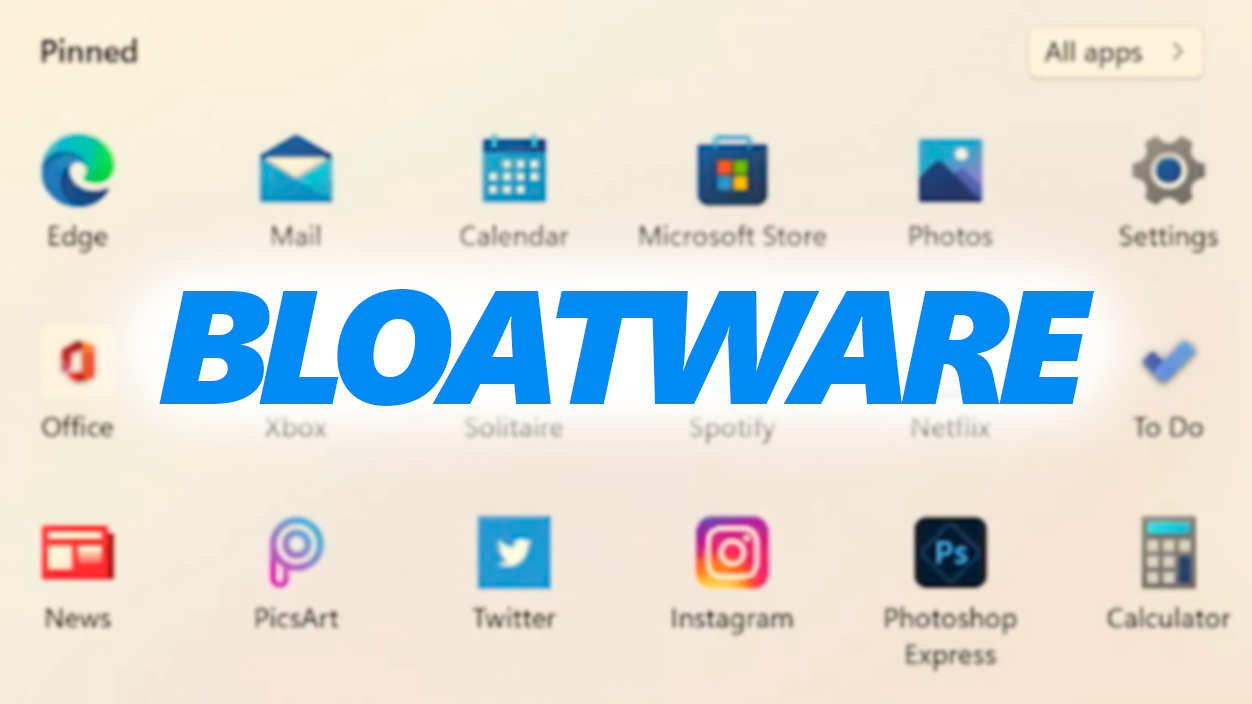
Glavna novost je uvedba posebna skupinska politika imenovano »Odstrani privzete pakete trgovine Microsoft Store iz sistema«Zahvaljujoč tej direktivi, Ogledati si bo mogoče seznam aplikacij, integriranih v sistem Windows 11, in se odločiti, katere odstraniti. z le nekaj kliki.
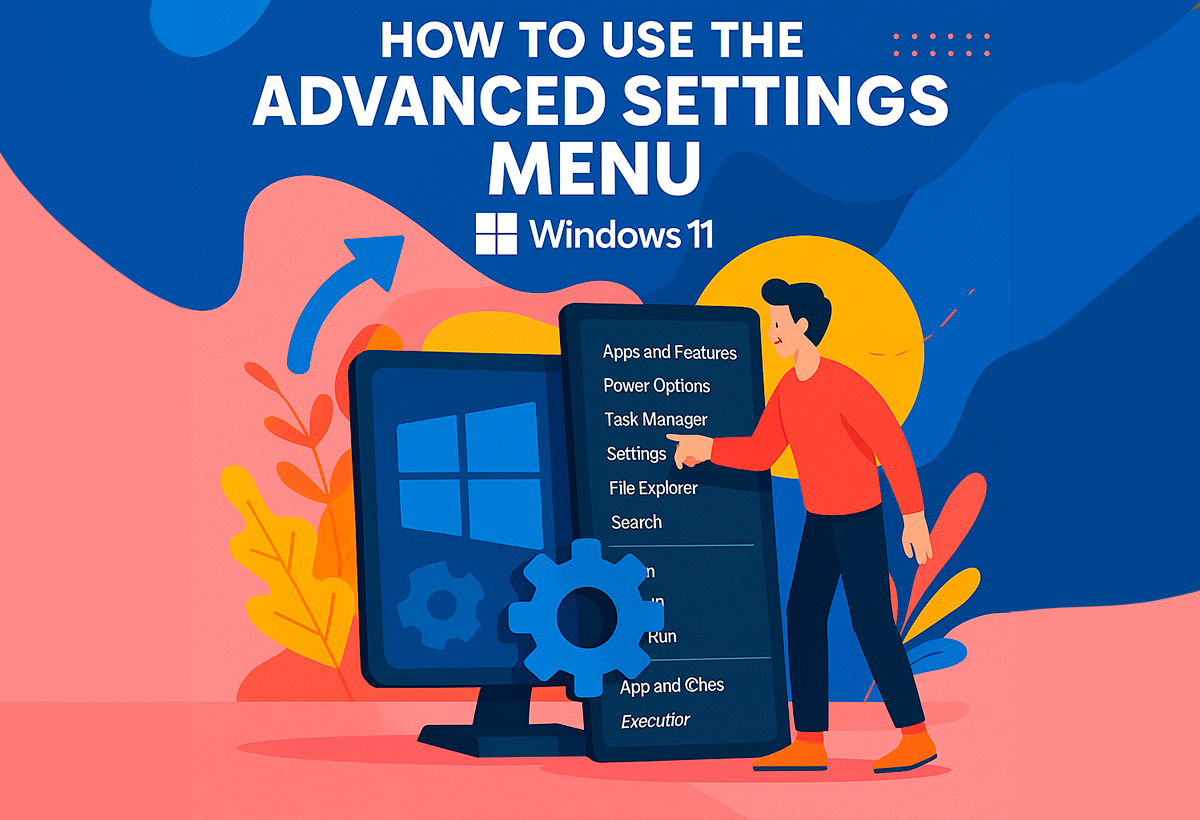
Možnost bo dostopna iz Urejevalnik pravilnika skupine, ki se nahaja na običajni poti Komponente sistema Windows > Uvajanje paketov aplikacij.
Med aplikacijami, ki jih je mogoče enostavno odstraniti, vključujejo znana imena, kot so Beležnica, Windows Media Player, Terminal, Clipchamp, aplikacija Xbox, Slikar, Kalkulator, Kamera, Hitra pomoč, Outlook, Microsoft Teams, Microsoft To Do, Novice, Vreme, Samolepljivi zapiski, Igralna vrstica in Copilot, med drugim. Uporabnik bo lahko Označite samo tiste, ki jih želite izbrisati, ostale pa pustite nedotaknjene.
Kako ga omogočim in kdo ga lahko uporablja?
Za dostop do te funkcionalnosti, Imeti morate različico sistema Windows 11, ki vključuje urejevalnik pravilnikov skupine.: natančneje, Izdaje Pro, Enterprise in EducationDomače različice trenutno niso več na voljo, saj ne vključujejo potrebnih orodij, zato se bodo morali uporabniki te izdaje še naprej odločati za rešitve drugih ponudnikov.
Postopek je za tiste, ki imajo dostop, precej preprost: preprosto odprite urejevalnik skupinskih pravilnikov (gpedit.msc), Poiščite pot »Skrbniške predloge > Komponente sistema Windows > Uvajanje paketa aplikacij«. y omogočite ustrezno možnostPrikaže se seznam aplikacij in uporabnik lahko izbere tiste, ki jih želi trajno izbrisati iz sistema.
Ob aktivaciji pravilnika, Sistem ustvari ključ registra, ki upravlja brisanje In za razliko od drugih metod vas ne sili, da izbrišete aplikacije, ki jih želite obdržati. Poleg tega, če si kadar koli premislite, Katero koli odstranjeno aplikacijo lahko znova namestite iz trgovine Microsoft Store.
Prednosti, omejitve in pravni kontekst
Posodobitev 25H2 uvaja to funkcijo kot del paketa za omogočanje., zato bodo nekatere nove funkcije že integrirane in jih bo treba le aktivirati, kar lahko pospeši posodobitev in skrajša čas namestitve v primerjavi s prejšnjimi različicami. Ta izboljšava bo še posebej koristna za tiste, ki iščejo bolj optimiziran in preprost operacijski sistem., saj vam bo to omogočilo zmanjšanje števila procesov v ozadju in sprostitev prostora.
Vendar pa upoštevati je treba nekatere omejitveOdstranitev vpliva samo na vgrajene Microsoftove aplikacije, ne pa na aplikacije drugih proizvajalcev, ki so morda vnaprej nameščene s strani proizvajalcev. Poleg tega, možnost brisanja določenih aplikacij, kot je brskalnik Edge, bo zunaj Evropske unije omejeno zaradi posebnih predpisov, kot je Zakon o digitalnih trgihDrugih osnovnih sistemsko zaščitenih pripomočkov prav tako ne bo mogoče odstraniti, del dostopa pa bo ostal rezerviran za profile z naprednimi dovoljenji.
Ta ukrep odgovarja na zgodovinska zahteva skupnosti in evropski predpisi ki zahtevajo večjo svobodo pri upravljanju tovarniško nameščene programske opreme. Podjetja in skrbniki bodo tudi lažje prilagajali svojo opremo svojim potrebam, ne da bi se zanašali na zapletene ali tvegane metode.
Kaj ta sprememba pomeni za uporabnike sistema Windows?
Od končnega prihoda sistema Windows 11 25H2, postopek čiščenja sistema bo veliko enostavnejšiOdstranitev večine tehničnih ovir za odstranjevanje programske opreme, ki povzroča prekomerno uporabo, bo omogočila bolj prilagodljivo in učinkovito izkušnjo. Čeprav ne bodo vse izdaje ali regije imele enake ravni dostopa in to še ni univerzalna rešitev, To predstavlja pomemben napredek k sistemu, ki je bolj prilagojen potrebam vsakega uporabnika..
Posodobitev, katere Globalna izvedba se pričakuje do konca leta 2025., bo najprej na voljo v naprednih različicah sistema Windows 11, medtem ko podjetje preučuje možnosti, da bi te funkcije v prihodnosti odprlo za več profilov, odvisno od razvoja izdelka in pravnega okvira posamezne države.
Microsoft se je zavezal, da bo večja avtonomija in nadzor za uporabnike za personalizacijo izkušnje in zmanjšanje teže operacijskega sistema že od samega začetka.

Sem tehnološki navdušenec, ki je svoja "geek" zanimanja spremenil v poklic. Več kot 10 let svojega življenja sem porabil za uporabo vrhunske tehnologije in premleval najrazličnejše programe iz čiste radovednosti. Zdaj sem se specializiral za računalniško tehnologijo in video igre. To je zato, ker že več kot 5 let pišem za različna spletna mesta o tehnologiji in video igrah ter ustvarjam članke, ki vam želijo dati informacije, ki jih potrebujete, v jeziku, ki je razumljiv vsem.
Če imate kakršna koli vprašanja, moje znanje sega od vsega v zvezi z operacijskim sistemom Windows kot tudi Androidom za mobilne telefone. In moja zaveza je vam, vedno sem pripravljen porabiti nekaj minut in vam pomagati razrešiti kakršna koli vprašanja, ki jih morda imate v tem internetnem svetu.