- Izhodna koda 1 v Minecraft Java je običajno posledica konfliktov z Javo, modi, gonilniki ali poškodovanimi datotekami igre.
- Pred ponovno namestitvijo je priporočljivo poskusiti znova zagnati sistem, posodobiti gonilnike, popraviti igro in onemogočiti konfliktne aplikacije.
- Ponovna namestitev Jave in, kot zadnja možnost, čista namestitev Minecrafta običajno odpravi napako, hkrati pa ohrani varnostne kopije svetov.
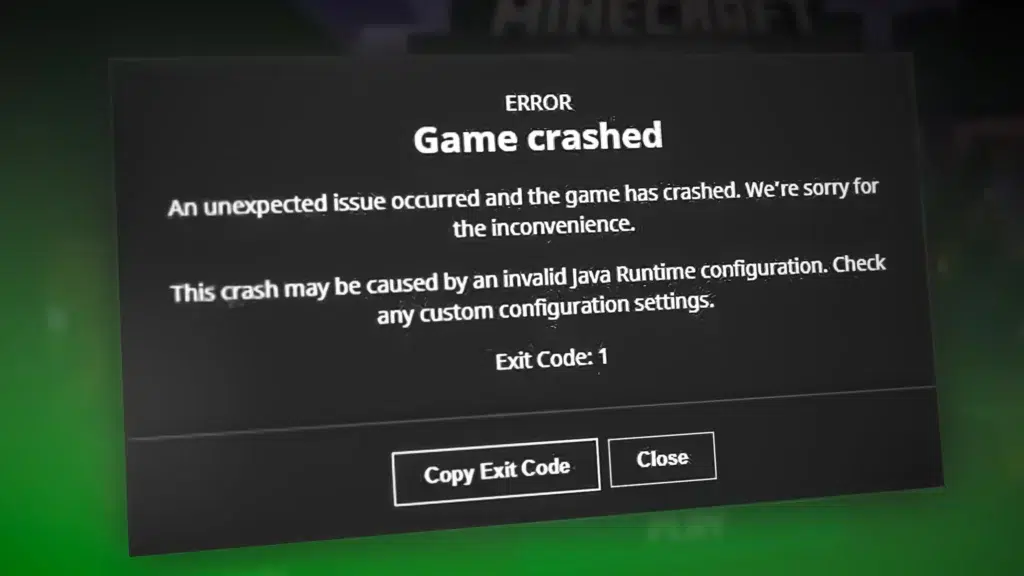
Kaj se je zgodilo? Minecraft Java se je odločil, da se ne bo zagnal in prikaže znano izhodno kodo 1Najprej in predvsem bodite pozorni: to je ena najpogostejših napak v igri in se običajno pojavi v najslabšem možnem trenutku. V tem vodniku boste korak za korakom videli, kaj ta napaka pomeni, zakaj se pojavi in kaj lahko storite, da se je znebite, ne da bi pri tem izgubili svoje svetove.
V tem članku bomo pregledali Vsi tipični vzroki za kodo napake 1 v Minecraftu JavaTežave z Javo, nepravilno nameščeni modi, zastareli grafični gonilniki, poškodovane datoteke iger, motnje drugih programov ali celo same napake sistema Windows. Našli boste tudi rešitve, razvrščene od najpreprostejših do najnaprednejših, tako da jih lahko preizkusite, ne da bi se preobremenili ali morali takoj vse znova namestiti.
Kaj je izhodna koda 1 v Minecraftu Java in zakaj se pojavi?
Ko vrč Minecraft Pokaže vam Izhodna koda 1 pomeni, da se je igra zaprla zaradi notranje napake. preden se lahko pravilno zažene. Običajno ne poda veliko več podrobnosti, zato je na prvi pogled precej frustrirajoče, saj ga samo vidite od blizu in to je to.
V večini primerov je ta napaka povezano z različico Jave, nameščenimi modi ali lastno konfiguracijo zaganjalnikaLahko je povezano tudi z grafičnimi gonilniki, nepravilno dodeljenim pomnilnikom ali poškodovanimi datotekami v mapi .minecraft. Zato ni ene same rešitve: vzroke morate izključiti enega za drugim.
To je napaka, ki se kaže predvsem v Minecraft Java Edition na računalniku z operacijskim sistemom WindowsVendar pa je koren problema skoraj vedno enak: nekaj v okolju, kjer se igra izvaja (Java, gonilniki, sistem, datoteke), ni povsem v redu in povzroči, da se proces Minecraft nepričakovano konča.
Poleg tega se pogosto pojavi po spremembi: namestite nov mod, posodobite različico igre, prilagodite nastavitve v zaganjalniku, spremenite gonilnike grafične kartice ali namestite določen program to je v napoto. Zato je pomembno, da se spomnite, kaj ste spremenili tik preden se je težava začela.
Osnovni pregledi v sistemu Windows, preden naredite kaj nenavadnega
Preden začnete brisati mape ali odstranjevati stvari, je vredno storiti naslednje Nekaj osnovnih pregledov, ki odpravijo veliko napak v sistemu Windows, vključno z znamenito izhodno kodo 1. So hitre in se ne dotikajo ničesar občutljivega.
Prva stvar, ki jo morate poskusiti, je Popolna ponastavitev računalnikaDa, sliši se kot kliše, toda izklop in vklop računalnika izbriše RAM, zapre procese, ki so se zataknili, in ponovno naloži ključne sistemske komponente. Če je težava izvirala iz zamrznjenega procesa ali nepravilno delujoče storitve, pogosto izgine z nečim tako preprostim.
Če po ponovnem zagonu še vedno vidite kodo napake 1, je naslednji korak Prepričajte se, da so gonilniki vaše grafične kartice posodobljeniZastarel ali poškodovan gonilnik lahko povzroči napake pri zagonu videoiger, zlasti iger, ki so močno odvisne od Jave in grafične kartice, kot je Minecraft.
Ko so gonilniki posodobljeni, je priporočljivo Znova zaženite računalnik, da se vse naloži brezhibno.Na ta način bo imel sistem ob ponovnem odprtju Minecrafta sveže nameščene gonilnike grafične kartice in brez ostankov prejšnjih različic, ki bi lahko povzročile težave.
Prav tako je vredno preveriti, ali Windows je popolnoma posodobljenV sistemskih nastavitvah lahko v storitvi Windows Update preverite, ali so na voljo posodobitve. Včasih sistemska posodobitev odpravi težave z združljivostjo ali notranje napake, ki vplivajo na aplikacije, kot sta zaganjalnik Minecraft ali navidezni stroj Java.
Nazadnje, med temi splošnimi pregledi ne pozabite preveriti, ali Posodobitev za Minecraft je na voljo v trgovini Microsoft Store ali v samem zaganjalniku.Z najnovejšo različico se izognete napakam, ki jih je Mojang že odpravil v nedavnih popravkih, in če se je napaka začela pojavljati takoj po določeni posodobitvi, lahko vedno poskusite zagnati starejšo različico iz razdelka Namestitve v zaganjalniku, da izključite, ali je težava v tej specifični različici.
Popravite Minecraft brez popolne odstranitve
Če začetni pregledi niso bili uspešni, je čas, da osredotočite se neposredno na datoteke MinecraftPogosto se izhodna koda 1 prikaže, ker je neka namestitvena datoteka poškodovana ali nepopolna, kar je mogoče odpraviti, ne da bi bilo treba izbrisati celotno igro.
Možno je iz samega zaganjalnika Minecrafta preverite in popravite namestitevV razdelku Namestitve lahko poiščete različico, s katero običajno igrate, odprete možnosti mape in poiščete možnost popravila, če jo vaš zaganjalnik vključuje. Ta postopek prisili zaganjalnik, da preveri bistvene datoteke in nadomesti vse manjkajoče ali poškodovane.
Če si Minecraft dobil od Trgovina MicrosoftV sistemu Windows imate vgrajen tudi sistem za popravilo. V nastavitvah > Nameščene aplikacije poiščite Minecraft in pojdite na napredne možnosti. Tam boste videli gumb za Popravilo poskuša popraviti aplikacijo brez brisanja podatkovEnako lahko storite z aplikacijo Game Services (tisto z ikono Xbox), ki prav tako vpliva na pravilno delovanje igre.
Ta vrsta popravila običajno spoštuje vaše svetove, vaše konfiguracije in vaše vire, zato je dokaj varen način za odpravo napake 1 brez izgube napredka. Kljub temu pa za vsak slučaj nikoli ne škodi, da predhodno varnostno kopirate mapo, v katero shranjujete svoje svetove.
Težave z modi in kako jih odstraniti, ne da bi izgubili vse
Eden najpogostejših razlogov za izhodno kodo 1 je povezan z Modi, nameščeni v Minecraft Java EditionMod, ki ni združljiv s trenutno različico igre, je slabo konfiguriran ali preprosto slabo programiran, lahko povzroči, da se odjemalec takoj po zagonu zapre in prikaže strašno kodo napake.
Če ste opazili, da se je hrošč pojavil takoj po dodajanju ali posodobitvi moda, je sum jasen: Onemogočiti morate vse mode in igro popolnoma preizkusiti.Najlažji način za to je dostop do mape z podatki Minecraft in delo neposredno v mapi z modi.
Če želite priti do te poti, lahko uporabite bližnjico na tipkovnici Windows + R, vtipkajte %podatki aplikacije% in pritisnite Enter. Raziskovalec datotek se bo odprl v mapi Roaming, kjer boste videli imenik .minecraft, kjer so shranjene vse nastavitve igreV notranjosti je mapa mods, kjer so shranjene modifikacije, ki jih naložite s svojim odjemalcem.
Namesto da ga preprosto izbrišete, je dobra ideja Izreži mapo z modi in jo prilepi nekam drugam kot varnostno kopijoAli pa ga preprosto preimenujte, da ga Minecraft ne bo zaznal. Na ta način lahko igro zaženete brez naloženih modov in preverite, ali napaka 1 izgine. Če spet deluje, veste, da je bila težava v enem od modov.
Od tam naprej je najvarnejši postopek namestitev modov enega za drugim In preizkusite igro vsakič, ko dodate nov mod. Tako lahko, ko se napaka »Exit Code 1« znova pojavi, natančno ugotovite, kateri mod jo povzroča. Čeprav je to lahko dolgočasno, je to najboljši način za zagotovitev stabilnega seznama modov, ne da bi se igra ob zagonu sesula.
Java: Ponovno namestite virtualni stroj in uporabite pravilno različico
Minecraft Java Edition je, kot že ime pove, odvisen od virtualni stroj Java za zagonČe je vaša namestitev Jave poškodovana, zastarela ali v nasprotju z različico, ki jo uporablja zaganjalnik, boste na zaslonu najverjetneje videli izhodno kodo 1.
Koristen prvi korak je popolnoma odstranite katero koli različico Jave, ki jo imate v sistemuV nastavitvah aplikacije Windows poiščite Javo in jo odstranite, pri čemer pazite, da ne ostanejo ostanki starih namestitev. To pomaga preprečiti konflikte med različnimi gradnjami ali arhitekturami.
Nato pojdite na uradno stran za prenos Oracle ali vaše želene distribucije Java in Prenesite najnovejšo različico, ki je združljiva z vašim operacijskim sistemom.Namestite ga s standardnim čarovnikom in ko končate, znova zaženite računalnik, da se prepričate, da je vse pravilno registrirano.
Ko je Java pravilno nameščena, je zanimivo povedati Zaganjalnik Minecrafta, ki uporablja različico Jave vašega sistema namesto tiste, s katero je opremljen.še posebej, če želite zagotoviti, da se zažene natanko tista različica, ki ste jo pravkar namestili.
To storite tako, da odprete zaganjalnik in pojdite na zavihek Namestitve. Izberite konfiguracijo, ki jo običajno uporabljate, kliknite Uredi in razširite napredne možnosti ali razdelek Več možnosti. Od tam boste lahko Določite pot do izvedljive datoteke Java (java.exe) ki ste ga pravkar namestili, ali preprosto vnesite java.exe, če je pravilno v sistemski poti.
Preden zaprete to okno, ne pozabite shraniti sprememb, sicer jih ne boste mogli shraniti. Minecraft bo še naprej poskušal uporabljati prejšnjo konfiguracijo Jave.Po tem poskusite znova zagnati igro. Če je bila težava povezana s poškodovanim ali nezdružljivim virtualnim računalnikom, bo izhodna koda 1 najverjetneje izginila.
Onemogočite programe, ki motijo Minecraft
Drug dokaj pogost vzrok za kodo napake 1 v Minecraftu je programi tretjih oseb, ki motijo normalno delovanje igreZelo agresivni protivirusni programi, požarni zidovi drugih proizvajalcev, prekrivni sloji za snemanje, orodja za optimizacijo ali programska oprema, ki v videoigre vbrizgava sloje, lahko povzročijo nepričakovane zrušitve.
Vredno se je ozreti nazaj in razmisliti, ali Napaka se je začela pojavljati po namestitvi novega programa.Lahko bi bilo protivirusni program, ki ste ga pravkar zamenjaliTo je lahko program za pretakanje, prekrivni element za spremljanje FPS ali celo aplikacija za "čiščenje" sistema. Če se težava pojavi hkrati, je vredno poskusiti začasno onemogočiti ali odstraniti to programsko opremo in preveriti, ali se igra znova normalno zažene.
V primeru protivirusne programske opreme je manj drastična alternativa Dodajte mapo .minecraft in zaganjalnik Minecraft na seznam izključitevTo jim preprečuje, da bi v realnem času analizirali vsak dostop do datotek igre. Nekateri varnostni mehanizmi so preveč strogi in pomotoma blokirajo legitimne procese, kar lahko povzroči napake, kot je izhodna koda 1.
Priporočljivo je tudi zapreti aplikacije v ozadju, ki jih med igranjem iger ne potrebujeteManj procesov, ki tekmujejo za vire ali vstavljajo prekrivne elemente v okno, manjša je verjetnost redkih konfliktov z Javo ali grafičnim procesorjem.
Posodobite Windows in ohranite sistem posodobljen
Čeprav se pogosto spregleda, je posodabljanje operacijskega sistema ključnega pomena za Izogibajte se napakam združljivosti in notranjim hroščemMinecraft Java, grafični gonilniki in sama Java so odvisni od komponent sistema Windows, ki se redno posodabljajo.
V meniju Nastavitve odprite razdelek o Windows Update za preverjanje čakajočih posodobitevNamestite tako večje posodobitve kot tiste, ki veljajo za neobvezne, še posebej, če vključujejo popravke stabilnosti, izboljšave .NET ali grafičnih komponent.
Ko končate s posodabljanjem, je pomembno Znova zaženite računalnik, da bodo vse spremembe pravilno veljale.Nato poskusite znova zagnati Minecraft. Čeprav to ni vedno glavni vzrok, ta vrsta napake pogosto izgine, ko sistem prejme določen popravek.
Če igre še vedno ne morete zagnati, lahko izkoristite to priložnost in preverite da so Microsoftove igralne storitve pravilno nameščene in posodobljeneše posebej, če uporabljate različico, pridobljeno prek trgovine Microsoft Store. Te storitve delujejo kot most med sistemom, uporabniškim računom in samo igro.
Ponovno namestite Minecraft iz nič in ohranite svoje svetove
Ko ste že preizkusili vse prejšnje alternative in se izhodna koda 1 še vedno pojavlja, je čas, da razmislite o čista ponovna namestitev Jave za MinecraftTo je zadnja možnost, vendar je v mnogih primerih dokončen način, da se znebite poškodovanih datotek ali konfiguracij, ki jih je nemogoče ročno najti.
Preden karkoli izbrišete, je najpomembnejši korak varnostno kopirajte svoje svetoveVse shranjene datoteke so shranjene v mapi .minecraft, običajno v poddirektoriju saves. Z bližnjico Windows + R in tipkanjem %appdata% odprite .minecraft in kopirajte mapo s shranjenimi datotekami na drugo varno mesto, na primer na drug trdi disk, USB ključek ali mapo na namizju.
Če želite igrati na varno, lahko tudi varnostno kopirajte celotno mapo .minecraftNa ta način lahko po potrebi pozneje obnovite vire, teksturne pakete ali določene konfiguracije. Ko imate to varnostno kopijo, lahko izbrišete izvirno mapo .minecraft, ne da bi se bali, da boste izgubili svoje stvaritve.
Po čiščenju mape pojdite v nastavitve sistema Windows, vnesite seznam aplikacij in Odstranite Minecraft in njegov zaganjalnikNato, Prenesite uradni namestitveni program s spletnega mesta Minecraft ali iz vašega običajnega vira (kot je Microsoftova trgovina) in izvedite popolnoma novo namestitev igre.
Ko je postopek končan, znova zaženite računalnik in odprite zaganjalnik. Videli boste, da se zažene, kot da bi se prvič. Preverite, ali se igra zažene brez napake 1 In če bo šlo vse po načrtih, lahko zdaj kopirate svoje svetove iz varnostne kopije v novo mapo .minecraft/saves. To bo obnovilo vaš napredek, ne da bi preneslo morebitne poškodovane datoteke.
Kako izkoristiti skupnost in forume Minecrafta
Čeprav je izhodna koda 1 običajno posledica razlogov, ki smo jih videli, včasih Vir napake je tako specifičen, da so rešitev našli le drugi igralci v isti situaciji.Tukaj pride na vrsto skupnost Minecraft.
Uradni forumi, skupnosti Reddit, strežniki Discord in specializirana spletna mesta združujejo na tisoče resničnih primerov uporabnikov, ki so naleteli na isto kodo napakeZ iskanjem sporočil, ki vključujejo »Izhodna koda 1« skupaj z različico igre, vrsto moda, ki ga uporabljate, ali vašim operacijskim sistemom, boste pogosto našli želeno temo.
V teh prostorih ljudje pogosto delijo celotni dnevniki konzole Java, posnetki zaslona zaganjalnika ali seznami modovIn skupaj zožijo vzrok. Tudi če niste zelo seznanjeni z naprednimi dnevniki, lahko kopirate natančno sporočilo o napaki in preverite, ali je kdo drug že imel isto težavo.
Tudi če vam uspe rešiti težavo, je to dobra ideja. Opišite, kaj ste storili, da ste odpravili kodo napake 1 Te informacije lahko delite na istih forumih ali v razdelku s komentarji na spletni strani, kjer ste jih dobili. Zagotovo boste drugemu igralcu prihranili veliko težav in glavobolov.
Napaka izhodne kode 1 v Minecraftu Java je zelo pogosta, vendar skoraj vedno obstaja rešitev, če jo preizkusite. izključitev vzrokov na urejen način: ponovni zagoni, gonilniki, popravilo iger, modi, Java, konfliktni programi, operacijski sistem in kot zadnji korak čista ponovna namestitevZ malo potrpljenja in vedno s shranjevanjem varnostnih kopij svojih svetov bi se morali biti sposobni znova prijaviti v igro in nadaljevati z gradnjo, ne da bi vam ta nadležna napaka spet uničila sejo.

Urednik, specializiran za tehnološka in internetna vprašanja, z več kot desetletnimi izkušnjami v različnih digitalnih medijih. Delal sem kot urednik in ustvarjalec vsebin za podjetja za e-trgovino, komunikacije, spletni marketing in oglaševanje. Pisal sem tudi na spletnih straneh s področja ekonomije, financ in drugih sektorjev. Moje delo je tudi moja strast. Zdaj pa skozi moje članke v Tecnobits, poskušam raziskati vse novosti in nove priložnosti, ki nam jih svet tehnologije ponuja vsak dan za izboljšanje našega življenja.