- CSM je modul združljivosti znotraj UEFI, ki posnema starejši BIOS za zagon starejših sistemov in naprav, ki temeljijo na MBR.
- Z moderno strojno opremo in diski (UEFI + GPT) vam onemogočanje CSM omogoča uporabo varnega zagona, izboljšanje varnosti in izogibanje omejitvam podedovanega načina.
- Če je sistem nameščen v MBR ali uporablja starejše operacijske sisteme, je priporočljivo, da CSM ostane aktiven ali pa se z ustreznimi orodji preseli na GPT/UEFI.
- Za uporabo starejših sistemov brez dotikanja CSM so virtualni stroji varnejša alternativa kot spreminjanje načina zagona fizične opreme.

¿Kaj je CSM v BIOS-u in kdaj ga je treba onemogočiti? Če ste kdaj vstopili v BIOS/UEFI svojega računalnika, ste verjetno naleteli na možnost, imenovano CSM ali modul za podporo združljivosti In ostaneš s praznim pogledom. Na mnogih novih računalnikih je onemogočen, na drugih je privzeto omogočen, in če vsega ne gre, so Windows 11 in nekatere sodobne grafične kartice pri tej nastavitvi izbirčni.
Poleg tega kroži ideja, da morate za namestitev sistema Windows 11 Onemogočite CSM, omogočite čisti UEFI in omogočite varen zagonTo je lahko precej zastrašujoče (in celo strašljivo) za tiste, ki teh tem niso seznanjeni. Pa razčistimo vso to zmedo: kaj točno je CSM, kaj počne, kdaj ga je koristno aktivirati, kdaj ga je priporočljivo deaktivirati in kakšna so dejanska tveganja, povezana z njegovo uporabo.
Kaj točno je CSM v BIOS-u/UEFI-ju?
CSM je kratica za Modul podpore združljivostiModul za podporo združljivosti (CSM) je komponenta vdelane programske opreme UEFI, ki posnema delovanje tradicionalnega BIOS-a, tako da lahko računalnik zažene operacijske sisteme in naprave, ki niso popolnoma združljive z UEFI.
Z drugimi besedami, CSM omogoča, da računalnik z vdelano programsko opremo UEFI deluje, kot da bi imel starejši BIOS. Po potrebi: lahko se zažene z diskov z MBR particijami, uporablja nekatere starejše gonilnike in podpira starejše operacijske sisteme, ki ne razumejo zagona UEFI.
Ko je CSM omogočen, se lahko vdelana programska oprema odloči, ali Zažene se v izvornem načinu UEFI ali v načinu Legacy/BIOS odvisno od konfiguracije diska ali zagonske naprave. Če je onemogočen, se bo zagnal samo v čistem načinu UEFI, kar zahteva diske s tabelo particij GPT in združljive zagonske nalagalnike.
S tehničnega vidika CSM emulira 16/32-bitno okolje BIOS-a znotraj vdelane programske opreme UEFI, omogočanje nadaljnjega delovanja starejših ROM-ov in nekaterih gonilnikov naprav čeprav sistem temelji na UEFI.

Razmerje med CSM, Legacy BIOS, UEFI, MBR in GPT
Da bi razumeli, kdaj je najbolje aktivirati ali deaktivirati CSM, morate imeti jasno predstavo o razmerju med Podedovani način, UEFI, MBR in GPTker vse gre z roko v roki.
V starejših sistemih je bila vdelana programska oprema klasični BIOS, sistemski diski pa so bili razdeljeni z uporabo MBR (glavni zagonski zapis)Postopek zagona je vključeval branje majhnega začetnega sektorja diska (zagonskega sektorja) in prenos nadzora na tam zapisano kodo.
S prihodom UEFI se je sodobna shema spremenila v UEFI + GPT (tabela particij GUID)Ta model vključuje posebno particijo, imenovano sistemska particija EFI (ESP), ki vsebuje zagonske nalagalnike. Omogoča večje diske, več particij in dodaja varnostne funkcije, kot je varen zagon.
CSM deluje kot most med obema svetovoma: Omogoča zagon vdelane programske opreme UEFI z diskov MBR, kot da bi šlo za tradicionalni BIOS.ignoriranje particije EFI in zanašanje na zagonski sektor, tako kot v osebnih računalnikih izpred let.
Če torej imate star operacijski sistem ali disk MBR, s katerega želite zagnati sistem, Za delovanje potrebujete omogočen CSM ali pa podedovani način.Po drugi strani pa, če je vsa vaša strojna oprema in sistem novejša in uporablja GPT, je smiselno onemogočiti CSM.
Za kaj se uporablja CSM in v katerih primerih se še vedno uporablja?
V sodobnih sistemih ima CSM vse manj pomembno vlogo, vendar ostaja ključnega pomena v več scenarijih, kjer ima združljivost prednost pred "modernostjo". Njegovo glavno poslanstvo je omogočiti zagon in uporabo starejših sistemov in naprav..
Zelo tipičen primer je, ko želite namestitev ali zagon starejših operacijskih sistemov kot so Windows XP, Windows 7 ali celo nekatere različice sistema Windows 8.1, ki nimajo polne podpore za UEFI ali so bile prvotno nameščene v načinu MBR + Legacy BIOS.
Prav tako pride v poštev, ko uporabljate trdi diski ali SSD-ji, konfigurirani s tabelo particij MBR kot sistemski disk. Brez CSM sodobni UEFI pričakuje zagonski disk GPT, zato sistemski MBR morda ne bo prepoznan kot veljaven zagonski pogon.
Na nekaterih matičnih ploščah CSM ponuja posebne možnosti združljivosti za omrežne naprave, pomnilnik ali kartice PCIe, ki se zaganjajotako lahko prilagodite, kako se vdelana programska oprema obnaša z vsako vrsto naprave.
Zato mnogi proizvajalci še vedno vključujejo več podmožnosti znotraj CSM, kot so:
- Podpora za zagon s pomnilniških naprav (Trdi disk, SATA SSD, NVMe SSD v starejšem načinu).
- Zagon z omrežnih naprav prek PXE v podedovanem načinu.
- Zagon z naprav PCIe, vključno z nekaterimi starejšimi grafičnimi karticami ali krmilniki.
- Krmilniki s funkcijo starejšega zagona ki ponujajo samo ROM-e tipa BIOS.
Prednosti in slabosti omogočenega CSM-ja
Ko se odločate, ali boste CSM pustili vklopljen ali ga izklopili, morate pretehtati, kaj pridobite in kaj izgubite. Ne gre za čarobno nastavitev, ki bi pospešila delovanje računalnika, temveč za plast združljivosti. kar dodaja določene omejitve.
Med očitnimi prednostmi omogočenega CSM-ja je skoraj popolna združljivost s starejšimi operacijskimi sistemi in strojno opremoZagotavlja zagon tradicionalnih MBR diskov, nekaterih starejših grafičnih kartic in nekaterih namestitvenih programov, ki niso zasnovani za UEFI.
Prav tako olajša stvari, če pogosto uporabljate več operacijskih sistemov v dvojnem zagonu in eden od njih deluje samo v podedovanem načinu. V tem primeru CSM lahko omogoči zagon več sistemov z istega računalnikapod pogojem, da so nameščeni dosledno (vsi na Legacy ali vsi na UEFI).
Slaba stran je, da aktiviranje CSM običajno omeji ali onemogoči nekatere funkcije. napredne funkcije UEFI, kot je Secure Bootin daje prednost tradicionalnemu zagonu BIOS-a. Zaradi tega morda ne boste imeli dostopa do nekaterih varnostnih izboljšav in najnovejših optimizacij vdelane programske opreme.
Poleg tega se lahko pri aktivnem CSM pojavijo omejitve ali težave z dostopom. GPT particije in funkcije hitrega zagona sistema Windows 10/11, saj se sistem lahko obnaša, kot da bi bil v starejšem okolju, in s tem izgubi nekatere prednosti sodobnega modela.
Prednosti onemogočanja CSM in uporabe čistega UEFI-ja

V relativno novejših sistemih, kjer so vse pomembne komponente združljive z UEFI in sistemski diski uporabljajo GPT, je najbolj logičen pristop Onemogočite CSM in delajte v izvornem načinu UEFI. kadar koli je to mogoče.
S tem vaša matična plošča začne uporabljati Zagon UEFI s tabelo particij GPT kot standard. To vam omogoča, da izkoristite prednosti diskov velike zmogljivosti, imate več primarnih particij in se izognete zgodovinskim omejitvam MBR.
Druga pomembna točka je, da lahko z onemogočenim CSM-jem Omogoči varen zagon, funkcija UEFI, ki dovoljuje zagon samo podpisanih zagonskih upraviteljev in operacijskih sistemov, kar pomaga zaščititi pred zlonamerno programsko opremo, ki se poskuša prikrasti v tej občutljivi fazi.
Proizvajalci in nekateri uporabniki poudarjajo tudi, da se z odstranitvijo plasti združljivosti doseže nekoliko učinkovitejši postopek zagona z manj preverjanji starejših sistemovin učinkovitejšo porabo energije v tej začetni fazi.
V praksi, če imate na GPT nameščen Windows 10 ali Windows 11 in je vsa vaša strojna oprema novejša, Onemogočanje CSM je običajno splošno priporočilo.še posebej, če želite izpolniti zahteve sistema Windows 11 in priporočila nekaterih sodobnih grafičnih procesorjev.
Kdaj je priporočljivo pustiti CSM omogočen?
Ni nujno, da vsi preidejo neposredno v čisti način UEFI. Obstajajo situacije, ko Ohranjanje CSM je smiselna možnost, tudi če žrtvujete nekaj modernosti v konfiguraciji.
Če imate operacijski sistem, nameščen pred leti na disku MBR, in ga še vedno uporabljate vsak dan, je normalno, da računalnik Zagon v starejšem načinu BIOS-a s pomočjo CSMČe ga onemogočite brez predhodne priprave diska, se sistem ne bo zagnal.
Enako velja, če se želite poigrati z Windows XP, Vista, 7 ali nekatere starejše distribucije Linuxa ki ne delujejo dobro z UEFI ali ne podpirajo GPT kot sistemskega diska na vaši strojni opremi. V teh primerih je CSM praktično nujen.
Nekatere zelo stare naprave (razširitvene kartice, nekateri zagonski optični pogoni, specifični krmilniki) ponujajo samo izbirni ROM tipa BIOS, zato Brez CSM se preprosto ne inicializirajo kot zagonske naprave.
Končno, če vaša ekipa izvaja laboratorijske funkcije ali testiranja z več sistemi v podedovanem načinu, je to morda smiselno. Vzdrževanje CSM in izvajanje vseh konfiguracij na podlagi MBRZavedajoč se, da se odpovedujete najnovejšim funkcijam UEFI v zameno za maksimalno združljivost.
Kdaj je dobro onemogočiti CSM?
Če je vaš računalnik relativno nov, ima prednameščen sistem Windows 10 ali 11 in je sistemski pogon formatiran kot GPT, potem je običajno tako, da Proizvajalec je že onemogočil CSM tovarniške nastavitve. V teh primerih vam ni treba skrbeti.
Druga pogosta situacija danes je želja nadgradite na Windows 11Ena od sistemskih zahtev je uporaba UEFI z varnim zagonom in TPM, kar na mnogih matičnih ploščah vključuje onemogočanje CSM (ali zagon CSM) in zagotovitev, da je način zagona UEFI.
Tudi sodobne grafične kartice postajajo vse bolj zahtevne. Nekateri uporabniki na primer prejemajo opozorila programske opreme AMD, ki kažejo, da Vaša grafična kartica ni uradno podprta z omogočenim CSM-jem. in priporočam prehod na UEFI za optimalno delovanje.
V tem kontekstu, če je vaš sistemski disk že formatiran kot GPT (kar lahko preverite v sistemu Windows) in je vaša strojna oprema novejša, Onemogočanje CSM je običajno varno in priporočljivo.pod pogojem, da ste pri korakih previdni in potrdite, da se ne zanašate na noben podedovani sistem.
Prav tako je dobro onemogočiti CSM, kadar želite. Izkoristite vse prednosti varnostnih funkcij in funkcij hitrega zagona UEFIkot tudi izogibanje določenim piskom ali nenavadnemu vedenju pri nekaterih grafičnih procesorjih nove generacije ob zagonu.
Tipična tveganja in težave pri onemogočanju CSM
Spreminjanje zagonskih konfiguracij ni nekaj, kar bi se nikoli smelo jemati zlahka, ker če obstaja neskladje med načinom zagona in vrsto diskaKlasični rezultat je sporočilo »Operacijski sistem ni bil najden« ali pa zagon ni uspel.
Če onemogočite CSM in vsilite UEFI, vendar vaš sistemski disk ostane MBR, vdelana programska oprema ne bo videla veljavne particije EFI in Sistem se ne bo zagnal, dokler diska ne pretvorite v GPT in konfigurirajte zagonski nalagalnik v načinu UEFI.
Druga pogosta težava je, da pri preklopu na UEFI in omogočanju varnega zagona Nekatere starejše naprave ali sistemi morda ne bodo več prikazani kot možnosti zagonaali pa se lahko prikaže črn zaslon, če ima grafična kartica ali monitor težave z začetnim signalom.
Obstajajo starejše grafične kartice NVIDIA, katerih izhod DisplayPort brez posodobljene vdelane programske opreme To lahko povzroči črn zaslon, če je CSM onemogočen.ker v čistem načinu UEFI ne pogajajo dobro o signalu, dokler ni posodobljena vdelana programska oprema grafičnega procesorja.
Poleg tega se na matičnih ploščah s podporo za PCIe 4.0 in grafičnih karticah, ki se pogajajo z različnimi hitrostmi, včasih pojavijo napake. Pisk ali opozorila ob zagonu, povezana z združljivostjo vmesnikaČeprav ni vedno kriv CSM, lahko ta parameter vpliva na to, kako matična plošča inicializira strojno opremo ob zagonu.
Piskalni signali ob zagonu in njihova povezava s CSM in grafičnim procesorjem
Ena zanimiva zadeva, ki sproža številna vprašanja, je Matična plošča piska ob vklopu računalnikaVeč uporabnikov grafičnih kartic NVIDIA RTX 30 (3080, 3090 itd.) je poročalo, da so ob zagonu slišali štiri kratke piske, zlasti pri zagonu z izklopljenim monitorjem.
V teh primerih matična plošča opozori, da grafična kartica ob zagonu ne zazna priključenega video izhoda ali da nima aktivnega signala, vendar Sistem se sčasoma zažene brez težav. ko se monitor vklopi. To ni kritična napaka, temveč nekakšna "pritožba" glede združljivosti.
Nekatere matične plošče to omogočajo, Z onemogočanjem CSM v BIOS-u se ti štirje piski združijo v en sam pisk.ker spremenijo način inicializacije grafičnega procesorja in kako interpretirajo odsotnost signala na začetku.
Vendar je potrebna previdnost: v drugih ekipah lahko štirje piski pomenijo Težave s pomnilnikom RAM ali napake časovnika matične ploščekjer se sistem sploh ne zažene. V tem primeru to nima nobene zveze s CSM in morate preveriti pomnilniške module, povezave itd.
Če nenadoma začnete slišati te piske, je najbolje, da najprej preverite osnove (RAM, grafični procesor, kable, monitor) in šele nato pogledate nastavitve načina CSM in PCIe, da izključite, ali je vzrok težave težava z združljivostjo zagona.
CSM, Secure Boot in združljivost z operacijskim sistemom Windows 10 in 11
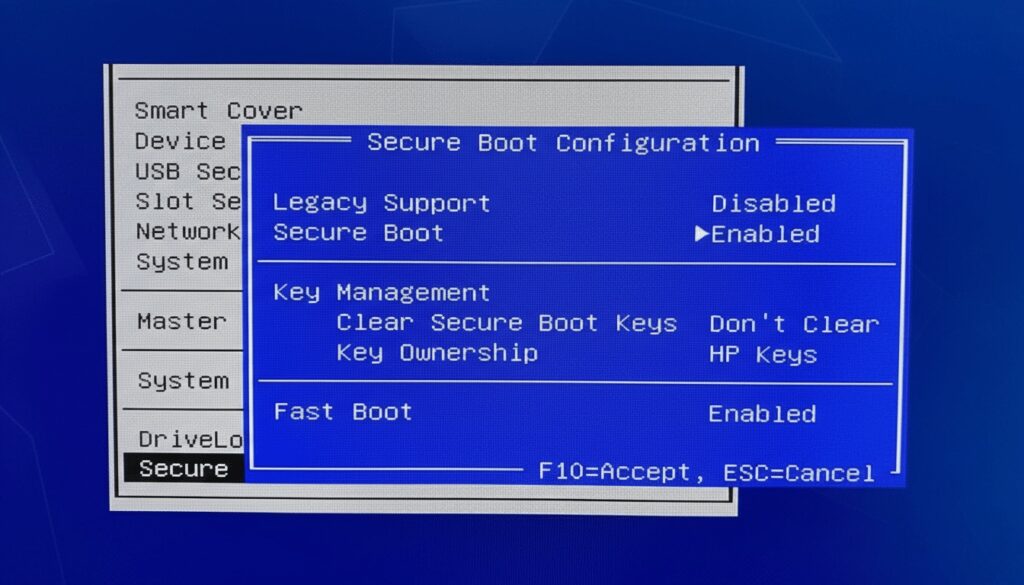
V mnogih sodobnih vdelanih programih UEFI je možnost Secure Boot in CSM gresta z roko v rokiObičajno morate za aktiviranje modula združljivosti najprej onemogočiti varni zagon.
Na matičnih ploščah proizvajalcev, kot so ASUS, MSI ali podobni, boste videli, da vas vdelana programska oprema pri poskusu omogočanja CSM prisili, da to storite. Onemogoči varen zagonNasprotno pa mora biti za pravilno uporabo varnega zagona CSM nastavljen na Izklopljeno in način UEFI mora biti aktiven.
Trenutni sistemi, kot so Windows 10 in še posebej Windows 11 sta zasnovana za delovanje na GPT + UEFIPravzaprav Windows 11 uradno zahteva to vrsto zagona skupaj s TPM in Secure Boot, zato CSM nima mesta v čisti, sodobni namestitvi.
Če želite preklopiti s sistema MBR + Legacy na sistem GPT + UEFI, imate možnost Ponovno namestite Windows iz nič na GPT disk ali pretvorite disk z orodji, kot je MBR2GPT (v sistemu Windows 10/11), ali pripomočki drugih proizvajalcev, ki vam omogočajo, da to storite brez izgube podatkov.
Pomembno je, da se način zagona v BIOS-u/UEFI in vrsta particije diska ujemata: UEFI zahteva GPT za izvorni zagon, medtem ko način Legacy/CSM deluje z MBR in tradicionalnim zagonskim sektorjem.
Kako vedeti, ali lahko onemogočite CSM, ne da bi pri tem izgubili sistem
Preden začnete karkoli spreminjati, je dobro preveriti, ali je vaša trenutna konfiguracija združljiva s čistim zagonom UEFI. Ključno je Preverite, ali je vaš sistemski disk formatiran kot GPT ali MBR in v katerem načinu se Windows trenutno zažene.
V sistemu Windows lahko odprete orodje Sistemske informacije (msinfo32.exe) in si ogledate polje, ki označuje »Način BIOS-a«Če piše UEFI, se sistem že zažene v sodobnem načinu; če piše Legacy, uporabljate CSM ali starejši BIOS.
Če želite preveriti vrsto particije diska, lahko uporabite orodja za upravljanje diskov ali particioniranje in preverite, ali je sistemski disk označen kot GPT ali MBRČe že uporabljate GPT in se sistem zažene, je onemogočanje CSM običajno relativno varna sprememba.
Če pa vidite, da je disk MBR in da je način BIOS-a Legacy, Ne onemogočite CSM, ne da bi najprej pretvorili disk v GPT in pripravili zagonski sistem UEFI.ker boš brez sistema, dokler ga ne popraviš.
Če ne želite zapletati stvari z motenjem glavne namestitve, se lahko vedno odločite za rešitve, kot je uporaba virtualnih strojev za zagon starejših sistemov, s čimer se izognete upravljanju CSM-ja, particij in zagonskih načinov na glavnem računalniku.
Alternativa CSM za uporabo starejših operacijskih sistemov: virtualni stroji
Mnogi ljudje želijo poskusiti ali ponovno uporabiti poganjanje starih operacijskih sistemov zaradi nostalgije ali za zagon stare programske opremeVendar se ni vredno obremenjevati z nenehnim aktiviranjem in deaktiviranjem CSM-ja, saj obstaja tveganje, da se prekine glavni postopek zagona.
V teh primerih je najprimernejša in najvarnejša možnost ustvariti virtualni stroji z orodji, kot so VirtualBoxVMware ali drugikjer lahko namestite Windows XP, 7, nekatere starejše distribucije Linuxa itd., ne da bi se dotaknili fizične konfiguracije zagona računalnika.
Da bi ti virtualni stroji dobro delovali, idealno Omogočite virtualizacijo strojne opreme (Intel VT-x, AMD-V) v BIOS-u/UEFI-jutako da je zmogljivost sprejemljiva in da gostujoči sistem deluje gladko.
Ta pristop ima več prednosti: ne potrebujete več zagonskih trdih diskov, ne spreminjate načina UEFI/Legacy v računalniku in Če gre kaj narobe znotraj virtualnega stroja, ga preprosto izbrišite ali obnovite kopijo.Nič več izgube pravega sistema zaradi čudne spremembe v CSM.
Vendar ne pozabite, da nepodprti sistemi že leta niso prejemali varnostnih popravkov, zato Tudi njihova povezava z internetom v virtualnem stroju ima svoja tveganja.Vedno je priporočljivo omejiti njihovo uporabo in izpostavljenost v omrežju, tudi če se izvajajo v virtualiziranem okolju.
Navsezadnje je CSM zelo uporabno orodje za združljivost, vendar postaja vse manj potrebno na sodobnih osebnih računalnikih: Če je vsa vaša strojna oprema in sistem že združljiva z UEFI in GPT, je najbolj smiselno živeti brez njiju.Če se zanašate na starejšo opremo ali sisteme, je lahko med prehodom še vedno vaš najboljši zaveznik.

Kazalo
- 1 Kaj točno je CSM v BIOS-u/UEFI-ju?
- 2 Razmerje med CSM, Legacy BIOS, UEFI, MBR in GPT
- 3 Za kaj se uporablja CSM in v katerih primerih se še vedno uporablja?
- 4 Prednosti in slabosti omogočenega CSM-ja
- 5 Prednosti onemogočanja CSM in uporabe čistega UEFI-ja
- 6 Kdaj je priporočljivo pustiti CSM omogočen?
- 7 Kdaj je dobro onemogočiti CSM?
- 8 Tipična tveganja in težave pri onemogočanju CSM
- 9 Piskalni signali ob zagonu in njihova povezava s CSM in grafičnim procesorjem
- 10 CSM, Secure Boot in združljivost z operacijskim sistemom Windows 10 in 11
- 11 Kako vedeti, ali lahko onemogočite CSM, ne da bi pri tem izgubili sistem
- 12 Alternativa CSM za uporabo starejših operacijskih sistemov: virtualni stroji
