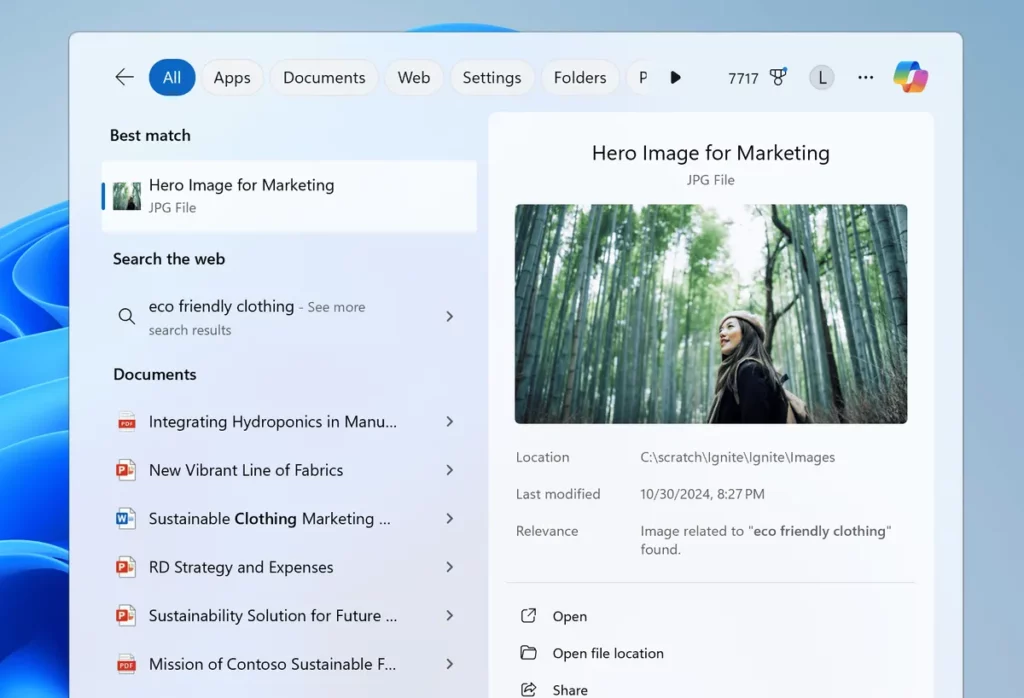
Morda ste že slišali za izraz Semantično iskanje na področju operacijskih sistemov in niste prepričani, za kaj točno gre. No, če je tako, ste prišli na pravo mesto. V tem članku bomo poskušali razložiti Kaj je semantično iskanje in kako ga aktivirati v sistemu Windows 11.
Ta nova funkcionalnost ponuja uporabniku zmogljivejšo in predvsem učinkovitejšo izkušnjo iskanja. Tako je mogoče pridobiti natančnejše rezultate, ki so prilagojeni kontekstu samega iskanja. Spodaj so vse podrobnosti te veličastne funkcije.
Kaj je semantično iskanje v sistemu Windows 11?
Kar ločuje semantično iskanje od drugih iskalnih sistemov, je način, kako lahko uporabniki izvajajo svoje poizvedbe, uporaba naravnega jezika in bolj intuitiven dostop do informacij.

Kaj točno to pomeni? Večina iskalnih orodij temelji na natančnih ujemanjih ključnih besed. Namesto tega gre semantično iskanje v sistemu Windows 11 še korak dlje, analizira pomen poizvedbe in zagotavlja natančnejši in ustreznejši rezultati.
Glavne značilnosti
To so glavne značilnosti semantičnega iskanja:
- Globlje razumevanje konteksta, prekine omejitev natančnih ujemanj ključnih besed in analizira namene uporabnikov.
- Izboljšave pri indeksiranju datotek in nastavitev Windows 11, kar mu omogoča hitre odzive.
- Prepoznavanje sinonimov in drugih različic, ki širi obseg iskanja in natančnost rezultatov.
Kako deluje
Za zagotavljanje te stopnje natančnosti in uspeha pri rezultatih semantično iskanje v sistemu Windows 11 uporablja napredne iskalne algoritme. umetna inteligenca in strojno učenje. To pomeni, da ne gre za "surovo" iskanje, temveč za proces, v katerem poteka kompleksna analiza strukture in pomena vsake poizvedbe.
Za ponazoritev, kako to deluje, si predstavljajmo, da iščemo večpomensko besedo (to je z več kot enim pomenom), npr. primer "mačka". Običajni iskalnik nam bo ponudil rezultate za vse njegove pomene, ne da bi uporabil kakršen koli filter. S semantičnim iskanjem pa Windows 11 analizira vse informacije o uporabniku (datoteke, profile, internetno zgodovino itd.), da natančneje prilagodi rezultate. Na primer, da vemo, da iščemo nekaj, kar je povezano z mačko, da bi zamenjali pnevmatiko avtomobila in ne z živaljo.
Prednosti
Iz vsega zgoraj navedenega je mogoče sklepati, da uporaba semantičnega iskanja v sistemu Windows 11 vključuje glavne prednosti za uporabnika:
- Prihranite čas pri iskanju.
- Večja učinkovitost pri hitrem iskanju datotek in nastavitev, ne da bi si morali zapomniti njihova točna imena.
- Bolj naravna in preprosta izkušnja.
Omogočite semantično iskanje v sistemu Windows 11, korak za korakom

Zdaj, ko poznamo zanimive prednosti te funkcije, poglejmo, katerim korakom je treba slediti, da aktiviramo semantično iskanje v sistemu Windows 11. To je tisto, kar bi morali storiti:
Preverite, ali je indeksiranje omogočeno
Kot smo pojasnili v prejšnjem razdelku, je indeksiranje To je bistveni element, da v celoti izkoristite potencial semantičnega iskanja. Takole lahko preverimo, ali je aktiviran:
- Za začetek pojdimo na meni Konfiguracija (uporabimo lahko bližnjico na tipkovnici Windows + I).
- Nato dostopamo "Zasebnost in varnost."
- Tam kliknemo na "Iskanje v sistemu Windows", kjer lahko vidimo, ali je opcija aktivirana, in če ni, jo aktiviramo ročno.
Omogočanje semantičnega iskanja
Za nadaljevanje aktivacije te funkcije moramo uporabiti urejevalnik pravilnika skupine po naslednjih korakih:
- Najprej uporabimo bližnjico Windows + R, tipkamo gpedit.msc v iskalno polje in pritisnite Enter.
- Potem bomo "Konfiguracija opreme."
- Tam smo izbrali "Administrativne predloge".
- Nato kliknemo na "Komponente sistema Windows" in izberemo možnost "Iskanje v sistemu Windows".
- Tukaj morate najti možnost «Dovoli izboljšano iskanje v sistemu Windows» da zagotovite, da je pravilno omogočen.
- Na koncu uveljavimo spremembe in ponovno zaženemo računalnik.
Prilagodite nastavitve iz registra Windows
To je neobvezna metoda, ki jo lahko uporabimo, če 2. korak ne deluje. Sestoji iz omogočanja funkcije semantičnega iskanja prek registra Windows. Sledite naslednjim korakom:
- Najprej uporabimo bližnjico Windows + R, pišemo regedit v iskalno polje in pritisnite Enter.
- Nato smo odpluli do HKEY_LOCAL_MACHINE\SOFTWARE\Policies\Microsoft\Windows\Windows Search. *
- Skratka, Zapremo urejevalnik registra in smo ponovno zagnali računalnik.
(*) Če ta mapa ne obstaja, bomo morali ustvariti novo vrednost DWORD (32-bitno) z imenom Omogoči izboljšano iskanje in mu dodelite vrednost 1.
Na koncu lahko rečemo, da je semantično iskanje v sistemu Windows 11 orodje, ki pride na vrsto korenito spremenijo način iskanja informacij znotraj lastnih naprav. Na kratko: izboljšana, preprostejša in produktivnejša izkušnja iskanja.

Urednik, specializiran za tehnološka in internetna vprašanja, z več kot desetletnimi izkušnjami v različnih digitalnih medijih. Delal sem kot urednik in ustvarjalec vsebin za podjetja za e-trgovino, komunikacije, spletni marketing in oglaševanje. Pisal sem tudi na spletnih straneh s področja ekonomije, financ in drugih sektorjev. Moje delo je tudi moja strast. Zdaj pa skozi moje članke v Tecnobits, poskušam raziskati vse novosti in nove priložnosti, ki nam jih svet tehnologije ponuja vsak dan za izboljšanje našega življenja.