- Način AHCI optimizira delovanje pogonov SATA s funkcijami, kot sta NCQ in vroča zamenjava.
- To je priporočeni način za sodobne trde diske in SSD-je v sistemih Windows, Linux in macOS, v nasprotju s starejšim IDE.
- Preklop iz IDE na AHCI brez ponovne namestitve sistema Windows zahteva predhodno pripravo sistema za nalaganje gonilnikov.
- AHCI ostaja ključnega pomena v sistemih s pogoni SATA, čeprav je NVMe prevzel prevlado pri visoki zmogljivosti.

Ob vstopu v BIOS/UEFI se za vrata SATA prikaže vrsta možnosti (IDE, AHCI ali RAID). Mnogi uporabniki se ne zavedajo njihovega pomena in namena. Vendar pa lahko pravilna izbira bistveno vpliva na zmogljivost in stabilnost sistema, še posebej, če uporabljate SSD-je. V tem članku bomo pregledali Način AHCI: kaj je to in kako ga aktivirati.
Pojasnili bomo tudi njegovo uporabnost in kako se razlikuje od možnosti IDE in RAID. Obravnavali bomo, kateri operacijski sistemi ga podpirajo, kdaj ga je smiselno omogočiti in kakšna so tveganja pri njegovem spreminjanju.
Kaj je način AHCI in kako deluje?
AHCI način, kratica za Napredni vmesnik krmilnika gostiteljaGre za specifikacijo, ki jo je ustvaril Intel in določa, kako operacijski sistem komunicira z SATA pogoni (trdi diski in SSD-ji s priključkom Serial ATA). Ne gre za vrsto pogona samega, temveč za način delovanja krmilnika SATA, integriranega v matično ploščo.
Ko v BIOS-u/UEFI omogočite AHCI, lahko sistem izkoristi nabor naprednih funkcij SATA, ki niso na voljo v starejšem načinu IDE. Med temi funkcijami je ... izvorna čakalna vrsta ukazov (NCQ), vroča zamenjava in učinkovitejše upravljanje zahtev za branje in pisanje.
Čeprav je AHCI ustvaril Intel, Popolnoma je združljiv z matičnimi ploščami AMD. Deluje s praktično vsakim sodobnim čipsetom, ki uporablja vrata SATA. Pomembna ni znamka procesorja, temveč to, da krmilnik SATA izvaja standard AHCI in da ima operacijski sistem ustrezne gonilnike.
Treba je opozoriti, da je AHCI zasnovan izključno za naprave SATAPogoni NVMe, ki uporabljajo vodilo PCI Express, uporabljajo svoj protokol in ne morejo delovati v tem načinu; AHCI zanje ne velja in jih ni smiselno konfigurirati na ta način.
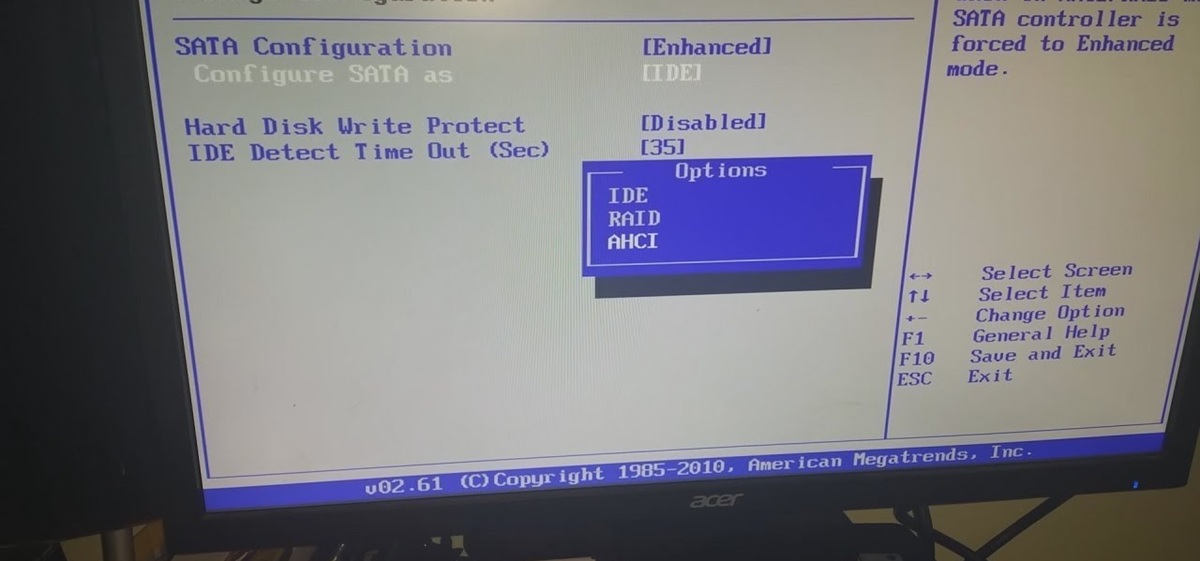
Razlike med IDE, AHCI in RAID
Preden začnete spreminjati stvari v BIOS-u, je dobro razumeti, kaj ponuja vsak način krmilnika SATA in v katerih primerih je smiselno uporabiti enega ali drugega. Tri imena, ki jih boste skoraj vedno videli, so: IDE, AHCI in RAID.
Način IDE: združljivost s starejšimi sistemi in malo prednosti
Način IDE (integrirana elektronika pogona) Posnema delovanje starejših PATA/IDE pogonov v sodobnih SATA vratih. Njegova glavna funkcija je zagotoviti združljivost z zelo starimi operacijskimi sistemi ki izvorno ne razumejo standarda SATA, kot je Windows XP brez dodatnih gonilnikov ali prejšnje različice.
Ko je krmilnik SATA v načinu IDE, sistem vidi diske, kot da bi bili naprave klasična LEGizgubi skoraj vse prednosti sodobnega standarda SATA. Zmogljivost branja in pisanja je običajno nižja, funkcije, kot sta vroča zamenjava in izvorna čakalna vrsta ukazov, pa so onemogočene.
V tem načinu, Napredne funkcije niso podprte IDE, zasnovan za izboljšanje dostopa do diskov, omogoča učinkovito upravljanje manjšega števila pogonov. IDE je za sodobne računalnike popolnoma zastarel in ga v glavnem vzdržuje združljivost s prejšnjimi različicami.
Način AHCI: sodobni standard za pogone SATA
V načinu AHCI krmilnik razkrije vse sodobne funkcije SATA in omogoča operacijskemu sistemu, da jih izkoristi. To pomeni večja zmogljivost, večja stabilnost in funkcije, ki v integriranem razvojnem okolju preprosto ne obstajajo.
Med najpomembnejše prednosti Način AHCI vključuje več ključnih izboljšav za trde diske in diske SSD:
- Izboljšana zmogljivost branja/pisanja z boljšim upravljanjem sistemskih zahtev.
- Domača čakalna vrsta ukazov (NCQ), ki reorganizira zahteve za dostop, da zmanjša nepotrebne premike glave na trdem disku.
- Vroča zamenjavakar omogoča priklop ali odklop pogonov SATA, ko je računalnik vklopljen, kar je ključnega pomena v strežnikih in NAS sistemih.
- Boljša razširljivost, kar omogoča učinkovitejše upravljanje enot v primerjavi z načinom IDE.
- Izvorna združljivost s SATA SSD-ji, s čimer bolje izkorišča njegove zmogljivosti znotraj omejitev standarda SATA.
- Osnova za konfiguracije RAID v mnogih BIOS-ih, saj način RAID običajno vključuje nabor funkcij AHCI.
Za kateri koli sodoben računalnik z operacijskim sistemom Windows Vista ali novejšim, Linux ali macOS, Priporočljivo je, da je krmilnik SATA v načinu AHCI. razen če obstaja zelo poseben razlog, da tega ne storite.
RAID način: v resnici ni nadomestilo za AHCI
Način RAID (Raid) RAID v BIOS-u pogosto povzroča zmedo, saj ga mnogi uporabniki vidijo kot alternativo AHCI, čeprav je v praksi nekaj drugega. RAID (Redundant Array of Independent Disks) je ... organizacijska shema več enot za doseganje večje zmogljivosti, redundance ali obojega.
Na večini matičnih plošč RAID način interno vključuje zmožnosti AHCI za upravljanje pogonov SATA, poleg tega pa doda še svojo logiko RAID (RAID 0, 1, 5, 10 itd.). Zato se pogosto reče, da ima način RAID "vse, kar ima AHCI, in še več".
Vendar pa konfiguriranje RAID-a v sistemu, kjer je samo fizična enota To nima smisla; ne boste pridobili ničesar in boste le zapletli zagon in upravljanje gonilnikov. Način RAID je smiseln pri namestitvi. več SATA diskov cilj pa je združiti njihove zmogljivosti ali izboljšati toleranco napak.
Kar zadeva NVMe, nekatere matične plošče ponujajo možnosti za ustvarjanje NVMe SSD RAID poljaVendar se to že upravlja prek vodila PCIe in ne uporablja AHCI, temveč druge specifične RAID krmilnike za NVMe.
Resnične prednosti načina AHCI pri vsakodnevni uporabi
Vloga AHCI ni omejena le na teorijo. V resnični uporabi, tako v domačih računalnikih kot v profesionalni opremi, je njen vpliv opazen v več ključnih vidikih sistema. zmogljivost in uporabnost sistema.
- NCQ (izvorno čakalno vrsto ukazov)Ta funkcija omogoča trdemu disku, da prejme niz zahtev za branje/pisanje in jih izvede v najučinkovitejšem možnem vrstnem redu, s čimer se zmanjša premikanje glave.
- Vroča menjavaZahvaljujoč AHCI lahko priključite ali odklopite pogon SATA, ne da bi izklopili računalnik, če operacijski sistem to podpira.
- Večja stabilnost in robustnost v primerjavi s starejšimi načini. Sodobni gonilniki za Windows, Linux in macOS so zasnovani z mislijo na AHCI, kar ima za posledico manj težav z združljivostjo in boljše obravnavanje napak pri pomnilniških pogonih.
- Združljivost: Praktično vsi trenutni operacijski sistemi za osebne računalnike razumejo AHCI brez dodatnih prilagoditev.
AHCI in SSD: kaj v resnici ponujata?
S prihodom SSD-jev se pogosto sliši, da je latenca dostopa tako nizka, da postane čakalna vrsta ukazov NCQ nesmiselna. Res je, da SSD nima gibljivih delov in zato Ni odvisno od fizičnega položaja podatkov kot trdi disk, vendar to ne pomeni, da AHCI ne ponuja nobenih izboljšav.
Na SSD-ju dostop do sosednjega pomnilniškega naslova ne stane enako kot skakanje na popolnoma naključne naslove. Krmilnik bliskovnega pomnilnika mora še vedno upravljati strani in blokiIn vse operacije nimajo enakih stroškov. Tukaj lahko nekatere notranje optimizacije in način, kako krmilnik organizira zahteve, dodatno izkoristijo logiko AHCI.
Čeprav razlika v zmogljivosti med IDE in AHCI pri SATA SSD ni tako dramatična kot pri mehanskem trdem disku, je način AHCI še vedno... bistveno, da iz tega izvlečete največ Hitrosti vmesnika SATA (zlasti pri večopravilnostih).
Posledično je način AHCI postal skoraj izključen za tradicionalni SATA diski (2,5-palčni trdi disk in SSD s priključkom SATA). Ostaja pomemben v vseh sistemih, ki še ne uporabljajo NVMe ali ki združujejo obe vrsti shranjevanja.
Združljivost operacijskega sistema z AHCI
Preden se dotaknete nastavitev SATA v BIOS-u, je bistveno vedeti, ali Nameščen operacijski sistem podpira AHCIker je od tega odvisen uspeh opreme po spremembi.
Windows in AHCI
Microsoft je uradno uvedel podporo za AHCI, ki se je začela leta Windows VistaTo pomeni, da lahko vse novejše različice (Windows 7, 8, 8.1, 10 in 11) delujejo brezhibno v načinu AHCI, če so med zagonom omogočeni ustrezni gonilniki.
V primeru Windows Vista in Windows 7Če je bil krmilnik SATA med namestitvijo konfiguriran za IDE, sistem ob zagonu morda ne bo naložil potrebnih gonilnikov AHCI. Če nato v BIOS-u brez predhodne priprave sistema preklopite na AHCI, je tipičen rezultat napaka. modri zaslon ali zanka ponovnega zagona pri zagonu.
Z Windows 8 in 8.1Microsoft je izboljšal postopek zaznavanja gonilnikov in nekoliko poenostavil spremembo, vendar je še vedno priporočljivo izvesti predhodne korake (varni način, zagonski ukazi itd.), da se izognete napakam pri omogočanju AHCI v obstoječi namestitvi.
En Windows 10 Mehanizem gonilnika se nekoliko spremeni. Gonilnik, ki upravlja AHCI, je običajno označen kot StorahciPreden spremenite konfiguracijo SATA v BIOS-u, je treba zagotoviti, da se ta storitev pravilno zažene s spreminjanjem določenih ključev registra (ErrorControl, StartOverride itd.).
Namesto tega, Windows XP In starejše različice nimajo izvorne podpore za AHCI. Med namestitvijo je bilo mogoče naložiti določene gonilnike (klasični "pritisnite F6"), vendar ti sistemi danes niso podprti in niso priporočljivi, zato se način IDE ohranja bolj zaradi zgodovinskih razlogov kot zaradi dejanske uporabnosti.
Linux, BSD in drugi sistemi
V svetu GNU/Linuxa je bila podpora za AHCI uvedena v jedro 2.6.19Zato bo vsaka sodobna distribucija, ki prejme vsaj minimalno posodobitev, imela polno podporo. V praksi skoraj vse sodobne distribucije samodejno zaznajo način AHCI brez potrebe po kakršnih koli posebnih korakih.
Poleg tega so tu še drugi sistemi, kot npr. OpenBSD (začenši z različico 4.1), FreeBSD, NetBSD y Solaris 10 (od nekaterih različic naprej) imajo vgrajene tudi krmilnike AHCI, zato delo v tem načinu ne predstavlja težav.
macOS in AHCI
Appleov operacijski sistem, danes znan kot macOS (prej OS X)Ponuja tudi izvorno podporo za AHCI v sistemih s pogoni SATA. Glavna razlika v primerjavi z osebnimi računalniki je, da Maci uporabniku ne ponujajo tradicionalnega BIOS-a/UEFI-ja za spreminjanje načina SATA.
V računalnikih Mac se konfiguracija načina komunikacije sistema s pogoni za shranjevanje upravlja v pregledno skozi sam macOS, brez potrebe po vstopu v menije vdelane programske opreme ali ročnem spreminjanju načinov krmilnika.
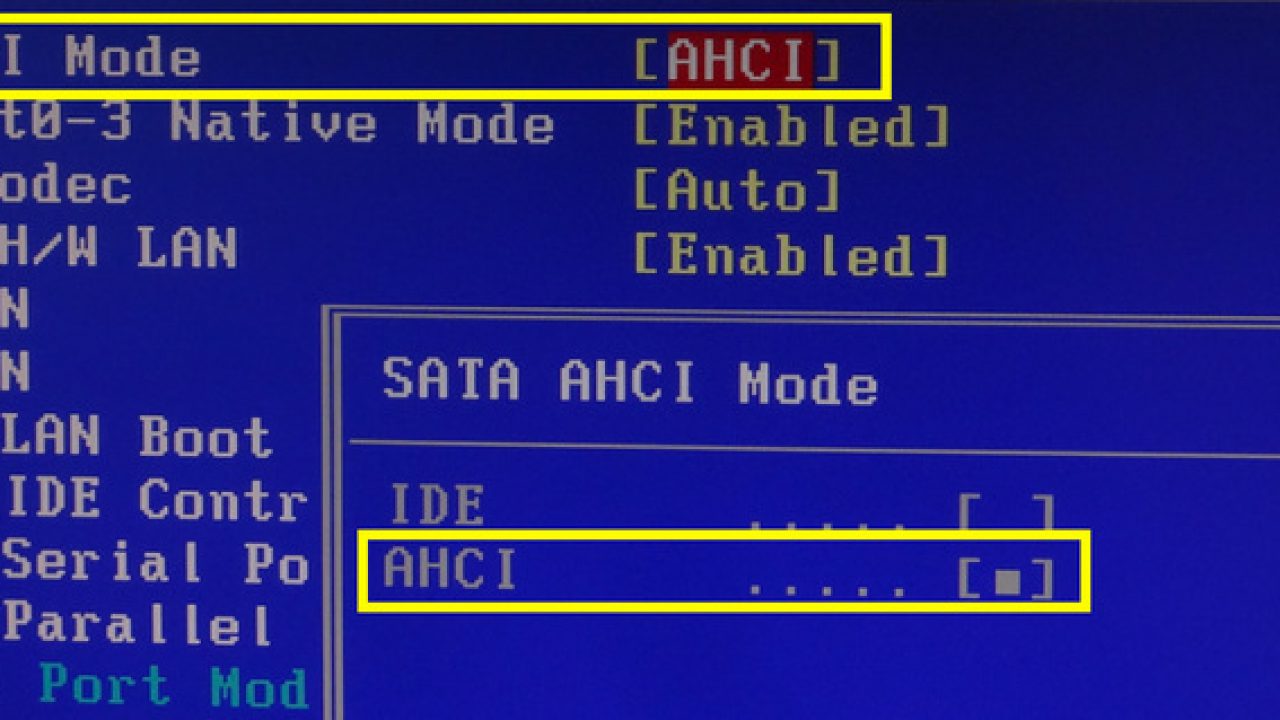
Kdaj je smiselno omogočiti ali onemogočiti AHCI?
Ključno vprašanje za večino uporabnikov je, ali Priporočljivo je aktivirati način AHCI na vašem računalniku in pod kakšnimi pogoji ga pustiti v IDE ali RAID. Odgovor je v večini primerov precej jasen.
Če uporabljate operacijski sistem, enak ali novejši od Windows Vista (vključno z operacijskim sistemom Windows 10 in 11), trenutno distribucijo Linuxa ali macOS in so vaši glavni pogoni SATA diski, je priporočilo Vedno uporabljaj AHCINačin IDE v teh primerih ne ponuja nobene prednosti in dejansko omejuje zmogljivost in razpoložljive funkcije.
Smiselno je ohraniti način IDE le, če se izvaja star operacijski sistem brez podpore za AHCIna primer Windows XP brez specifičnih gonilnikov ali zelo specifične programske opreme, ki ne deluje pravilno s sodobnimi krmilniki AHCI. Ti primeri so danes vse redkejši.
Druga situacija, v kateri ni vredno imeti omogočenega AHCI, je, ko računalnik ne uporablja brez SATA pogonaNa primer, če so vsi vaši pogoni NVMe SSD-ji, način AHCI krmilnika SATA postane nepomemben, saj ti pogoni delujejo prek PCIe s protokolom NVMe in niso odvisni od nastavitev SATA v BIOS-u.
Morda obstajajo tudi uporabniki, ki želijo onemogoči AHCI Iz zelo specifičnih razlogov: testiranje s starejšo strojno opremo, emulacija starejših sistemov ali združljivost z določenimi krmilniki. V teh primerih se AHCI onemogoči tako, da se sledi praktično enakim korakom kot pri obratni spremembi, vendar se v BIOS-u namesto AHCI izbere IDE.
Kako omogočiti AHCI v sistemu Windows brez ponovne namestitve
Če že imate nameščen sistem Windows s krmilnikom v načinu IDE in želite preklopiti na AHCI brez formatiranjaSlediti morate vrsti predhodnih korakov, da zagotovite, da sistem ob zagonu naloži pravilne gonilnike. Postopek se nekoliko razlikuje glede na različico sistema Windows.
Omogočanje AHCI v sistemih Windows 7 in Windows Vista z uporabo registra
V sistemih Windows Vista in Windows 7 klasična metoda vključuje uporabo Urejevalnik registra (regedit) da sistemu naročite, naj ob naslednjem zagonu zažene krmilnik AHCI namesto krmilnika IDE.
El splošni postopek Gre za naslednje:
- Zaprite vse aplikacije in odprite okno »Zaženi« z Tipka Windows + R.
- Piše regedit in kliknite V redu. Če se prikaže okno Nadzor uporabniškega računa, potrdite zagon kot skrbnik.
- Pomikajte se po tipkah, dokler ne pridete do: HKEY_LOCAL_MACHINE → SYSTEM → CurrentControlSet → Storitve → msahci.
- V desni plošči poiščite vrednost, imenovano Začni in ga spremenite v 0 (če še ni; običajno ima vrednost 3).
- Če uporabljate Intelov ali RAID krmilnik druge znamke, poiščite tudi ustrezni ključ (iaStor ali iaStorV) v razdelku Storitve in nastavite tudi vrednost Začetni na 0.
- Zaprite urejevalnik registra in znova zaženite računalnik z vstopom v BIOS/UEFI.
- V naprednem meniju BIOS-a spremenite Način SATA iz IDE v AHCI ali RAID odvisno od tega, za kaj ga želiš uporabiti.
- Shranite spremembe in pustite, da se Windows normalno zažene; sistem bo namestil nove gonilnike in po potrebi zahteval disk z gonilniki matične plošče ali internetno povezavo.
Če je bilo vse narejeno pravilno, se bo Windows naložil brez modrih zaslonov in z njim boste lahko delali. Način AHCI omogočen za vaše SATA pogone.
Omogočite AHCI v sistemih Windows 8 in 8.1 v varnem načinu
V sistemih Windows 8 in 8.1 je običajno uporabiti trik zagon v varnem načinu tako da sistem naloži minimalen nabor gonilnikov in brez težav zazna spremembo načina SATA.
The povzetek korakov so ti:
- Odprite okno Ukazni poziv kot skrbnik (desni klik → Zaženi kot skrbnik).
- Vnesite naslednji ukaz in pritisnite Enter: bcdedit /set {current} minimalen varni zagon.
- Znova zaženite sistem in vstopite v BIOS/UEFI matične plošče (običajno s F2, Delete ali podobno ob vklopu).
- Poiščite nastavitve vrat SATA in spremenite način v AHCI.
- Shranite spremembe in pustite, da se računalnik zažene; Windows bo to storil. varni način in bo zaznal nove gonilnike SATA ter jih namestil v ozadju.
- Ponovno odprite ukazni poziv kot skrbnik.
- Za obnovitev normalnega zagona zaženite ta ukaz: bcdedit /deletevalue {trenutno} varni zagon.
- Znova zaženite in tokrat bi se moral Windows zagnati v običajnem načinu z AHCI aktiven.
Omogočite AHCI v sistemu Windows 10 s prilagoditvijo shrambe
V sistemu Windows 10 se gonilnik, ki upravlja način AHCI, običajno imenuje StorahciIn da se sistem po spremembi BIOS-a pravilno zažene, je treba v registru prilagoditi dve vrednosti.
El priporočen postopek bi bilo naslednje:
- Odprite urejevalnik registra z regedit (tako kot v sistemu Windows 7, s tipko Windows + R in vnosom regedit).
- Navigacija do poti HKEY_LOCAL_MACHINE → SYSTEM → CurrentControlSet → Storitve → shramba.
- V desnem podoknu poiščite vrednost Nadzor napakDvokliknite in spremenite vrednost iz 3 v 0.
- Znotraj storahci poiščite podključ ZačniPreglasi in ga izberite.
- V desni plošči boste videli vnos, ki se običajno imenuje 0. Spremenite njegovo vrednost in jo nastavite na 0 (namesto 3).
- Zaprite urejevalnik registra in znova zaženite računalnik z vstopom v BIOS/UEFI.
- Spremeni Način SATA v AHCI v meniju za shranjevanje.
- Shranite in znova zaženite. Windows 10 bi se moral zdaj zagnati z aktivnim gonilnikom storahci in Delovanje v načinu AHCI.
Če je postopek izveden pravilno, ne bo treba znova namestiti sistema Windows in boste lahko izkoristili AHCI na svojih SATA in SSD diskih, ne da bi pri tem izgubili podatke.
Kako onemogočiti AHCI in se vrniti v IDE
Čeprav to ni pravilo, vas bo to občasno morda zanimalo. onemogočite način AHCI in se vrniti v IDE, na primer za testiranje zelo starega operacijskega sistema, reševanje določene težave z združljivostjo ali izvajanje testov s starejšo strojno opremo.
Postopek za preklop nazaj iz AHCI v IDE je praktično enak kot za preklop nazaj, zlasti na sistemih, ki uporabljajo trik ... varni način z bcdedit:
- Dostopite do ukaznega poziva kot skrbnik in ga zaženite bcdedit /set {current} minimalen varni zagon.
- Znova zaženite, da vstopite v varni način.
- Med zagonom vstopite v BIOS/UEFI z ustrezno tipko.
- V možnostih shranjevanja poiščite nastavitve SATA in spremenite način na AHCI v IDE.
- Shranite spremembe in pustite, da se sistem zažene v varnem načinu.
- Ponovno odprite ukazni poziv kot skrbnik in ga zaženite bcdedit /deletevalue {trenutno} varni zagon.
- Še zadnjič znova zaženite, da se Windows zažene v normalnem načinu s krmilnikom, ki je že v IDE.
V novejših sistemih s sodobno strojno opremo je normalno, da nimaš nobene resne potrebe uporabljati IDE, vendar je pomembno vedeti, da obstaja pot nazaj in da morate slediti podobnemu postopku, da se izognete napakam pri zagonu.
Jasno je, da je bil in še vedno je način AHCI ključni element v razvoju shranjevanja podatkov na osnovi SATA. Čeprav danes NVMe SSD-ji in protokol NVMe prevzamejo osrednje mesto glede hitrosti, v tisočih domačih in profesionalnih napravah Pogoni SATA ostajajo standard, pravilen način delovanja krmilnika pa razlikuje med počasnim sistemom in sistemom, ki je agilen, stabilen in pripravljen kar najbolje izkoristiti svoje pogone za shranjevanje.


Urednik, specializiran za tehnološka in internetna vprašanja, z več kot desetletnimi izkušnjami v različnih digitalnih medijih. Delal sem kot urednik in ustvarjalec vsebin za podjetja za e-trgovino, komunikacije, spletni marketing in oglaševanje. Pisal sem tudi na spletnih straneh s področja ekonomije, financ in drugih sektorjev. Moje delo je tudi moja strast. Zdaj pa skozi moje članke v Tecnobits, poskušam raziskati vse novosti in nove priložnosti, ki nam jih svet tehnologije ponuja vsak dan za izboljšanje našega življenja.