- Windows 11 samodejno prilagodi barvo besedila ikon glede na ozadje; preklopite na svetlo ali temno ozadje, da vsilite črno ali belo barvo.
- Kontrastne teme vam omogočajo prilagajanje barv besedila, hiperpovezav, ozadja in še več, kar vpliva na celoten sistem.
- Urejevalnik kontrasta vključuje izbirnik in svetlost; shranite temo z imenom in jo uporabite za optimalno berljivost.
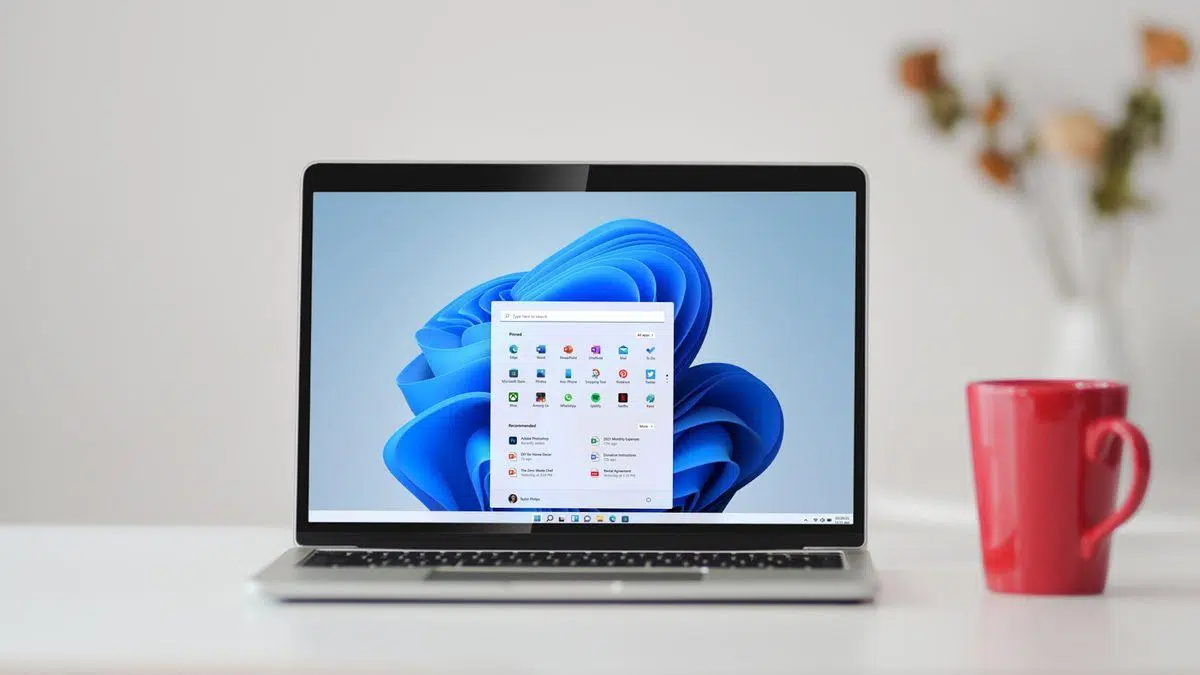
¿Kako konfigurirati barvo in kontrast ikon na namizju v sistemu Windows 11? Nadzor nad prikazom imen bližnjic na namizju ni tako preprost, kot bi mnogi pričakovali v sistemu Windows 11. Sistem samodejno izbere svetlo ali temno besedilo, da zagotovi kontrast. odvisno od ozadja, in ni posebnega gumba z napisom »spremeni barvo besedila ikone«. Kljub temu obstaja več načinov za prilagoditev barve, in če je potrebno, pojdite še dlje z visokokontrastnimi temami.
V tem priročniku bomo zbrali vse načine za izboljšanje berljivosti in prilagoditev videza, od hitrega trika za vsiljevanje belih ali črnih črk do ustvarjanja tema z visokim kontrastom, popolnoma prilagojena vamVideli boste tudi nastavitve barv, poudarkov in prosojnosti, s katerimi boste lahko namizje in preostali del sistema prilagodili svojim željam, s koristnimi nasveti in pomembnimi opozorili.
Bistvo: Kako Windows 11 določa barvo besedila ikon
Preden se česar koli dotaknete, je dobro razumeti, kaj sistem počne. Windows 11 zazna prevladujočo barvo ozadja namizja in samodejno izbere belo ali črno besedilo. pri imenih ikon vedno ciljajte na maksimalno berljivost. Zaradi tega je lahko preprosta sprememba ozadja dovolj, da se besedilo prikaže tako, kot želite.
Ta avtomatska logika ima eno prednost: Zagotavlja ustrezen kontrast, ne da bi vam bilo treba karkoli prilagajati vsakič, ko zamenjate ozadje.Slaba stran je očitna: ni ročnega izbirnika barve pisave ikon. Če želite popolno natančnost ali določene barve, je priporočena možnost uporaba kontrastnih tem.
Hitra metoda: Vsilite črno ali belo besedilo s spreminjanjem ozadja
Če iščete le črno ali belo pisavo ikon, lahko izkoristite pametno delovanje sistema. Izberite svetlo ozadje, da vsilite črno besedilo, ali temno ozadje, da vsilite belo besedilo.Je preprosto in ne zahteva zunanjih orodij.
- Abre Configuración con Windows + I.
- Pojdite na Prilagajanje > Ozadje.
- V razdelku »Prilagodi ozadje« izberite »Enobarvna barva« (ali izberite zelo svetlo ali temno sliko).
- Izberite svetlo barvo, če želite črno besediloali temnega, če vam je ljubše texto blanco.
Ta metoda je omejena: samo izmenično med črno in belo, ne da bi vam omogočili uporabo vmesnih ali prilagojenih tonov. Po drugi strani pa je hiter, reverzibilen in ne spreminja preostalega vmesnika sistema.
Dodatna nastavitev: Omogočanje ali onemogočanje senčenja imen ikon
Poleg barve lahko berljivost izboljšate tudi s spreminjanjem sence pod besedilom ikone. Možnost »Uporabi sence za imena ikon na namizju« lahko naredi razliko, odvisno od ozadja, ki ga uporabite.
- Pulsa Windows + R, escribe sysdm.cpl y confirma con Enter.
- Pojdite v Napredno > Učinkovitost delovanja > Nastavitve.
- V razdelku Vizualni učinki poiščite možnost »Uporabi sence za imena ikon na namizju«.
- Poskusite potrditi ali počistiti polje, ga uporabite in preverite, katera možnost se najbolj izboljša. branje imen.
Ne boste vedno opazili velike razlike, toda na zelo teksturiranih ali zelo podrobnih ozadjih, Senca pomaga ločiti besedilo od ozadja in preprečuje, da bi se izgubil.
Kontrastne teme: zmogljiva rešitev za prilagajanje barv
Če morate natančno nadzorovati barve (besedilo ikon, hiperpovezave, ozadje itd.), je pravilna pot aktiviranje Kontrastna temaTa funkcija dostopnosti ne le poveča kontrast, temveč vam omogoča tudi prilagajanje barv številnih vizualnih elementov sistema.
Če jih želite vklopiti: Odprite Nastavitve > Dostopnost > Kontrastne teme. Našli boste štiri privzete teme Visoko definirano, zasnovano za lažje branje ljudem z okvaro vida. Ko se uporabi, se učinek razširi na združljive menije, aplikacije in spletne strani.
Priljubljen primer je tema “Cielo nocturno”Ko je omogočeno, boste videli žive barve z jasnimi ločitvami med elementi. Windows izboljša robove in orise ter prilagodi naslovne vrstice tako da je vse bolj razločljivo. Ta logika ne zahteva, da se vsaka aplikacija "prilagodi"; sistem uporabi shemo kontrasta na vseh področjih.
Kako urediti in ustvariti svojo lastno kontrastno temo
Če vam nobena od standardnih tem ne ustreza, lahko ustvarite svojo. Urejevalnik kontrastnih tem vam omogoča spreminjanje barv več elementov ključ, ki vključuje besedilo, ki ga boste videli tudi na ikonah na namizju.
- Pojdite v Nastavitve > Dostopnost > Kontrastne teme.
- V spustnem meniju »Kontrastne teme« izberite osnovno temo in kliknite na Uredi (v nekaterih različicah lahko neposredno izberete enega od pravokotnikov »Izberi temo«).
- Prilagodite barve razpoložljivih elementov. Spremenite lahko:
- Besedilo: praktično vse besedilo, ki se prikaže v sistemu Windows in na številnih spletnih straneh.
- Hipervínculos: povezave znotraj sistema in brskalnika.
- Besedilo onemogočeno: Zatemnjene oznake, če možnost ni na voljo.
- Texto seleccionadoOznačeni meniji in možnosti, kot je aktivna poravnava na traku programa Word.
- Besedilo gumba: tipografija znotraj gumbov z besedilom.
- Fondo: površina za večino besedila v sistemu Windows in na spletnih mestih.
- Izberite nove barve z izbirnikom in prilagodite sij z uporabo drsnika, ki se nahaja pod paleto.
- Ko končate z vsako barvo, potrdite z »Končano« ali podobnim.
Po zaključku imate na voljo dva možna poteka, odvisno od vaše različice sistema Windows 11: bodisi »Shrani kot«, da poimenujete novo temo, nato pa »Shrani in uporabi«ali pa se prijavite neposredno pri «Aplicar» Če urejevalnik to takrat dovoli. V obeh primerih boste na seznamu imeli temo po meri, ki jo lahko aktivirate, kadar koli želite.
Kaj se spremeni, ko aktivirate visok kontrast
Pomembno je upoštevati naslednje: kontrastna tema vpliva na celoten sistem, ne le na ikone na namizju. Meniji, aplikacije, Raziskovalec in več površin prevzamejo vaše barve, robovi ali konture pa so običajno bolj označeni, da se izboljša zaznavanje vsakega elementa.
To je idealno, če vam je berljivost na prvem mestu ali če imate neko obliko barvne slepote in želite "zamenjati" barve stvari, ki jih težko razločite. Dostopnost je glavni cilj teh tem, čeprav služijo tudi temu, da čim bolj prilagodijo vizualno izkušnjo.
Če želite, da se imena ikon prikažejo v določeni barvi, ne da bi to vplivalo na preostali del sistema, je morda zadostna metoda ozadja. Visok kontrast je močno orodje, ki preoblikuje celoten videz in priporočljivo ga je uporabljati z zavedanjem, da boste spremembe opazili povsod.
Praktični nasveti za ustvarjanje kontrastne teme
Pri prilagajanju poskušajte ohraniti visoka kontrastna razmerja med besedilom in ozadjem. Intenzivne in izrazite barve pospešijo branje in zmanjšajo obremenitev oči, zlasti med dolgimi sejami.
Prepričajte se, da imajo hiperpovezave in običajno besedilo barve, ki jih je mogoče razločiti s prostim očesomNa spletnih mestih z modrimi povezavami na temnem ozadju jasna barvna ločitev preprečuje zmedo in olajša navigacijo.
Za natančno nastavitev tona se poigrajte z drsnikom za svetlost na izbirniku. Majhna sprememba svetlosti lahko naredi veliko razliko. v berljivosti, ne da bi pri tem žrtvovali svojo želeno estetiko.
Načini, poudarjene barve in prosojnost v sistemu Windows 11
Poleg visokega kontrasta vam Windows 11 omogoča prilagajanje celotne palete z načini Svetlo, Temno ali Po meri. Ti načini globalno spremenijo videz sistema., vključno z menijem Start in opravilno vrstico.
Če želite to prilagoditi, pojdite na Prilagajanje > Barve. Tam lahko izberete način, ga vklopite ali izklopite. los efectos de transparencia (ki dajejo nekaterim ploščam prosojen pridih) in določajo poudarjeno barvo.
Poudarjeno barvo lahko uporabite za začetni meni, opravilno vrstico, naslovne vrstice in obrobe oken. Označite polja za prikaz poudarjene barve, kjer je to primerno. za okrepitev vaše vizualne sheme.
Svetli način deluje dobro podnevi v svetlih okoljih, medtem ko temni način zmanjša splošno svetlost in je lahko udobnejši v okoljih s slabo svetlobo. Z načinom po meri lahko kombinirate nastavitve za sistem in aplikacije ločeno.
Celotne teme in druge nastavitve prilagajanja
Če želite popolno spremembo, si oglejte razdelek Teme (Prilagajanje > Teme). Tema združuje ozadje, zvoke, kazalec in barve uporabiti koherentno estetiko v enem zamahu.
Na isti strani lahko prilagodite vsak element posebej. Ozadje namizja podpira sliko, enobarvno ozadje, diaprojekcijo ali označevanje sistema Windows, s samodejnim shranjevanjem sprememb.
Za popolno vizualno izkušnjo se lahko dotaknete tudi zaklenjenega zaslona. V razdelku Prilagajanje > Zaklenjen zaslon izberite Windows Spotlight (vrtenje slik), fotografija ali diaprojekcija z lastnimi mapami s fotografijami.
Če radi pogosto posodabljate ozadje, razmislite o možnostih drugih ponudnikov. Aplikacije, kot so Bing Wallpaper samodejno zasukajte dnevne slike (upoštevajte, da vam lahko monter ponudi spremembo iskalnika) in obstajajo alternative, kot so Živahna ozadja z interaktivnimi ozadji.
Opravilna vrstica: majhne prilagoditve, ki se seštevajo
Opravilna vrstica ponuja tudi uporabne vizualne prilagoditve. Ikone lahko poravnate na levo ali pa jih pustite na sredini in nadzorujte različna vedenja v nastavitvah opravilne vrstice.
Med razpoložljivimi možnostmi boste našli: samodejno skrivanje vrstice, prikaz značk za obvestila, označite z utripanjem, ko so novice, jih podvojite na več monitorjih ali določite, kako so aplikacije prikazane v konfiguracijah z več monitorji.
Poleg tega je na voljo hiter dostop do prikaži namizje ob kliku z desno tipko miške iz vrstice, v nekaterih primerih pa lahko okna delite neposredno iz njihovih ikon, če aplikacija to dovoljuje.
Za koga je visok kontrast idealen?
Teme z visokim kontrastom so namenjene predvsem uporabnikom s slabim vidom ali okvaro vida. Enostavne, izrazite barve olajšajo prepoznavanje gumbov, povezav in besedila. po celotnem sistemu, učinek pa se razširi na velik del programske opreme.
Kljub temu so tudi močno orodje za prilagajanje. Če želite edinstven in zelo izrazit slog, ustvarjanje lastne teme z vašimi najljubšimi kombinacijami vam lahko da ravno takšen videz, kot ga iščete.
Če potrebujete hiter vodnik, je tukaj skrajšani. Za črno ali belo besedilo brez dotikanja preostalega dela: Spremenite ozadje v svetel ali temen odtenek v Prilagajanje > Ozadje > Enobarvno.
- Izboljšajte berljivost s senčenjem besedila v Možnostih delovanja (sysdm.cpl > Učinkovitost delovanja > Vizualni učinki).
- Za popoln nadzor uporabite Dostopnost > Kontrastne teme in uredite vsako barvo z izbirnikom in njenim drsnikom za svetlost.
- Shranite temo z imenom in jo uporabite (»Shrani in uporabi« ali »Uporabi«, odvisno od različice).
Ne pozabite: Kontrastne teme spremenijo celoten sistemČe je ta preobrazba preveč za vas, je trik z ozadjem vaša minimalistična rešitev.
Obvladovanje teh možnosti vam bo omogočilo, da dosežete berljivo in prepoznavno namizje. Naj bo to s hitro prilagoditvijo ozadja ali s temo kontrasta po meriWindows 11 vam ponuja dovolj orodij za boljši vid in udobnejše delo, ne da bi pri tem žrtvovali slog. Zdaj veste Kako konfigurirati barvo in kontrast ikon na namizju v sistemu Windows 11. Če pa želite izvedeti še več o sistemu Windows 11, imamo tukaj vodnike, kot je ta: Windows 11 ne zazna HDMI: vzroki, testi in rešitve v resničnem svetu. ¡En Tecnobits imamo jih na stotine!

Navdušen nad tehnologijo že od malih nog. Všeč mi je, da sem na tekočem v sektorju in predvsem to komuniciram. Zato se že vrsto let posvečam komunikaciji na spletnih mestih o tehnologiji in video igrah. Najdete me, da pišem o sistemih Android, Windows, MacOS, iOS, Nintendo ali kateri koli drugi sorodni temi, ki vam pride na misel.