Bi radi imeli zasebnega pomočnika z umetno inteligenco, ki analizira vaše dokumente, ne da bi delil vaše podatke? Namestitev programa AnythingLLM v sistem Windows je idealna rešitev, s katero lahko svoj računalnik spremenite v prilagojeno središče umetne inteligence. V tem priročniku vam bomo pokazali, kako to storiti. Kako namestiti AnythingLLM v sistem Windows korak za korakom in kako ga začeti izkoriščati v nekaj minutah.
Kaj je AnythingLLM in za kaj se uporablja?
Preden razložimo, kako namestiti AnythingLLM v sistem Windows, si na kratko poglejmo, kaj je in za kaj se uporablja. AnythingLLM je brezplačna aplikacija za vaš računalnik, ki Deluje kot vaš zasebni in prilagojeni ChatGPT.Kar loči AnythingLLM od ChatGPT, je to, da deluje neposredno na vašem računalniku in vam omogoča, da vanj vnesete svoje osebne datoteke in dokumente.
Kakšen je namen namestitve programa AnythingLLM v sistem Windows? V bistvu gre za orodje, ki vam omogoča, da imate svojega virtualnega pomočnika na podlagi svojih datotek in dokumentov, kar olajša iskanje po njih. To so ... Nekatere njegove glavne funkcije:
- S svojimi dokumenti lahko »klepetate«: Orodje vam omogoča nalaganje datotek PDF, dokumentov, map, povezav ali zapiskov. Nato prebere to vsebino in odgovori na vaša vprašanja izključno na podlagi teh informacij.
- Večja zasebnost: Si AnythingLLM povežete z lokalnim modelom umetne inteligence, kot je Ollama Vsa obdelava poteka na vašem računalniku. Nihče ne bo mogel dostopati do vaših podatkov ali datotek.
- Boljša organizacija vašega dela: Orodje vam omogoča ustvarjanje različnih delovnih prostorov, kar vam bo pomagalo ohranjati vse organizirano in kategorizirano.
- Svoboda izbire: Z AnythingLLM lahko izberete, kateri mehanizem umetne inteligence boste uporabili. Na primer, brezplačne in lokalne modele (kot sta Ollama ali LM Studio) ali pa uporabite OpenAI (mehanizator ChatGPT), Anthropic (Claude) ali Gemini.
Kako namestiti AnythingLLM v sistem Windows korak za korakom
Namestitev programa AnythingLLM v sistem Windows Zelo enostavno je in ne potrebujete nobenega tehničnega znanja. Napredno. V računalniku vam sploh ni treba odpreti ukaznega poziva. Spodaj bomo korak za korakom razložili, kako namestiti AnythingLLM v sistem Windows.
1. Prenesite uradni namestitveni program
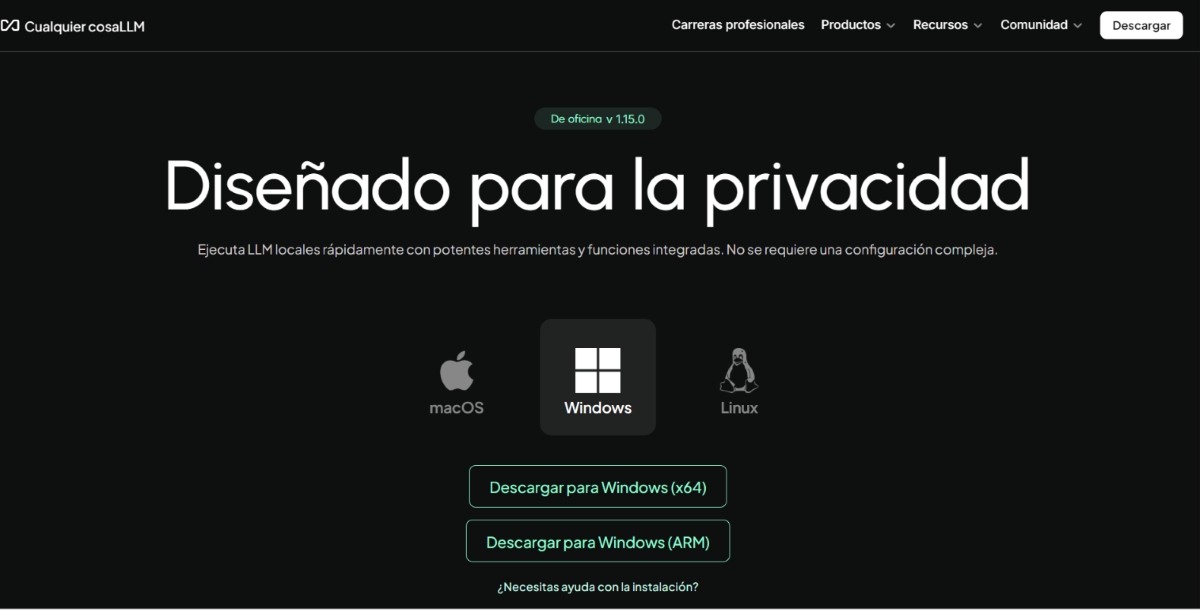
Prva stvar, ki jo morate storiti, je Prenesite uradni namestitveni programČe želite to narediti, sledite tem korakom:
- Obiščite uradno spletno stran anythingllm.com.
- Kliknite na Prenesi.
- Prepričajte se, da je izbrana možnost Windows.
- Izberite, ali ga želite prenesti za Windows (x64) ali za Windows (ARM).
Si Niste prepričani, katero različico prenestiZ desno tipko miške kliknite gumb Start v sistemu Windows in izberite Sistem. Poiščite razdelek Vrsta sistema ali Procesor. Če piše »64-bitni operacijski sistem, procesor x64«, prenesite tistega z oznako »(x64)«; če piše »procesor ARM«, prenesite tistega z oznako »(ARM)«.
2. Zaženite namestitveni program v sistemu Windows
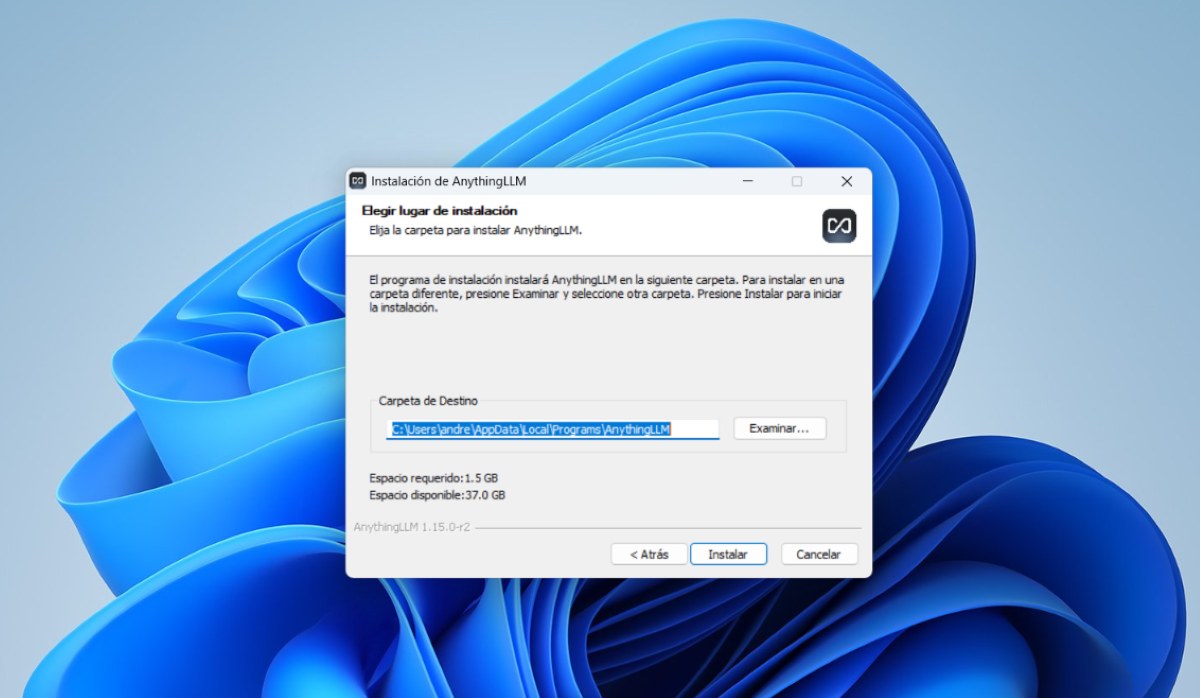
Ko imate izvedljivo datoteko .exe, je čas za Namestitev programa AnythingLLM v sistem WindowsSledite tem korakom:
- Odprite datoteko, ki ste jo pravkar prenesli.
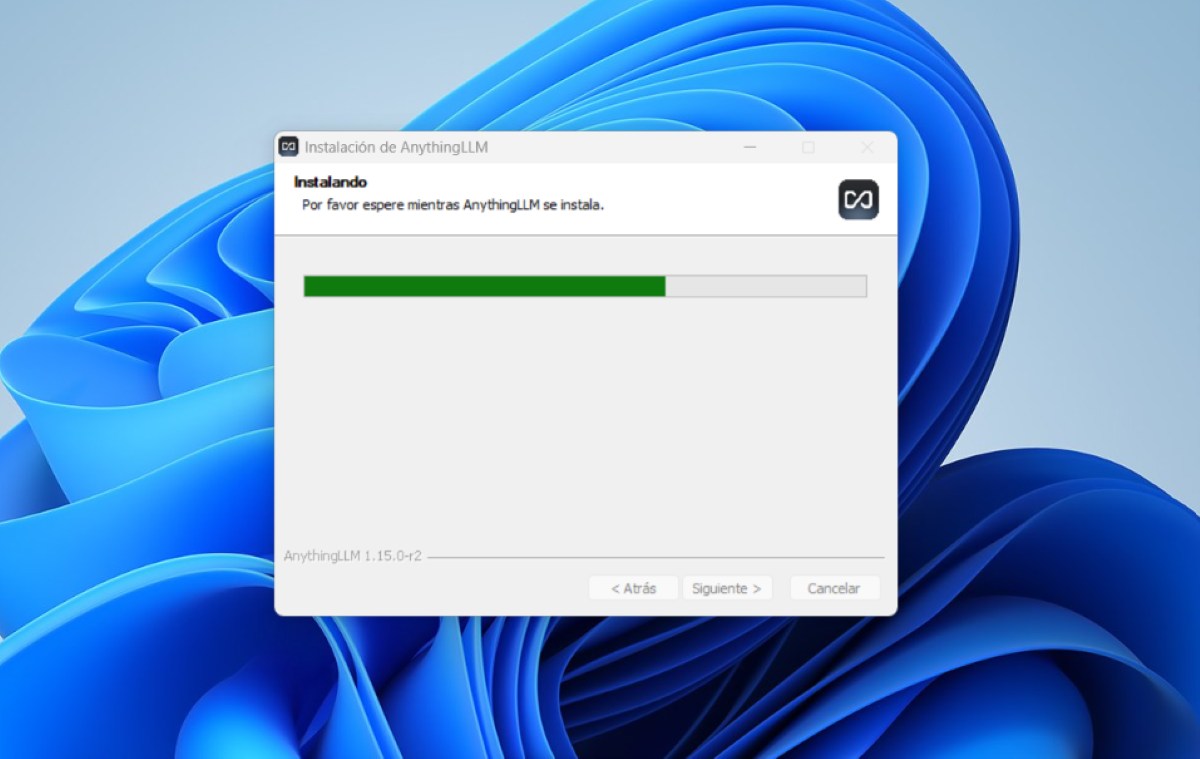
- Kliknite Namesti in potrpežljivo počakajte, da se postopek konča. Ne zapirajte okna, dokler se ne zaključi.
- Morda se bo prikazalo opozorilo programa Windows Defender. Če se to zgodi, kliknite Več informacij in nato Vseeno zaženi.
- Čarovnika dokončajte tako, da ga namestite samo za trenutnega uporabnika.
3. Začetna konfiguracija umetne inteligence
Ko aplikacijo prvič odprete, vas bo pomočnik pozval, da izberete umetna inteligenca po vaši izbiri To so različne možnosti, ki jih imate pri nameščanju AnythingLLM v sistem Windows:
- Lokalni modeli (100 % zasebni in brezplačni): Izberete lahko Ollama ali LM Studio, če ju že imate nameščena v računalniku.
- Modeli v oblaku: Izberete lahko možnosti, kot so OpenAI (ChatGPT), Anthropic (Claude) ali Groq, in vnesete svoj API ključ.
- Privzeti izvorni mehanizem: Če ne želite zapletati stvari, lahko pustite, da AnythingLLM prenese lahko izvorno predlogo.
4. Ustvarite svoj prvi delovni prostor
Po končani začetni nastavitvi lahko Ustvarite svoj prvi delovni prostorTemu prostoru lahko daste ime, na primer Delo, Študij, Raziskave, Projekti itd. In to je to, na vašem računalniku bo deloval vaš lastni pomočnik umetne inteligence.
Praktični nasvet: Če želite kar najbolje izkoristiti svoje datoteke (PDF ali Word), lahko dokumente naložite v delovni prostor, ki ste ga ustvarili, in kliknete Premakni v delovni prostor / Vdelaj, da jih lahko umetna inteligenca analizira in odgovori na vaša vprašanja izključno na podlagi njih.
Prednosti namestitve AnythingLLM v sistem Windows
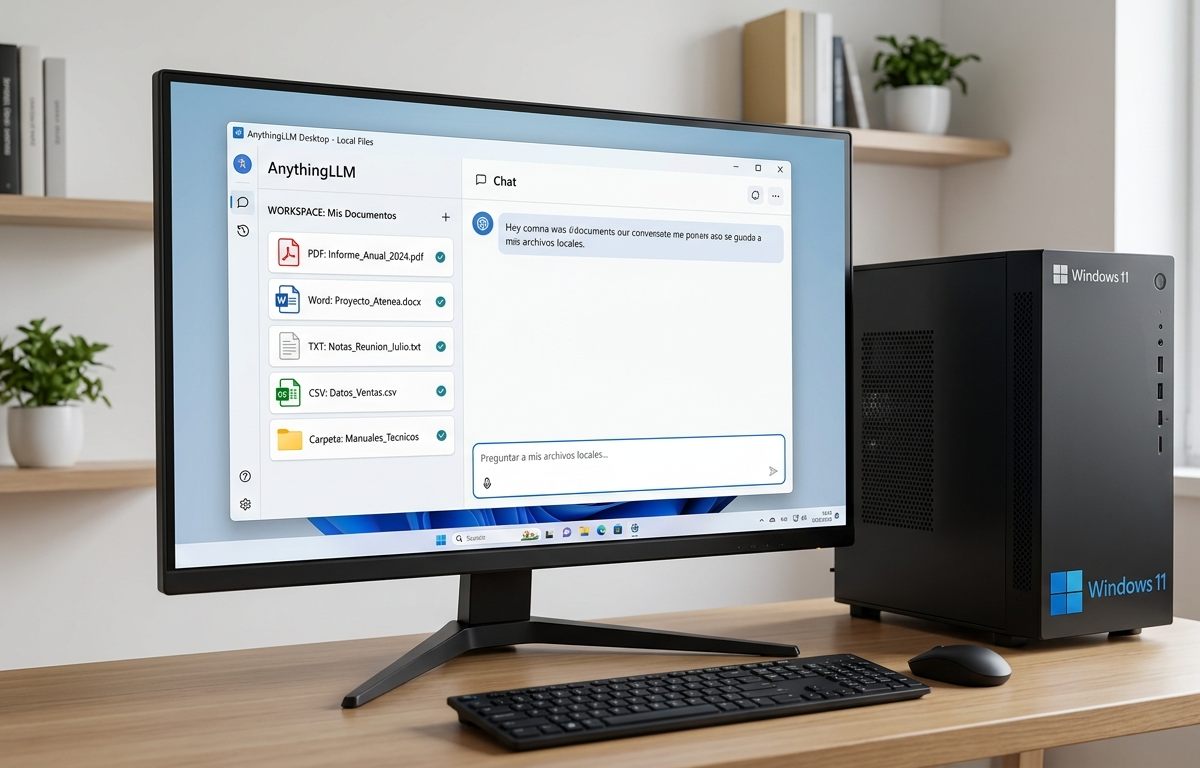
Namestitev programa AnythingLLM v sistem Windows ponuja več ključnih prednosti, še posebej, če vas zanima imejte svoje podatke pod nadzorom In želite prihraniti čas pri pregledovanju dokumentov, datotek in osebnih zapiskov. Glavne prednosti bi lahko povzeli takole:
- 100 % lokalna predelava in skladiščenje: Za dostop do datotek ne potrebujete stalne internetne povezave. Prav tako niste odvisni od izpadov storitev v oblaku ali sprememb njihovih pravilnikov uporabe.
- Preprost vmesnik in izvorna namestitev: Za razliko od drugih orodij umetne inteligence, ki zahtevajo ukazno vrstico sistema Windows, se AnythingLLM namesti kot kateri koli drug običajni program. Poleg tega ima sodoben in zelo preprost grafični vmesnik, zaradi česar je zelo enostaven za uporabo.
- Prihranek časa (in denarja): Po eni strani dobite prednosti zasebnega virtualnega asistenta, tako da vam ni treba izgubljati časa z ročnim branjem in pregledovanjem vseh datotek in dokumentov. Po drugi strani pa vam ni treba plačevati ponavljajočih se mesečnih naročnin, da bi uživali v njegovih storitvah.
Skratka, namestitev AnythingLLM v sistem Windows je odlična ideja, če želite imeti Moč naprednega klepetalnega robota, hkrati pa zaščita zasebnosti. vaših dokumentov. Poleg tega imate svobodo izbire, katero umetno inteligenco želite uporabiti.
Nadaljujte in namestite AnythingLLM v sistem Windows
Namestitev programa AnythingLLM v sistem Windows To je najboljša rešitev, če želite prevzeti nadzor nad vsemi svojimi podatki. in povečajte svojo produktivnost. Kot lahko vidite, je namestitev res preprosta in ne zahteva zapletenega tehničnega znanja.
Zahvaljujoč temu orodju lahko spremenite svoj računalnik v zasebni center umetne inteligenceZmožen je analizirati vaše lastne dokumente. Zdaj, ko poznate postopek namestitve in osnovne konfiguracije po korakih, lahko v orodju ustvarite svoja delovna okolja in kar najbolje izkoristite svojo umetno inteligenco po meri.

Kazalo