- Izginotje plošč in menijev v Photoshopu je običajno posledica načinov zaslona, poškodovanih delovnih prostorov ali poškodovanih nastavitev, ne pa resnih napak programa.
- Ponastavitev delovnega prostora iz menija »Okno« in uporaba bližnjic, kot sta F ali Tab, vam omogoča hitro obnovitev običajnega vmesnika.
- V okoljih z več monitorji je veliko težav posledica plošč, ki se nahajajo zunaj vidnega območja, zato je priporočljivo, da jih reorganizirate in shranite v svojem delovnem prostoru.
- Če nič drugega ne deluje, obnovitev nastavitev in le v skrajnem primeru ponovna namestitev Photoshopa vrne privzete nastavitve in odpravi trdovratne napake.
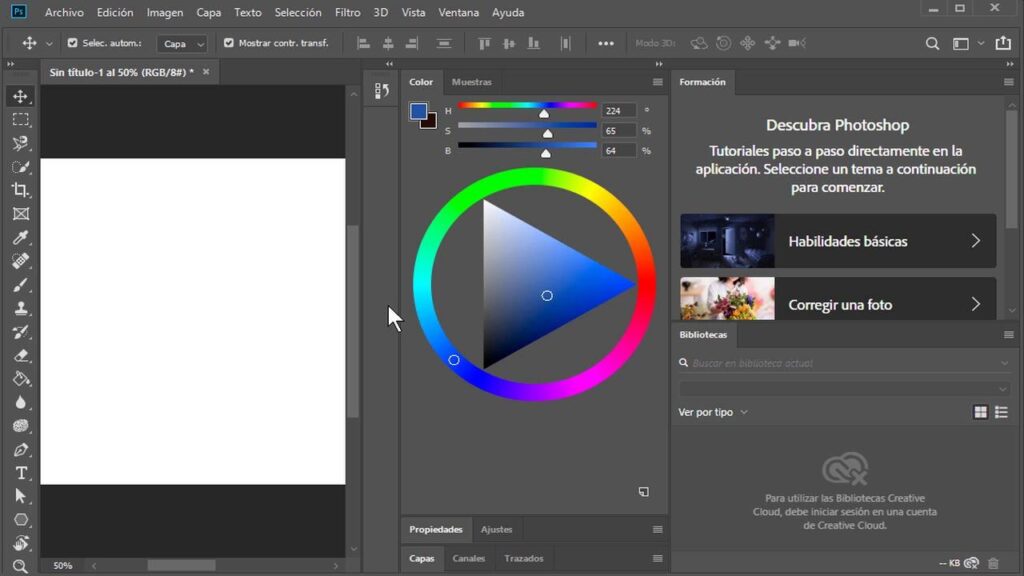
Če ste kdaj odprli Photoshop tako mirno in nenadoma, Vse plošče, meniji in orodne vrstice so izginile.Niste edini, ki se mu to dogaja. Včasih se lahko po ponovnem zagonu računalnika ali po nepričakovanem sesutju programa pojavi ta težava. Takole lahko obnovite urejevalne plošče v Photoshopu.
V večini primerov gre preprosto za težava z vmesnikom ali konfiguracijo zaslonaIn ponavadi obstaja rešitev, ne da bi bilo treba program ponovno namestiti ali narediti kaj preveč zapletenega. Oglejmo si korak za korakom vse načine za obnovitev urejalnih plošč Photoshopa in njihovo povrnitev v prvotno stanje.
Zakaj izginjajo plošče in meniji Photoshopa?
Ko odprete Photoshop in Ne vidite plošč, menijske vrstice ali orodijNormalna reakcija je, da pomislite, da ste se nečesa pomotoma dotaknili. Včasih je tako, lahko pa je to posledica tudi drugih, manj očitnih dejavnikov, zlasti v različicah, kot je Photoshop CC 2019 in novejših.
Eden najpogostejših razlogov je, da celozaslonski način je bil morda pomotoma aktiviranTa način skrije del vmesnika, da sprosti več delovnega prostora. Aktivirate ga lahko z enim samim pritiskom tipke, zato ga med delom zlahka pomotoma vklopite.
Drug zelo pogost sprožilec je, da Konfiguracija delovnega prostora je morda poškodovana ali nepravilno shranjena.To se lahko zgodi po prisilnem zaprtju, sesutju Photoshopa ali celo po ponovnem zagonu naprave, kot se je zgodilo uporabniku v primeru, ko je ponovno odprl program in ugotovil, da je okno praktično prazno.
Prav tako ne gre izključiti težav, povezanih z zaslonom ali ločljivostjo. Včasih Zamenjava monitorja, uporaba drugega zaslona ali spreminjanje skaliranja zaslona v sistemu Windows ali macOS Zaradi tega so plošče zunaj vidnega območja, kot da bi "pobegnile" čez robove.
Končno je možno tudi, da ena od datotek z nastavitvami Photoshopa je poškodovanaKo se to zgodi, se lahko program zažene z minimalnim vmesnikom, brez običajnega prikaza plošč ali menijev, zato je treba obnoviti privzete nastavitve, da se vse vrne v normalno stanje.

Preverite način zaslona in menijsko vrstico
Preden se lotite naprednih nastavitev, je vredno preveriti nekaj zelo preprostega: Način prikaza na zaslonu v PhotoshopuTa program ima več načinov zaslona, ki jih je mogoče preklapljati z eno samo tipko, in eden od njih vas lahko pusti brez vidnih vrstic ali plošč.
V večini različic, vključno s Photoshopom CC 2019, lahko Način zaslona spremenite s pritiskom na tipko F. s tipkovnice. Vsakič, ko ga pritisnete, Photoshop preklaplja med standardnim načinom, celozaslonskim načinom z menijsko vrstico in celozaslonskim načinom brez menijev ali obrob. Če ste v slednjem, verjetno ne boste videli plošč ali zgornje menijske vrstice.
Poskusite večkrat počasi pritisniti F in preverite, ali Orodna vrstica »Datoteka, Uredi, Slika, Sloj, Izbor, Filter, Pogled, Okno, Pomoč« se znova prikaže na vrhu okna. Če se ponovno pojavi, imate ključ: bili ste v načinu zaslona, ki je skril skoraj celoten vmesnik.
V sistemu macOS je poleg načina zaslona v Photoshopu na voljo tudi možnost Skrivanje ali prikaz sistemske menijske vrstice in Dock-aČe ste v celozaslonskem načinu, je vrstica morda skrita in morda boste morali premakniti miško na vrh, da se prikaže. Prepričajte se, da ko premaknete kazalec navzgor, znova vidite menije aplikacij.
Če po spremembi načina zaslona še vedno ne vidite menijske vrstice, je vredno preveriti tudi to Okno Photoshopa se ne premakne z zaslonaV sistemu Windows lahko z desno tipko miške kliknete ikono opravilne vrstice in izberete »Premakni« ali »Obnovi« (odvisno od različice), da se velikost okna na glavnem zaslonu prisili k spreminjanju velikosti.
Ponastavite delovni prostor iz menija Okno
Če že vidite zgornjo vrstico, vendar Plošče, kot so Sloji, Lastnosti, Zgodovina ali Nastavitve, so izginileNajučinkovitejša rešitev je običajno ponastavitev delovnega prostora. Photoshop organizira postavitev plošč, stolpcev in vrstic znotraj tako imenovanih »delovnih prostorov«, na enega od vnaprej določenih pa se lahko kadar koli vrnete.
Ko je vrstica vidna, pojdite v zgornji meni in vnesite "Okno" > "Delovni prostor"V tem razdelku boste videli več predlog delovnega prostora, zasnovanih za različne vrste nalog: na primer »Bistveno (privzeto)«, »Fotografija«, »Grafično in spletno oblikovanje«, »Slikanje« itd. Izberite »Bistveno« ali tisto, ki jo običajno uporabljate, da Photoshop naloži to standardno postavitev.
Ko je delovni prostor izbran, je priporočljivo, da kliknete na možnost "Obnovi" znotraj istega menija. Na ta način se bodo plošče, če ste jih prej premaknili ali zaprli, vrnile v prvotni položaj, ki ga je oblikoval Adobe, in spet bi morali videti levo orodno vrstico, plošče na desni in vrstico z možnostmi pod meniji.
V meniju »Okno« lahko tudi ročno aktiviranje ali deaktiviranje vsake ploščeČe na primer zamudite samo okno »Sloji«, preprosto izberite možnost »Sloji« v tem meniju in okno se bo znova prikazalo. Enako velja za »Navigator«, »Nastavitve«, »Zgodovina« in ostale module.
Ne bi škodilo, če bi, ko bi našli postavitev, ki vam ustreza, shranite svoj prilagojeni delovni prostorTo lahko storite v meniju »Okno« > »Delovni prostor« > »Nov delovni prostor«. Na ta način lahko v primeru, da se kaj zamoti, to hitro obnovite tako, da izberete shranjeno prednastavitev.

Uporabne bližnjice na tipkovnici za pridobivanje plošč
Številne funkcije vmesnika Photoshopa je mogoče upravljati s bližnjicami na tipkovnici. To ima tako prednosti kot slabosti: Pospeši delo, včasih pa tudi povzroči, da pomotoma pritisnemo kombinacijo. in nenadoma izgine plošča ali cela vrstica.
- Tabulator (Tabulator)Ta tipka skrije ali prikaže vse Photoshopove plošče in stranske vrstice hkrati, vidno pa ostane le platno. Če je nekdo pomotoma pritisnil tipko Tab, se lahko zdi, kot da je bil program "komaj prikazan", vendar je to v resnici funkcija, zasnovana za delo brez motenj.
- Shift + Tab. Ta bližnjica prikaže ali skrije samo stranske plošče, hkrati pa ohrani orodno vrstico in vrstico z možnostmi. Če opazite, da manjkajo samo desne plošče, preostali del vmesnika pa je v redu, poskusite to kombinacijo, da jih vrnete.
Kar zadeva orodno vrstico na levi, lahko preverite, ali se ni odklopila ali popolnoma zaprla. Običajno Če greste v meni »Okno« in se prepričate, da je možnost »Orodja« vklopljenaMoralo bi se prikazati. Spet je to le še ena plošča, zato veljajo ista pravila kot ostale.
Prav tako si je vredno zapomniti bližnjico za hitro obnovitev določenih orodij v prvotno stanje. Če se orodje obnaša nenavadno, ker so bile njegove nastavitve spremenjene, Z desno miškino tipko kliknite ikono orodja v zgornji vrstici in izberite »Ponastavi orodje« ali »Ponastavi vsa orodja«.To ne obnovi plošč, lahko pa pomaga, če se zdi, da je nekaj v delovanju "pokvarjeno".
Težave z več monitorji in ločljivostjo zaslona
Če običajno delate s prenosnikom, priključenim na zunanji monitor ali z več zaslonov hkratiZelo možno je, da so bile plošče Photoshop izpuščene izven vidnega območja, ko je bil eden od monitorjev odklopljen ali je bila spremenjena ločljivost.
Ko si program zapomni zadnji položaj plošč in nato Tega območja ni več, ker ste odklopili zaslon.Photoshop še vedno "misli", da je plošča tam, čeprav je ne vidite. V teh primerih omogočanje ali onemogočanje plošč v meniju "Okno" ne bo rešilo ničesar, ker so tehnično gledano že aktivne, vendar se nahajajo zunaj vašega vidnega polja.
Preprosta rešitev vključuje Ponovno priključite sekundarni monitor Ko bo delovalo, povlecite vse plošče nazaj na glavni zaslon. Nato shranite delovni prostor s to novo postavitvijo, tako da v primeru, da se vrnete na uporabo samo enega zaslona, nobena plošča ne bo ostala neaktivna.
Če monitorja ne morete ponovno priključiti, je na voljo še ena možnost začasno spremenite ločljivost ali merilo zaslona iz sistemskih nastavitev. Včasih sistem ob spremembi teh parametrov prisili aplikacije, da premaknejo svoja okna in plošče znotraj vidnega območja, zaradi česar se lahko ponovno pojavijo na glavnem zaslonu.
Lahko poskusite tudi v sistemu Windows Maksimizirajte Photoshop Aplikacijo lahko povečate tako, da z desno tipko miške kliknete ikono opravilne vrstice in izberete »Povprej« ali pa uporabite bližnjico Windows + puščica navzgor, ko je okno izbrano. To pomaga aplikaciji, da se prilagodi omejitvam trenutnega zaslona in v nekaterih primerih prerazporedi plošče.
Obnovi nastavitve Photoshopa na privzete vrednosti
Če nič od naštetega ne deluje in Photoshop še vedno deluje z minimalnim vmesnikom ali nenavadnim delovanjem, je verjetno ... Nastavitve programa so bile poškodovaneV tem primeru je najučinkovitejša rešitev običajno, da jih obnovite na prvotne vrednosti, kot da bi Photoshop pravkar prvič namestili.
Preden to storite, je pomembno upoštevati, da Ponastavitev nastavitev bo izbrisala nastavitve po meri. kot so spremenjene bližnjice na tipkovnici, shranjeni delovni prostori, nastavitve delovanja ali določene barvne nastavitve. S tem ne izbrišete datotek ali projektov, vendar bo aplikacijo vrnilo v »tovarniško« stanje.
V različicah, kot je Photoshop CC 2019, lahko nastavitve obnovite kar v samem programu. Preprosto pojdite na "Uredi" > "Nastavitve" > "Splošno" (V sistemu macOS pojdite v Photoshop > Nastavitve > Splošno) in kliknite gumb »Ponastavi nastavitve ob izhodu«. Nato zaprite Photoshop in ko ga boste ponovno odprli, bodo ustvarjene nove datoteke z nastavitvami.
Drug klasičen način za to je uporaba bližnjice na tipkovnici ob zagonu aplikacije. Ko je Photoshop zaprt, Držite pritisnjene tipke Ctrl + Alt + Shift (Windows) ali Cmd + Option + Shift (Mac) Takoj ob zagonu programa. Če to storite pravilno, se mora prikazati sporočilo z vprašanjem, ali želite izbrisati datoteko z nastavitvami. Sprejmite in Photoshop se bo zagnal s privzetimi nastavitvami.
Po obnovitvi nastavitev je zelo verjetno, da celoten vmesnik se bo spet pravilno prikazalKo so naložene privzete plošče, vidna menijska vrstica in standardni delovni prostor, lahko vse prilagodite svojim željam, saj veste, da ste začeli iz nič.
Ponovno namestite Photoshop le kot zadnjo možnost
Ko plošče popolnoma izginejo in ste poskusili vse prejšnje metode brez uspeha, lahko razmislite o odstranitvi in ponovni namestitvi Photoshopa. Čeprav je to veljavna možnost, Običajno ni prvo priporočilo ker je težava običajno v konfiguracijski datoteki in ne v samem programu.
Če se še vedno odločite za to, je idealno, da uporabite Namizna aplikacija Creative Cloud Če želite odstraniti Photoshop, izberite možnost odstranitve povezanih nastavitev. S tem boste zagotovili, da boste izbrisali vse poškodovane datoteke, ki bi lahko povzročale težave z vmesnikom.
Ko je program odstranjen, znova zaženite računalnik in poskusite znova. Namestitev Photoshopa iz Creative CloudaKo ga prvič odprete, bi se moral prikazati s privzetim delovnim prostorom in vsemi ploščami na svojem mestu. Če delate z različico CC 2019, se prepričajte, da imate nameščene tudi najnovejše razpoložljive posodobitve, da odpravite morebitne znane napake.
Ne pozabite, da v mnogih primerih Vir težave je zunaj PhotoshopaNa primer, v konfliktih z grafično kartico, težavah z gonilniki ali v aplikacije tretjih oseb, ki motijo z vmesnikom. Preverjanje gonilnikov grafične kartice in posodabljanje operacijskega sistema prav tako pomagata preprečiti nenavadno delovanje.
Zato je priporočljivo, da ponovno namestitev prihranite za takrat, ko bo resnično potrebna. Vse možnosti ponastavitve vmesnika in nastavitev niso uspeleV večini primerov bo dovolj že preprosta prilagoditev načina prikaza, ponovna izbira delovnega prostora ali obnovitev nastavitev, da se vse vrne v normalno stanje.
Ko po ponovnem zagonu ali nepričakovanem sesutju izginejo plošče Photoshopa in celo menijska vrstica, je normalno misliti, da gre za resno težavo, vendar gre skoraj vedno za nastavitev zaslona, poškodovan delovni prostor ali poškodovane nastavitve, ki jih je mogoče obnovitiPreverjanje načina prikaza, uporaba ustreznih bližnjic, pregled menija »Okno«, prilagajanje nastavitev monitorja in po potrebi ponastavitev nastavitev je običajno dovolj, da se vmesnik vrne v normalno stanje in se lahko nadaljuje z urejanjem kot običajno.


Urednik, specializiran za tehnološka in internetna vprašanja, z več kot desetletnimi izkušnjami v različnih digitalnih medijih. Delal sem kot urednik in ustvarjalec vsebin za podjetja za e-trgovino, komunikacije, spletni marketing in oglaševanje. Pisal sem tudi na spletnih straneh s področja ekonomije, financ in drugih sektorjev. Moje delo je tudi moja strast. Zdaj pa skozi moje članke v Tecnobits, poskušam raziskati vse novosti in nove priložnosti, ki nam jih svet tehnologije ponuja vsak dan za izboljšanje našega življenja.