- Windows 11 vključuje izvorno možnost za spreminjanje smeri pomikanja brez potrebe po zunanji programski opremi.
- Uporabniki prenosnikov se za prilagajanje sledilne ploščice pogosto zanašajo na gonilnike, specifične za proizvajalca.
- Obstajajo alternativne metode, kot je urejanje registra sistema Windows ali uporaba aplikacij drugih proizvajalcev za tiste, ki nimajo posodobitve.

Če prihajate iz Applovega ekosistema ali se preprosto počutite bolj udobno s tako imenovanim naravnim drsenjem, ste to verjetno opazili spremenite smer kolesa Na osebnem računalniku to ni vedno enostavno. Microsoft je dolgo časa ohranjal standard, kjer premikanje drsnega kolesca navzdol pomika vsebino, kar se mnogim zdi neintuitivno, če so vajeni posnemati gibanje zaslona na dotik.
Resnica je, da čeprav se zdi kot osnovna funkcija, je Windows potreboval celo večnost, da je to nastavitev naredil dostopno vsem. Do nedavnega so morali uporabniki igranje s sistemskim registrom ali pa namestijo čudne programe, da bi drsenje delovalo tako, kot želijo, kar bi vsakdo nekoliko okleval storiti zaradi strahu, da bi kaj pokvaril na računalniku.
Nova izvorna funkcija sistema Windows 11
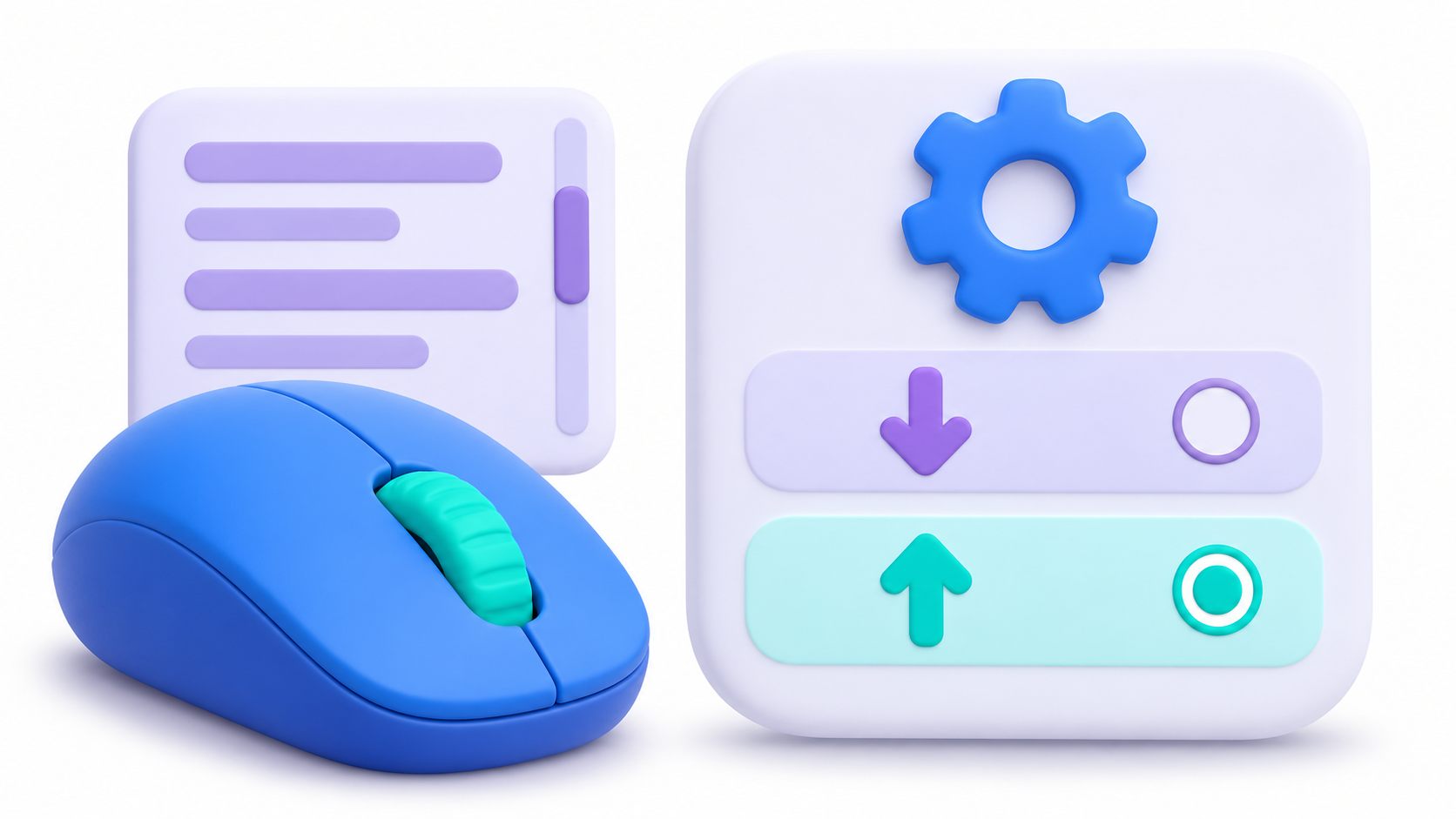
Dobra novica je, da je Microsoft končno prisluhnil uporabnikom in začel uvajati neposredno možnost v meniju z nastavitvami. V najnovejših različicah, zlasti v različici Insider Preview, kot je 26257, je za to že na voljo poseben razdelek. Če ga želite aktivirati, preprosto pojdite na Nastavitve, nato pojdite na Bluetooth in naprave, izberite Miška In tam boste videli možnost Smer potovanja.
V spustnem meniju lahko izberete, ali želite, da se pomik navzdol izvaja navzdol ali gibanje navzgor, premikanje navzgorPričakuje se, da bo ta izboljšava dosegla veliko večino uporabnikov s posodobitvijo 24H2, s čimer se bo odpravila potreba po zatekanju k zapletenim trikom za doseganje naravnega učinka pomikanja.
Poseben primer sledilnih ploščic
Ko govorimo o prenosnikih, se zgodba nekoliko spremeni. Za razliko od fizične miške upravljanje sledilne ploščice ni vedno odvisno izključno od sistema Windows. Pogosto je zmožnost obratna smer pomikanja Integriran je v gonilnike, ki jih proizvajalec namesti v tovarni. Če te možnosti ne najdete v meniju z nastavitvami sistema Windows, morate najverjetneje posodobiti strojno opremo.
V teh primerih je zlati nasvet obiskati spletna stran za tehnično podporo proizvajalca vašega prenosnika. Tam boste morali poiskati svoj točen model in prenesti najnovejše različice gonilnikov za čipset in sledilno ploščico, saj se tam običajno skrivajo možnosti prilagajanja kretnje drsenja.
Druge uporabne prilagoditve miške v sistemu Windows
Ko smo že pri tej temi, vam Windows omogoča prilagajanje drugih vidikov kazalca, da bo izkušnja veliko bolj gladka. Na primer, lahko spremenite primarni gumb (od leve proti desni) ali prilagodite hitrost in natančnost kurzorja V meniju Bluetooth in naprave. To je idealno za tiste, ki menijo, da se miška premika prehitro ali, nasprotno, da je za njihov delovni tempo prepočasna.
V dodatnih nastavitvah so na voljo tudi naprednejše možnosti, kot npr. ClickLockTo vam omogoča, da vlečete elemente, ne da bi morali ves čas držati pritisnjen gumb, ali pa označite lokacijo kazalca s pritiskom na tipko CTRL. V razdelku Dostopnost lahko celo spremenite videz kazalca, tako da spremenite njegovo velikost ali barvo, da ga ne izgubite izpred oči na zelo velikih zaslonih.
Za tiste, ki še vedno nimate uradne posodobitve za Windows 11, ki omogoča obračanje kolesa, ostaja edina pot ... Sprememba registra sistema Windows ali uporaba programske opreme drugih proizvajalcev. Čeprav slednja ni najbolj priporočljiva možnost za začetnike, je to edini način za ponovitev izkušnje macOS na starejših različicah operacijskega sistema.
Skratka, Windows 11 se razvija in ponuja veliko globlje možnosti prilagajanja miške, kar omogoča, da naravno drsenje preneha biti privilegij Maca in postane enostavna možnost za aktiviranje na katerem koli računalniku, bodisi prek novih sistemskih nastavitev bodisi prek gonilnikov, specifičnih za proizvajalca, v primeru prenosnikov.
Pogosto zastavljena vprašanja
Kje je možnost obrnjenega drsenja v sistemu Windows 11?
Najdete ga v meniju Nastavitve, znotraj Bluetooth in naprav, tako da izberete Miška in nato poiščete možnost Smer drsenja.
Zakaj ne vidim možnosti za obrnjeno vrtenje kolesca miške?
Ta funkcija je bila uvedena v novejših in predhodnih različicah, zato morda še ni dosegla vaše naprave prek uradnih posodobitev.
Kako lahko obrnem pomikanje na sledilni ploščici prenosnika?
Če možnost ni na voljo v sistemu Windows, morate prenesti in namestiti uradne gonilnike sledilne ploščice s strani za podporo proizvajalca računalnika.
Ali je mogoče imeti naravno drsenje brez posodabljanja sistema Windows?
To je mogoče doseči z urejanjem registra sistema Windows ali namestitvijo aplikacij drugih proizvajalcev, čeprav to ni niti najlažji niti najbolj priporočljiv način.
Kaj je naravno premikanje?
Gre za konfiguracijo, pri kateri premikanje kolesca ali prstov navzgor pomika vsebino navzdol, kar posnema delovanje zaslona na dotik.
Ali lahko spremenim hitrost pomikanja v sistemu Windows 11?
Da, v meniju z nastavitvami miške lahko prilagodite, koliko vrstic se pomakne vsakič, ko zavrtite kolesce miške.
Kazalo
