
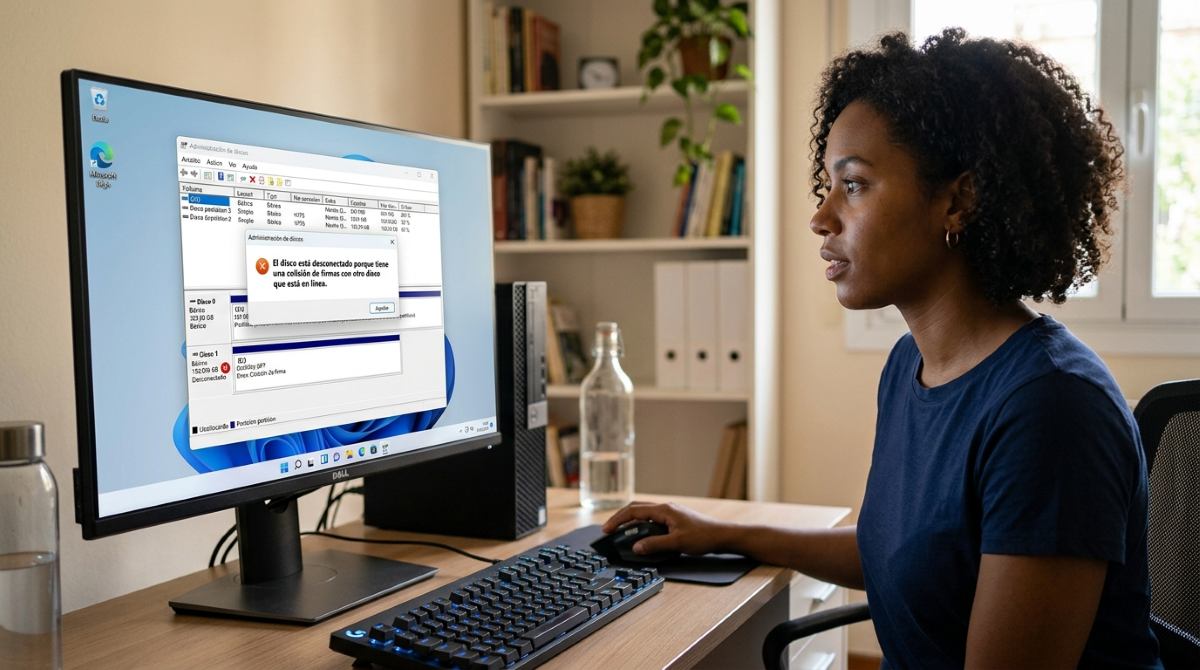
Klonirali ste svoj stari trdi disk na povsem nov SSD. Priključite novi disk, vklopite računalnik in nenadoma ga Windows ne prepozna. Odprete Upravljanje diskov, da preverite, kaj je narobe, in prikaže se sporočilo: »Disk je brez povezave, ker ima signalno trčenje z drugim diskom, ki je povezan.« Brez skrbi, novi disk ni poškodovan. Gre za varnostni mehanizemPoglejmo, kako odpraviti trčenje podpisov diska v sistemu Windows.
Kaj je podpis diska in zakaj pride do trkov?
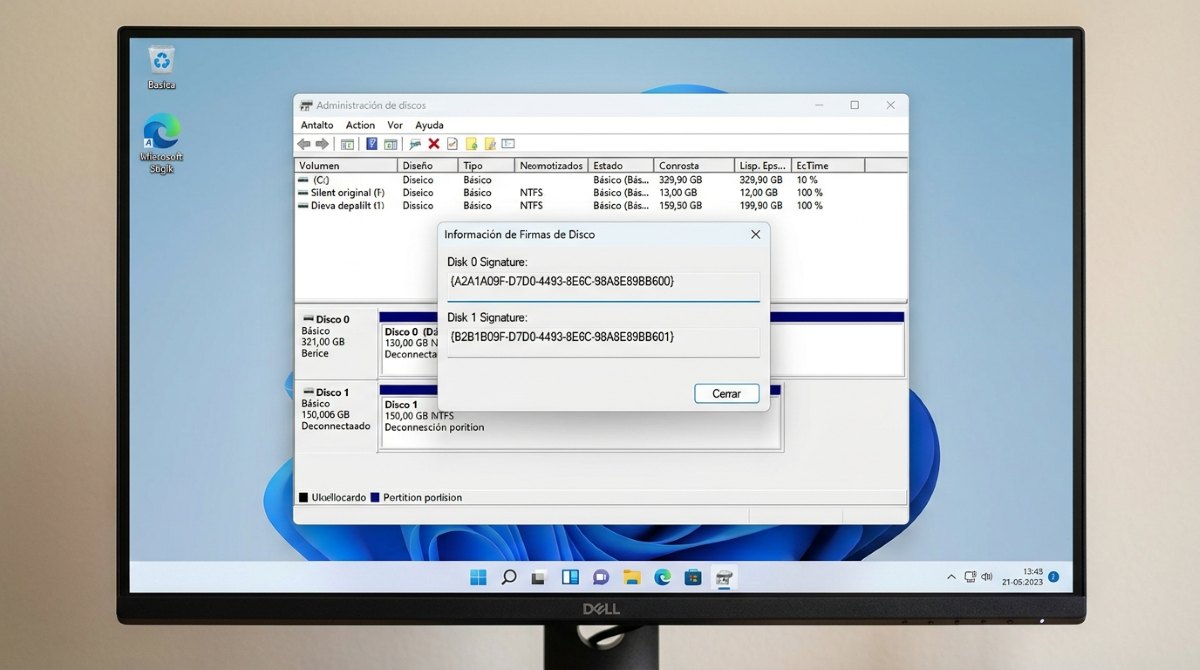
Preden razložim, kako odpraviti kolizijo podpisov diska v Okna, Dobro je razumeti, kaj točno je podpis diska.To pojasnjuje, zakaj pride do te kolizije (zlasti v scenarijih kloniranja) in kako jo odpraviti z izvornimi orodji sistema Windows. Na ta način se izognete nepotrebnemu formatiranju.
Kaj je podpis diska? V sistemih Windows se vsak fizični disk (naj bo to trdi disk ali trdi disk SSD) enolični identifikator, znan kot »podpis diska« ali podpis diska. Na diskih s tabelo particij MBR (glavni zagonski zapis) je ta podpis 4-bajtna šestnajstiška vrednost, shranjena v prvem sektorju diska. Na sodobnejših diskih s tabelo particij GPT (GUID) je identifikator veliko daljši GUID (globalno enolični identifikator).
Windows uporablja ta podpis za razlikovanje med diski in za povezavo zagonske konfiguracije (BCD) s pravilnim diskom. Do trčenja podpisov diskov pride, ko pomotoma Dva diska, ki sta hkrati priključena na sistem, imata popolnoma enak podpis.Ko sta oba diska povezana, Windows zazna podvajanje in za zaščito sistema ter preprečevanje zmede pri branju/pisanju samodejno preklopi enega od diskov v stanje »Odklopljen« (brez povezave).
Kako odpraviti trčenje podpisov diska v sistemu Windows
Za odpravo kolizije podpisov diskov v sistemu Windows sta na voljo dva načina: uporaba upravljanja diskov in Diskparta (ukazna vrstica). Poglejmo, kako jih uporabiti in v katerih konkretnih situacijah uporabiti vsakega od njih.
Odpravite kolizijo podpisov diska v sistemu Windows z upravljanjem diskov
Najenostavnejši način za odpravo kolizije podpisov diskov v sistemu Windows je prek Upravljanje diskov (grafični vmesnik sistema Windows)Ta možnost je še posebej uporabna, če želite dostopati le do podatkov na kloniranem disku in se z njega ne želite zagnati. Če želite to narediti, sledite tem korakom:
- Z desno tipko miške kliknite gumb Start in izberite Upravitelj diskov.
- Pomaknite se na dno okna, da poiščite disk »Odklopljen« (običajno ima rdečo opozorilno ikono).
- Z desno miškino tipko kliknite na siva nalepka diska (kjer piše »Disk 1«, »Disk 2« itd., ne pa na pravokotnikih posameznih particij).
- Izberite možnost "Poveži se" ali »Na spletu« in to je to.
S tem, Windows običajno samodejno ustvari nov podpis diska. Pri problematičnem disku to odpravi kolizijo podpisov in omogoči dostop do particij. V nekaterih primerih, če se disk po tem koraku ne prikaže v Raziskovalcu, mu preprosto dodelite črko pogona iz istega kontekstnega menija z možnostjo »Spremeni črko pogona in poti«.
Odpravljanje kolizije podpisov diskov v sistemu Windows z Diskpartom: za kompleksne scenarije
Druga metoda za reševanje kolizije podpisov diskov v sistemu Windows je prek programa Diskpart, standardnega orodja ukazne vrstice v industriji. Ta možnost je še posebej uporabna, če potrebujete natančnejši nadzor nad novim identifikatorjem. Sledite tem korakom. Koraki za odpravljanje kolizije podpisov diskov v sistemu Windows z uporabo programa Diskpart:
- Odprite meni Start, vnesite
cmdZ desno tipko miške kliknite na ukazni poziv in izberite Zaženi kot skrbnik. - Ko ste enkrat notri, pišite
diskpartin pritisnite Enter. - V programu Diskpart zaženite
list diskza ogled vseh priključenih pogonov. - Poiščite številko, ki ustreza disku brez povezave (na primer Disk 2). Izberite jo tako, da vnesete
select disk 2(2 nadomestite s svojo številko). - Preverite trenutni podpis z
uniqueid diskČe je disk MBR, boste videli 8-mestni šestnajstiški identifikator. Če je GPT, boste videli celoten GUID. - Končno, teci
online diskda Windows ponovno priklopi disk z novo identiteto. Če se disk v sistemu ne prikaže s črko pogona, lahko uporabitelist volumeizberite ustrezno glasnost in jo uporabiteassign letter=E(ali katero koli črko, ki jo želite).
Zdaj, če do čas za preverjanje trenutnega podpisa (V koraku številka 5) želite dodeliti nov podpis disku MBR, ukaz je uniqueid disk id=12345678 (kjer je 12345678 edinstvena šestnajstiška vrednost, ki jo izberete, ne da bi ponovili tisto z drugega diska). In če je disk GPT, format potrebuje ključe in veljaven GUID, na primer: uniqueid disk id={3f4a0b0d-5f6e-4f1d-8a53-2a9f8e33b3c1}.
Kaj pa, če je to zagonski disk? Pomembno opozorilo
Upoštevajte, da so zgoraj opisane metode namenjene reševanju kolizije podpisov podatkovnih diskov. Če je torej disk, ki ga poskušate vzpostaviti s spletom, zagonski disk (tisti, ki vsebuje operacijski sistem) in želite z njega zagnati sistem, Spreminjanje podpisa diska lahko pokvari Konfiguracija zagona sistema WindowsZagonski nalagalnik išče originalni disk na podlagi njegovega podpisa; če se ta spremeni, sistem ne bo mogel najti datotek, ki jih potrebuje za zagon, in bo prikazal napako.
Kaj torej lahko storite, če ste operacijski sistem klonirali na nov SSD in se želite z njega zagnati? Preden prvič vklopite računalnik, odklopite stari trdi disk.Posledično novi disk postane edini s tem podpisom, Windows se zažene brez konfliktov in ko ste enkrat v sistemu, lahko ponovno priključite stari disk (ki bo prikazan kot odklopljen) in ga preprosto formatirate ali mu dodelite nov podpis, če želite dostopati do preostalih podatkov.
Preprečevanje in končni premisleki
Skratka, reševanje kolizij podpisov diskov v sistemu Windows je pogost pojav v svetu posodobitev pomnilnika. Da bi se temu v prihodnje izognili, pred dokončanjem postopka preverite, ali vaša programska oprema za kloniranje ponuja možnost »ustvarjanja novega podpisa diska«. S katero koli od teh metod lahko konfliktnemu disku daste novo identiteto in obnovite ga v delujoče stanje brez formatiranja ali pa se zateči k orodjem tretjih oseb.

Kazalo