Imate stara e-poštna sporočila ali varnostne kopije, shranjene v datotekah PST, in ne veste, kako jih odpreti? S prihodom novega Outlooka za Windows, Način upravljanja teh podatkovnih datotek se je spremenilV tem članku bomo razložili, kako odpreti datoteke PST v novem Outlooku, katere zahteve morate upoštevati in katere omejitve morate upoštevati, da se izognete težavam pri uporabi tega orodja.
Kaj je datoteka PST?
Preden razložimo, kako odpreti datoteke PST v novem Outlooku, si poglejmo, kaj je datoteka PST. Datoteka .pst (katere kratica je kratica za Personal Storage Table - tabela osebnega shranjevanja) Gre za format datoteke kontejnerja ki ga v glavnem uporabljajo Microsoft Outlook za shranjevanje lokalnih kopij vaših podatkov.
Datoteke PST so kot sef, kjer lahko shranite vso svojo delovno opremoE-poštna sporočila (poslana, prejeta, osnutki, mape po meri), Priloge (vse prenesene datoteke, povezane z vašim e-poštnim naslovom), Stiki (celoten imenik), Koledarji (sestanki, srečanja in načrtovani dogodki), Opravila in zapiski (opomniki in čakajoči elementi, shranjeni v Outlooku) itd.
Datoteke PST Uporabljajo se predvsem za naslednje:
- Varnostne kopije: Omogočajo vam izvoz vseh podatkov iz računa, preden formatirate računalnik ali zamenjate opremo.
- Sprostite prostor na strežniku: Če se vam e-poštni nabiralnik napolni, lahko sporočila premaknete v datoteko PST, ki je shranjena na trdem disku, s čimer se izognete prekoračitvi omejitve shrambe.
- Prenos podatkov: Lažje je preseliti celotno zgodovino e-pošte iz enega računa v drugega.
- Brez internetne povezave: Do svojih starih e-poštnih sporočil in datotek lahko dostopate brez internetne povezave.
Kako ustvariti datoteko PST
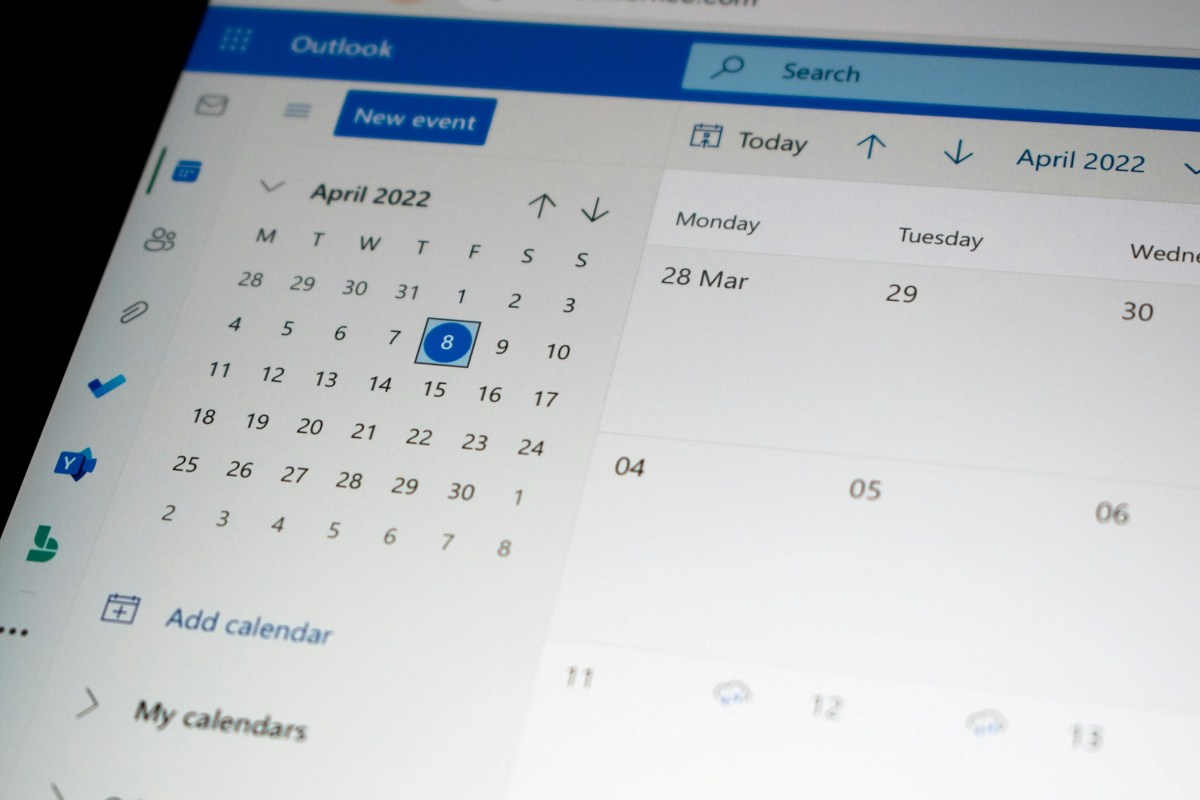
Zdaj pa, če želite odpreti datoteke PST v novem Outlooku Najprej ga moraš ustvaritiKako to storite? Uporabiti morate Outlook Classic za Windows (starejšo različico). Možnost neposrednega izvoza v datoteko .pst iz menija orodij v novem Outlooku še ni izvorno na voljo. Ko ste v aplikaciji, sledite tem korakom. Koraki za izvoz datoteke PST:
- V zgornji vrstici Outlooka tapnite Arhiv – Odpri in izvozi – Uvoz ali izvoz.
- V oknu, ki se tukaj prikaže, izberite možnost Izvoz v datoteko in kliknite na Sledenje.
- Izberite Outlookova podatkovna datoteka (.pst) in kliknite na Sledenje.
- Izberite račun ali mape ki jih želite varnostno kopirati. Če želite izbrati vse, izberite ime svojega računa. Če želite določeno mapo (na primer mapo »Prejeto«), jo izberite in se prepričajte, da je polje »Vključi podmape« označeno, nato pa tapnite Sledenje.
- Kliknite na Preučite da izberete mapo v računalniku, v katero bo shranjena datoteka .pst, in ji dodelite ime. Na koncu kliknite na Končaj.
- Če želite zaščititi datoteko, lahko vnesete geslo. V nasprotnem primeru pustite polje prazno in pritisnite Enter. Sprejmi za začetek izvoza.
Kako odpreti datoteke PST v novem Outlooku
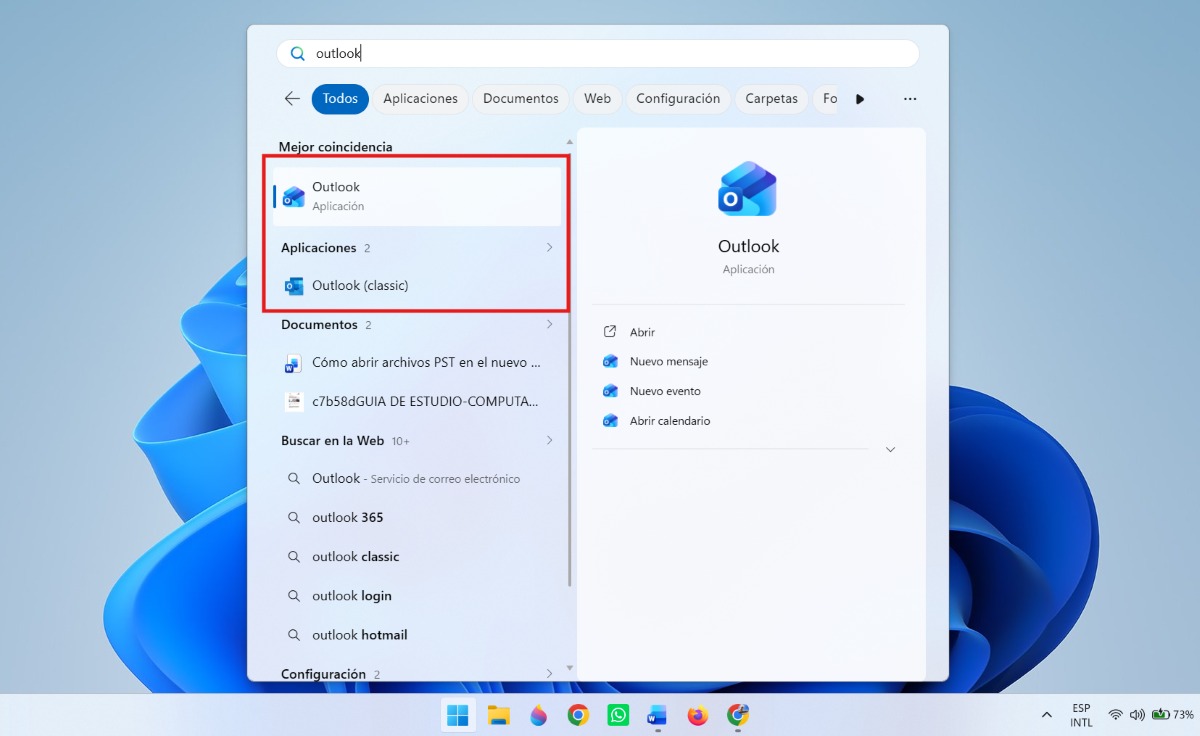
Če imate izvožene datoteke že v računalniku, lahko datoteke PST odprete v novem Outlooku. iz menija z nastavitvami aplikacije ali neposredno s stranske ploščeNato bomo korak za korakom razložili, kako to storiti z obema metodama.
1. način: Iz nastavitev aplikacije
Prvi način za odpiranje datotek PST v novem Outlooku je dostop do nastavitev aplikacijeKo ste tam, sledite tem korakom:
- Odprite nov Outlook.
- Kliknite na ikono konfiguracija (zobnik) v zgornjem desnem kotu.
- Pojdi na Splošno – Outlookove podatkovne datoteke (ali Datoteke – Outlookove podatkovne datoteke).
- Kliknite na Dodaj datoteko.
- V računalniku poiščite in izberite datoteko .pst ter pritisnite Odprto.
2. način: Iz plošče map
Datoteke PST lahko v novem Outlooku odprete tudi v podoknu z mapami. Če imate raje to metodo, naredite naslednje:
- Na začetnem zaslonu Outlooka poiščite levo stransko vrstico, kjer se nahajajo vaši računi in mape.
- Z desno miškino tipko kliknite prazno območje v vrstici z mapami.
- Izberite možnost Odpri Outlookovo podatkovno datoteko (.pst).
- Izberite datoteko, shranjeno v računalniku, in potrdite odpiranje.
Ko je datoteka PST odprta V stranski vrstici se bo prikazal kot nov razdelek mape.Priporočamo, da strnete svoj e-poštni račun tako, da tapnete puščico za boljši ogled datoteke PST. Ko to storite, boste lahko e-poštna sporočila brali, premikali ali kopirali tako, da jih povlečete neposredno v glavni nabiralnik.
Odpiranje datotek PST v novem Outlooku: zahteve in omejitve
Preden odprete datoteke PST v novem Outlooku, morate Upoštevajte nekaj pomembnih zahtev in omejitev:
- Nameščen klasični Outlook: Če želite odpreti datoteke PST v novem Outlooku, morate imeti klasični Outlook nameščen v istem računalniku, obe aplikaciji pa morata uporabljati isto 32-bitno ali 64-bitno arhitekturo.
- Združljiva vsebina: Zaenkrat si je v datoteki PST mogoče ogledati in upravljati le e-poštna sporočila. Drugi elementi, kot so stiki ali koledarji, v tej različici niso dostopni.
- Naročnina na Microsoft 365: Za nastavitev računa je potrebna aktivna naročnina na te storitve.
- Nezdružljivi sistemi: Trenutno v novem Outlooku na procesorjih ARM ni mogoče odpreti datotek PST.
Če vaš računalnik ali račun ne izpolnjuje teh minimalnih zahtev in omejitev, lahko pride do težav pri izvozu ali uvozu teh datotek. Poleg tega lahko Outlook prikaže naslednje sporočilo: "Datoteke ni bilo mogoče najti"V Ta vnos Podrobneje bomo razložili, kaj storiti, če se vam to zgodi in se aplikacija preneha sinhronizirati.
Skratka, odpiranje datotek PST v novem Outlooku za Windows je preprost postopek, ki olajša dostop do vaših starih varnostnih kopijVendar ne pozabite, da obstajajo omejitve in zahteve, ki jih je treba upoštevati, kot sta potreba po klasični različici programa Outlook in ekskluzivna podpora za e-pošto. Če želite, da so vaši podatki na voljo tudi brez internetne povezave in vedno pod vašim nadzorom, sledite tem korakom.
Kazalo

Že od malih nog me je fasciniralo vse, kar je povezano z znanostjo in tehnologijo, še posebej tisti napredek, ki nam olajša in popestri življenje. Rad spremljam najnovejše novice in trende ter delim svoje izkušnje, mnenja in nasvete o napravah in pripomočkih, ki jih uporabljam. To me je pred dobrimi petimi leti pripeljalo do tega, da sem postal spletni pisec, ki se osredotoča predvsem na naprave Android in operacijske sisteme Windows. Naučil sem se razlagati kompleksne koncepte s preprostimi izrazi, da jih moji bralci zlahka razumejo.