- Naučite se naprednih in preprostih metod za zagon več sej istega programa v sistemu Windows 11.
- Naučite se trikov s peskovnikom, brskalnikom in profili za upravljanje več računov hkrati.
- Raziščite izvorne funkcije sistema Windows, ki vam omogočajo organiziranje in ločevanje aktivnih aplikacij glede na vaš potek dela.
¿Kako odpreti več primerkov iste aplikacije v sistemu Windows 11? Ali ste kdaj potrebovali Večkrat odprite isto aplikacijo v računalniku s sistemom Windows 11 in nisi vedel/a, kako to storiti? Če upravljate več računov, morate primerjati podatke med dvema profiloma ali preprosto želite kar najbolje izkoristiti svojo napravo, ste verjetno že izkusili omejitve, ki jih operacijski sistem nalaga številnim aplikacijam, ki dovoljujejo samo en aktiven primerek.
Na srečo obstajajo Preprosti in napredni načini za zagon več primerkov istega programa v sistemu Windows 11, tako z uporabo zunanjih orodij kot z izkoriščanjem lastnih funkcij sistema in določenih aplikacij. Povemo vam na podroben in enostaven način Vse možnosti za kloniranje aplikacij, odpiranje različnih računov in upravljanje večopravilnosti brez omejitev. Pripravite se na revolucijo v svoji produktivnosti!
Zakaj odpreti več primerkov aplikacije?

V vsakdanjem življenju se pogosto znajdete v situacijah, ko morate več oken ali sej istega programa naredi razliko. Morda boste želeli:
- Uporaba dveh različnih računov v aplikacijah za sporočanje (Telegram, WhatsApp, Discord…)
- Preizkusite nastavitve ali profile, ne da bi zaprli glavno sejo
- Primerjava podatkov med datotekami, odprtimi v isti aplikaciji (urejanje dveh Wordovih dokumentov, dveh preglednic itd.)
- Ločena delovna ali študijska okolja
Windows 11 To ne olajša vedno te naloge, vendar obstajajo zelo učinkovite alternative, ki vam bodo omogočile, da jo dosežete, ne da bi si pri tem zlomili glavo.
1. metoda: Uporaba Sandboxieja za kloniranje in izolacijo aplikacij
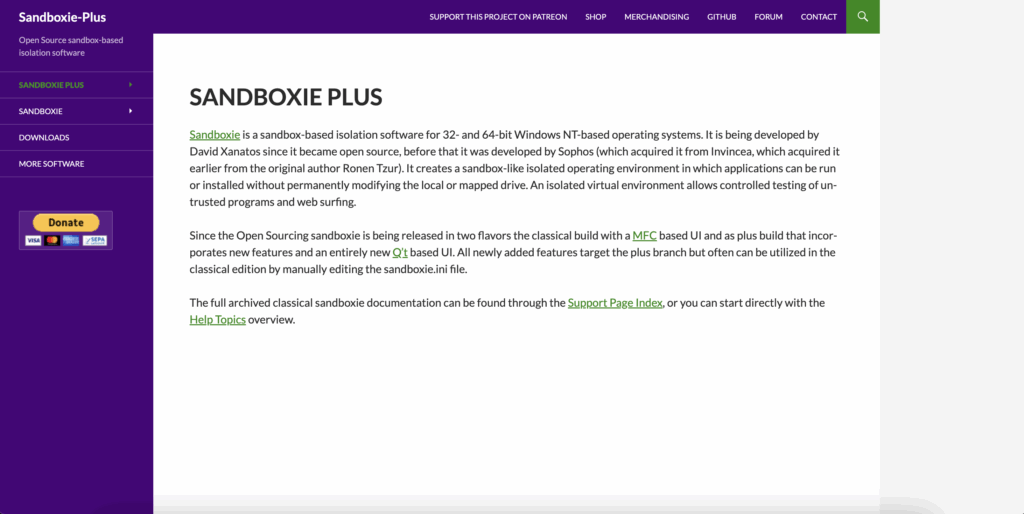
Eno od glavnih orodij za te primere je Sandboxie Plus, pripomoček, ki vam omogoča ustvarite izolirana okolja ali »peskovnike« kjer lahko zaženete kateri koli program, kot da bi bil nameščen prvič.
To pomeni, da lahko odprite nov primerek aplikacije, ki jo potrebujete znotraj prostora, ločenega od preostalega sistema, kot če bi isti program zagnali dvakrat na različnih računalnikih.
Glavne prednosti Sandboxieja
- Izvajanje več kopij iste aplikacije brez vpliva na vašo glavno namestitev ali osebne datoteke.
- Varno testiranje programske opreme preden ga trajno namestite, saj vse, kar se zgodi v »peskovniku«, izgine, ko ga zaprete.
- Vsak primerek je popolnoma neodvisen, idealno za prijavo z različnimi računi ali izvajanje testov.
Kako uporabljati Sandboxie v sistemu Windows 11?
- Prenesite Sandboxie Plus z uradne spletne strani in dokončajte namestitev. Priporočljivo je, da pustite integracijo s kontekstnim menijem Raziskovalca omogočeno.
- Poiščite program, ki ga želite zagnati v dvojni instanci (izvedljivo datoteko lahko poiščete tako, da uporabite iskanje v meniju Start, kliknete z desno tipko miške in izberete »Odpri lokacijo datoteke«).
- Desni klik na izvedljivo datoteko in izberite »Zaženi v peskovniku«. Odprlo se bo novo okno te aplikacije, ločeno od ostalih.
- Postopek ponovite tolikokrat, kot je potrebno, da odprete več sej.
Aplikacije, zagnane v peskovniku, bodo prikazale rumen obris, ko boste z miško premaknili robove okna, kar pomeni, da je primerek »v peskovniku«. Ne pozabite, da lahko datoteke, ki jih ustvarite znotraj peskovnika, izbrišete, ko zaprete okolje., zato pomembne stvari shranite, če jih ne želite izgubiti.
Ali je mogoče ustvariti različne peskovnike?
Da. Sandboxie vam omogoča ustvarjanje poljubnega števila peskovnikov, kar vam omogoča zagon več primerkov iste aplikacije, vsakega v svojem izoliranem okolju. Celotne programe lahko namestite celo v peskovnik, ki ni tisti, ki ga imate v glavnem sistemu.
Izkoristite spletne različice in profile brskalnika
Številne aplikacije so skočile v brskalnik in ponujajo spletne različice so praktično enake namiznim različicam. To je primer Razpad, WhatsApp, Telegram, Gmail, Facebook, Skype, Slack…
Kaj to pomeni? To Namizno aplikacijo lahko odprete z enim računom in drugo sejo v brskalniku., brez vmešavanja med njimi.
- Odprite namizno različico aplikacije in se prijavite s svojim primarnim računom.
- V brskalniku pojdite na spletno mesto aplikacije in se prijavite s svojim sekundarnim računom.
Okna brez beleženja zgodovine in profili v Chromu
Če želite iti še dlje, lahko uporabite okna brez beleženja zgodovine (ali zasebna okna) iz brskalnika, da odprete novo sejo, brez mešanja piškotkov ali prijav. Na primer, lahko imate:
- Običajen zavihek z vašo običajno sejo.
- Še eno okno brez beleženja zgodovine z drugim računom.
- Dodajte nov »profil« v Chromu da bo več sej vedno pripravljenih, ne da bi karkoli zaprli ali odprli.
Ta tehnika je odlična za delo, študij ali vsakodnevno upravljanje več računov., saj omogoča preklapljanje med profili z nekaj kliki, ne da bi pri tem ogrozili svojo zasebnost ali prekinili običajno uporabo.
Uporaba orodij za upravljanje več računov v aplikacijah
Nekatere sodobne aplikacije že vključujejo možnost preklapljanja računov ali upravljanja več sej hkrati.. Na primer:
- Slack: Omogoča preklapljanje med več delovnimi prostori iz stranskega menija.
- Telegram Desktop: Dodate lahko različne račune in med njimi preklapljate neposredno iz aplikacije.
Če aplikacija ne vključuje te funkcije, obstajajo večproduktivna orodja, kot so Franz, Stack ali Rambox ki vam omogočajo, da imate odprtih več ločenih aplikacij in računov, organiziranih v zavihkih, brez konfliktov sej med njimi.
Prednosti uporabe kontejnerskih aplikacij
- Dostop do več računov iste aplikacije hkrati.
- Vse spletne aplikacije organizirane na enem mestu.
- Večje udobje, če delate s številnimi storitvami za klepet, e-pošto ali upravljanje.
Nekatera od teh orodij zahtevajo plačilo, če želite izkoristiti napredne funkcije (kot so obvestila, sinhronizacija ali več kot 3-4 računi), vendar so za redno uporabo lahko idealno dopolnilo.
Izvorne funkcije sistema Windows 11 za napredno večopravilnost

Tega ne moremo pozabiti Windows 11 združuje zmogljiva orodja za upravljanje večopravilnosti In čeprav ne omogočajo kloniranja aplikacij, olajšajo potek dela med več okni in aplikacijami.
Pripenjanje postavitev in organizacija oken
Funkcija »Prilagodi« oz. snap postavitve vam omogoča postavitev več oken na zaslon tako, da jih povlečete do robov. Na ta način lahko delate z dvema, tremi ali celo štirimi okni, ki so samodejno razporejena, kar maksimizira prostor in vizualno učinkovitost.
Ko zasidrate okno, vam sistem prikaže sličice drugih odprtih oken, tako da lahko izberete, katero želite postaviti v preostali prostor. To vam pomaga spremljati vašo aktivnost, ne da bi izgubljali čas z ročnim preurejanjem.
Bližnjice za preklapljanje med okni
Mitsko Alt + Tab še vedno velja. Ta bližnjica vam omogoča hitro preklapljanje med vsemi odprtimi aplikacijami, tako da vam ni treba pregledovati posameznih aplikacij v opravilni vrstici.
Pogled opravil in več namizij
Pogled opravila (dostopno z gumbom poleg iskalne vrstice) vam pokaže vse trenutno aktivne aplikacije in okna ter omogoča ustvarjanje virtualnih namizij. Na ta način lahko ločite svoje službene, osebne in prostočasne dejavnosti ter se izognete mešanju oken in sej.
Ta namizja lahko prilagodite in za vsako izberete celo drugačno ozadje, tako da je prepoznavanje konteksta, v katerem se nahajate, hitrejše kot kdaj koli prej.
Namestitev dveh različnih različic istega programa
V nekaterih primerih, če aplikacija to dovoljuje, lahko namestite različne različice iste programske opreme (na primer prenosne in običajne različice) in jih zaženite hkrati brez motenj.
Vse aplikacije tega ne podpirajo, če pa delate z brskalniki, urejevalniki besedil ali orodji z odprto kodo, lahko imate prenosno in standardno namestitveno različico, ki se izvajata vzporedno, z ločenima sejama. To je še ena odlična rešitev za odpiranje več primerkov iste aplikacije v sistemu Windows 11.
Druge pomembne možnosti in premisleki
- Mnogi programi ne sprejemajo več primerkov. zaradi notranjih omejitev in vsiljevanje s "triki" lahko povzroči napake ali poškodbe podatkov.
- Če aplikacija upravlja lokalne baze podatkov ali kritične datoteke, bodite previdni in naredite varnostne kopije, če ga boste večkrat odprli.
- Vedno jim dajte jasna imena in dobro ločite okolja. da ločite aktivna okna in se izognete zmedi.
- Preverite, ali aplikacija standardno vključuje upravljanje več računov.; Je najbolj udobno in varno.
Če želite več informacij, vam puščamo ta vodnik o Kako konfigurirate večopravilni sistem v sistemu Windows 11?
Kako odpreti več primerkov iste aplikacije v sistemu Windows 11: Komu se zdi odpiranje več primerkov aplikacije koristno?

- Napredni uporabniki, ki delajo na področju razvoja, testiranja in različnih konfiguracij programske opreme.
- Ljudje, ki potrebujejo hkraten dostop do več računov (službeni/osebni/odjemalski) v storitvah, kot so Telegram, WhatsApp, Slack, Discord, Gmail, Outlook itd.
- Študenti, učitelji, strokovnjaki in vsi uporabniki, ki želijo učinkoviteje organizirajte svoj delovni proces.
Uporaba teh Metode in triki vam bodo pomagali kar najbolje izkoristiti vaš računalnik, s čimer se izognete standardnim omejitvam sistema Windows 11 in sistem prilagodite svojemu načinu dela, komunikacije ali učenja. Upamo, da ste se naučili, kako odpreti več primerkov iste aplikacije v sistemu Windows 11.

Navdušen nad tehnologijo že od malih nog. Všeč mi je, da sem na tekočem v sektorju in predvsem to komuniciram. Zato se že vrsto let posvečam komunikaciji na spletnih mestih o tehnologiji in video igrah. Najdete me, da pišem o sistemih Android, Windows, MacOS, iOS, Nintendo ali kateri koli drugi sorodni temi, ki vam pride na misel.