- Umetna inteligenca vam omogoča odstranjevanje predmetov, besedila in majhnih nepravilnosti v sistemu Android z naravnimi rezultati.
- Google Foto in galerija vašega telefona ponujata vgrajene osnutke; za zapletene primere obstajajo specializirane aplikacije.
- Združuje samodejno brisanje in kloniranje za zahtevna ozadja; po potrebi izvozi v JPG, PNG, HEIC ali WEBP.
¿Kako odstraniti predmete s fotografije z umetno inteligenco v sistemu Android? Morda ste pri fotografiranju z mobilnim telefonom naleteli na nekaj, kar ni šlo v okvir in je pokvarilo posnetek; v teh primerih so trenutna orodja za Umetna inteligenca za brisanje predmetov v sistemu Android So prava rešitev. Ni vam treba biti strokovnjak: danes je mogoče v nekaj sekundah odstraniti motnje, odstraniti ljudi s fotografij, besedila ali majhne napake, kar s telefona.
Obstajajo tudi situacije, ko želite odstraniti elemente, kot so vodni žigi, logotipi ali prekrivni teksti, da ohranite enotno estetiko ali izpolnite določene zahteve. V teh primerih je najbolje ravnati pametno: respeta siempre los derechos de autor In po potrebi se prepričajte, da imate dovoljenje. V tem priročniku bomo korak za korakom pregledali, kako to storiti z Google Foto in drugimi aplikacijami, ter si ogledali alternative in nasvete za doseganje naravnih rezultatov.
Kaj pomeni brisanje predmetov z umetno inteligenco in kako to počne vaš telefon?
Ko slišite ljudi govoriti o »čarobni radirki« ali »čarobnem urejevalniku«, v resnici uporabljajo različne tehnike, s katerimi neželen element izgine in se ozadje obnovi. Po eni strani se orodja tipa radirke zanašajo na algoritmi, ki zapolnjujejo vrzel z informacijami, pridobljenimi iz bližnjih slikovnih pik. Po drugi strani pa vam kloniranje omogoča ročno "slikanje" z uporabo drugega območja slike kot vira, kar vam daje dodaten nadzor v zameno za več časa.
Sodobna umetna inteligenca je močno izboljšala zapolnjevanje praznih območij: danes je sposobna integrirajte teksture, barve in luči zato rezultat ni očiten. Nekateri uredniki pa zaznajo glavni motiv in naenkrat odstranijo celotno ozadje – zelo uporabno za izdelke ali portrete, ko je moteča slika okoli motiva, ne nad njim.
Prednost je očitna: za tovrstna opravila ne potrebujete več računalnika s profesionalno programsko opremo. S sodobnim pametnim telefonom Android lahko retuširajte in izvozite fotografijo v nekaj minutah in ga delite takoj, brez zapletene krivulje učenja.
Uporaba urejevalnika Magic Editor za Google Foto v sistemu Android
Google je v svoji aplikaciji Google Photos uvedel »čarobni urejevalnik«, ki s pomočjo umetne inteligence odstrani neželene elemente, jih premakne ali ... samodejno obnovi ozadjeTa funkcija je bila sprva na voljo izključno za Pixel 8 in Pixel 8 Pro, vendar se uvaja tudi v druge modele, vključno s prejšnjo generacijo Pixelov in izbranimi modeli Samsung Galaxy.
Najprej odprite Google Foto in poiščite sliko, ki jo želite urediti. Dotaknite se, da si ogledate kontrolnike, in kliknite »Uredi«. Na dnu urejevalnika boste videli ikono . Čarobni urejevalnik (fotografija s simbolom +), levo od predlogov. Če se ne prikaže v vašem telefonu, še ni na voljo za vašo napravo ali regijo.
Ko ste notri, izberite predmet, ki ga želite odstraniti: lahko se ga dotaknete, obkrožite s prstom ali ga pobarvate. Sistem zazna obris in vam omogoči prilagoditev izbire. dodajanje ali odvzemanje con dokler ni popolno. Ko ste pripravljeni, pritisnite »Izbriši«, da začnete postopek.
V samo nekaj sekundah boste videli rezultat. Google Foto običajno prikaže več predlogov, tako da jih lahko primerjate tako, da med njimi podrsate in izberete tistega, ki vam najbolj ustreza. Preprosto sprejmite različico, ki vam najbolj ustreza, in shranite izdajo v svojo knjižnicoUpoštevajte, da podjetje ponuja ta Magic Editor kot premium funkcijo, vezano na Google One, čeprav ponuja brezplačno možnost, ki vam omogoča do 10 urejanj na mesec.
Pomembno: Kot vsako orodje umetne inteligence tudi to dela čudeže, vendar ni čarovnija. Glede na velikost predmeta, vrsto ozadja in zmogljivosti telefona se lahko končni rezultat razlikuje. Kljub temu so v večini primerov rezultati ... več kot spodobno za vsakodnevno uporabo.
Izbrišite predmete iz galerije Android z Magic Eraser
Poleg Google Foto mnogi proizvajalci v samo mobilno galerijo vključujejo orodja za retuširanje, ki omogočajo odstranite predmete z nekaj dotikiVredno si ga je ogledati, saj ga morda že imate, ne da bi morali namestiti karkoli drugega.
Običajni postopek je podoben: odprite galerijo, pojdite na fotografijo, tapnite »Uredi« in se pomaknite do razdelka z orodji. Tam boste običajno videli možnost z imenom »Čarobna radirka« ali »Odstrani predmete«. Ko jo aktivirate, s prstom obkrožite območje, ki ga želite odstraniti, in pustite, da se umetna inteligenca naredi ostalo.
Glede na velikost elementa in kompleksnost ozadja lahko rezultat zahteva drugi prehod ali manjše prilagoditve. Kljub temu pa praviloma deluje presenetljivo dobro in Prihrani vam veliko glavobolov za čiščenje motečih podrobnosti.
Če vaša galerija ne vključuje te funkcije, lahko vedno uporabite Google Foto (ki je običajno prednameščen) ali eno od specializiranih aplikacij, ki si jih bomo ogledali spodaj in ki zajemajo vse od hitrih popravkov do podrobnejšega dela. Priporočamo, da ta članek shranite za pozneje: ¿Cómo eliminar objetos de una imagen con Spark post?
Priporočene aplikacije za brisanje predmetov (Android in iOS)
Obstaja široka paleta urejevalnikov, ki združujejo osnutke z umetno inteligenco in kloniranje, vsak s svojim pristopom. Da bi vam pomagali pri izbiri, je tukaj izbor z njihovimi prednostmi in slabostmi. precios orientativos, glede na to, kaj danes najbolje deluje:
1) Pixelcut: hitrost in preprostost z umetno inteligenco
Pixelcut se osredotoča na hitrost in enostavnost uporabe. Njegova »čarobna radirka« vam omogoča, da element označite s prstom in ga v nekaj sekundah odstranite, ozadje pa je običajno zapolnjeno. prvič izgleda zelo naravnoPoleg tega lahko samodejno odstranite ozadja in sliko shranite z belim ozadjem, enobarvno sliko ali pa jo zamenjate z drugo fotografijo, tudi če imate dostop do knjižnice fotografij.
Aplikacija vključuje tudi predloge, pripravljene za družbena omrežja in e-trgovino, kar vam olajša potek dela, ko želite izvoziti rezultate brez težav. PrecioBrezplačen preizkus; neomejeno urejanje in vse funkcije za 59,99 USD/leto.
2) Adobe Photoshop Express: Popolno urejanje na mobilni napravi
Gre za telefonsko različico klasičnega Photoshopa, zasnovano za urejanje na poti, ne da bi pri tem žrtvovali zmogljiva orodja. Za brisanje majhnih predmetov lahko uporabite funkcijo »Popravi« (namenjeno za nepopolnosti), za večje elemente pa imate na voljo funkcijo »Popravi«, ki deluje kot ... herramienta de clonación manualJe zelo vsestranski, čeprav zahteva potrpežljivost in nekaj vaje za dovršene rezultate.
PrecioPremium naročnine od 7,99 USD/mesec ali 56,99 USD/leto.
3) Snapseed: Najboljša brezplačna možnost za retuširanje
Snapseed, ki je v lasti Googla, ponuja brezplačen nabor orodij. Njegova funkcija retuširanja učinkovito odstrani majhne predmete tapkanje s prstom, pri čemer se zanašate na interno umetno inteligenco. Za velike elemente morda ne bo dovolj, za občasno urejanje pa je zmagovalna alternativa.
Precio: gratis.
4) TouchRetouch: Specialist za odstranjevanje
Za razliko od drugih se TouchRetouch osredotoča na odstranjevanje predmetov in retuširanje portretov. Izstopa po svojih specifičnih orodjih za odstraniti daljnovode, ograje ali naravne napake, počisti prekrivajoče se besedilo in celo delaj s 360-stopinjskimi fotografijami. Je enostaven za uporabo in zelo učinkovit, vendar ne pričakujte splošnega urejevalnika s tisoč nastavitvami.
PrecioEnkratno plačilo v višini 3,99 USD.
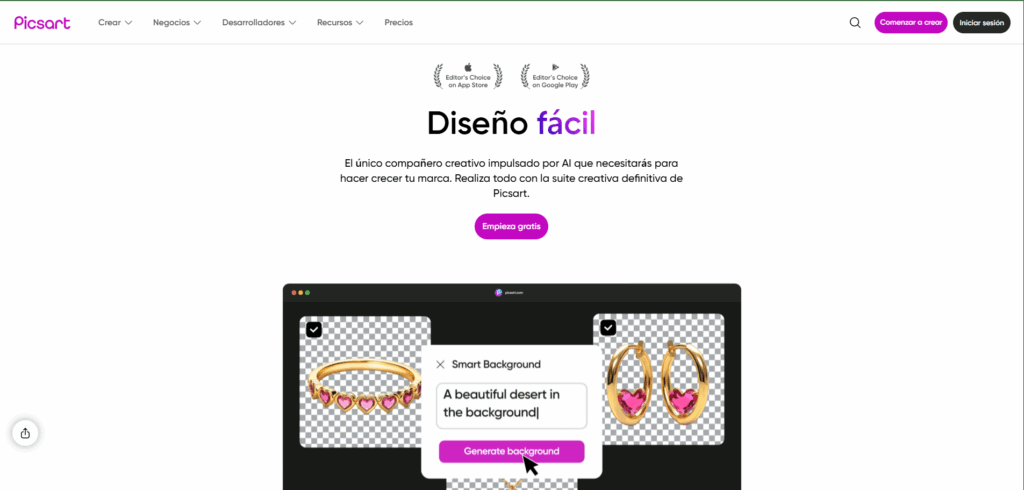
5) Picsart: ustvarjalnost nad vsem drugim
Picsart je ustvarjalni vsestranski program s filtri, nalepkami, urejevalnikom videoposnetkov, kolaži, pisavami in še več. Vključuje brisanje predmetov in eliminación de fondos, čeprav se včasih splača postopek ponoviti za fin zaključek. Če iščete hitrost, je lahko preveč, če pa radi eksperimentirate, ponuja ogromen ekosistem.
Precios: od 11,99 $/mesec ali 55,99 $/leto (Picsart Gold).
6) YouCam Perfect: idealen za selfije
Čeprav deluje za katero koli fotografijo, je YouCam Perfect optimiziran za portrete in selfije. Omogoča vam, da z dotikom izberete in izbrišete predmete ali pa motiv ločite od ozadja z orodjem za obrezovanje. Njegova velika prednost je, da velik komplet za retuširanje obraza (nepopolnosti, gube, značilnosti), z zelo prilagodljivimi rezultati.
PreciosBrezplačna različica z oglasi; 5,99 $/mesec ali 29,99 $/leto.
7) Pixelmator Photo: profesionalne nastavitve (iPhone)
Pixelmator Photo, ki je na voljo samo na iPhonu, je eden najmočnejših urejevalnikov za mobilne naprave. Za odstranjevanje motenj uporabite orodje za zdravljenje, podobno "zdravilnemu čopiču", ki daje zelo učinkovite rezultate. Njegova slabost je, da ne vključuje kloniranja ali namenski urednik sklada.
Precios: od 4,99 $/mesec, 23,99 $/leto ali 54,99 $ za vse življenje.
8) TouchRemove: Preprosto in cenovno ugodno (Android)
Morda ni najlepša aplikacija, vendar opravlja svoje delo. Izključno za Android ponuja dve orodji: »Izbriši« (orodje za zdravljenje, s katerim lahko odstranite ljudi, predmete in ...) pequeñas imperfecciones) in »Klon« (ročno maskiranje). Za obnovitev starih fotografij kloniranje pomaga brez težav izbrisati prah in praske.
Precio: 0,99 $.
Retuširanje: Pametna radirka z uporabnimi dodatki
Retouch je aplikacija za brisanje, ki jo poganja umetna inteligenca in ki ne le odstranjuje predmete. Sistem preprosto označi neželeno območje in ga odstrani. samodejno obnovi ozadjeVendar pa njegov predlog vključuje dodatna orodja, ki širijo paleto ustvarjalnih možnosti.
- Eliminar objetos: S prstom odstranite osebe, nalepke, besedilo ali katero koli neželeno vsebino s fotografije.
- Reemplazar fondo: Samodejno obreže motiv in vam omogoča, da figuro postavite čez drugo sliko ali ozadje iz galerije.
- Pegar imagenNatančno izrežite del, ki vas zanima, in ga prilepite na drugo ozadje; idealno za hitre fotomontaže.
- Clonar contenido: Podvojite elemente ali ustvarite svoje klone za ustvarjalne učinke v le nekaj korakih.
- Quitar imperfecciones: Z dotikom odstranite mozolje, gube, madeže ali temne kolobarje za čistejše portrete.
- Edición general: obrezovanje, filtri, pisave, nalepke in prilagoditve osvetlitve, kontrasta, poudarkov, senc, nasičenosti, temperature in odtenka, pa tudi okvirji za družbena omrežja in hitro shranjevanje.
Filozofija aplikacije je, da naložite svojo fotografijo in »pustite, da naredi svojo čarovnijo«, vendar ne pozabite na pravni okvir: razvijalci poudarjajo, da intelektualno lastnino je treba spoštovati, uporabljajte programsko opremo za osebno uporabo in po potrebi pridobite dovoljenje. Če tega ne storite, ste odgovorni sami.
Spletna orodja: izbira čopičev in formati za prenos
Če imate raje brskalnik kot aplikacije, so na voljo tudi spletni urejevalniki s pametnimi osnutki. Postopek je običajno zelo preprost: uporabite čopič za označevanje območja ki jih želite odstraniti, prilagodite velikost z drsnikom in sliko povečajte za večjo natančnost. Po obdelavi preglejte rezultat in po potrebi ponovite.
Ko je fotografija urejena po vaših željah, jo lahko prenesete v telefon ali računalnik. Glede na storitev in uporabljeno urejanje jo lahko izvozite v JPG, JPEG, PNG, HEIC ali WEBP, med drugim, kar omogoča enostavno prilagoditev datoteke vaši predvideni uporabi (družbena omrežja, splet, svetlobni tisk itd.).
Praktični nasveti za popolno brisanje
Čeprav je umetna inteligenca napredovala svet, obstajajo majhni triki, ki naredijo razliko. Začnite z delom z zoom je zelo visok ko je predmet pritrjen na kompleksne robove ali teksture; to vam bo preprečilo, da bi "požrli" dele glavnega predmeta.
Če je ozadje zelo enotno (nebo, navadna stena, trava), radirka običajno že prvič zapolni vse dele. Vendar pa boste pri ponavljajočih se vzorcih ali površinah s črtami (mreže, ploščice) morda želeli izmenično uporabljati radirko. kloniranje za prilagajanje podrobnosti in poravnajte robove.
Velike predmete razdelite na več prehodov, namesto da bi jih poskušali odstraniti vse naenkrat. Ta postopni pristop pomaga algoritmu bolje razlagati kontekst in ohraniti doslednost tekstur in senc.
Ko je rezultat sprejemljiv, vendar ne popoln, lahko z drugim nanosom z manjšim čopičem zgladite robove. Podobno lahko na morebitne artefakte ali preostale madeže nanesete kanček "popravila". pušča najboljši zaključek brez opaznega urejanja.
Končno, če boste sliko objavili, pomislite na njen končni cilj: za Instagram ali splet je običajno zadosten optimiziran JPG; če potrebujete prosojnost ali ohranitev maksimalna ostrina na ravnih območjihPNG ali WebP je morda boljša izbira. Na sodobnih iPhonih in Androidih HEIC ponuja tudi dobro stiskanje pri visoki kakovosti.
Kdaj uporabiti Google Foto, galerijo telefona ali specializirano aplikacijo

Če že imate Magic Editor v Google Foto, je odlična prva možnost: je hiter, predlaga več alternativ in je integriran v vašo knjižnicoPoleg tega je za manjše motnje ali enkratne prilagoditve morda dovolj 10 brezplačnih mesečnih izdaj.
Izvorna galerija vaše blagovne znamke (če vključuje »čarobno radirko«) je zelo priročna, če ne želite ničesar namestiti in iščete rešiti v dveh dotikihNjegova zmogljivost se razlikuje glede na model in različico, vendar je na splošno primeren za odstranjevanje srednje velikih in majhnih predmetov.
Če boste delali s kompleksnimi elementi, zahtevnimi vzorci ali želite namenska orodja (črte, ograje, prekrivajoča se besedila), vam bosta na voljo specializirana aplikacija, kot je TouchRetouch, ali vsestranski urejevalnik, kot je Photoshop Express. fino upravljanje s kloniranjem in lokalizirane popravke.
Za tiste, ki dajejo prednost hitrosti in predlogam za izdelavo (e-trgovina, družbeni mediji), je Pixelcut odlična izbira. In če iščete ničelne stroške brez žrtvovanja zmogljivosti v občasne popravke, Snapseed si zasluži stalno mesto na vašem telefonu.
S celotno ponudbo – Google Photos Magic Editor, radirke v galeriji telefona in aplikacije, ki jih poganja umetna inteligenca ali aplikacije za kloniranje – imate na voljo rešitve za skoraj vsak scenarij: od brisanja tiste »majhne modre stekleničke«, ki je zdrsnila na ograjo, do čiščenja nadležnih besedil ali kablov na obzorju. Z združevanjem dobrih praks, spoštovanja avtorskih pravic in pravih orodij je to enostavno doseči. čiste in naravne fotografije ne da bi zapustili Android. Upamo, da že veste Kako odstraniti predmete s fotografije z umetno inteligenco v sistemu Android.

Navdušen nad tehnologijo že od malih nog. Všeč mi je, da sem na tekočem v sektorju in predvsem to komuniciram. Zato se že vrsto let posvečam komunikaciji na spletnih mestih o tehnologiji in video igrah. Najdete me, da pišem o sistemih Android, Windows, MacOS, iOS, Nintendo ali kateri koli drugi sorodni temi, ki vam pride na misel.