
Bi radi izvedeli, kako ohraniti okno vedno vidno v sistemu Windows 11 z uporabo funkcije Vedno na vrhu? S tem boste preprečili, da bi pri klikanju na druge zaslone izgubili izpred oči svoje zapiske ali kalkulator. Večopravilnost ni več popoln kaos, zahvaljujoč temu uradnemu Microsoftovemu orodju, ki vam omogoča, da Preprosto popravite katero koli okno v ospredjuNato si poglejmo, kako aktivirati to funkcijo v sistemu Windows 11.
Kako ohraniti okno vedno vidno v sistemu Windows 11 z uporabo funkcije Vedno na vrhu
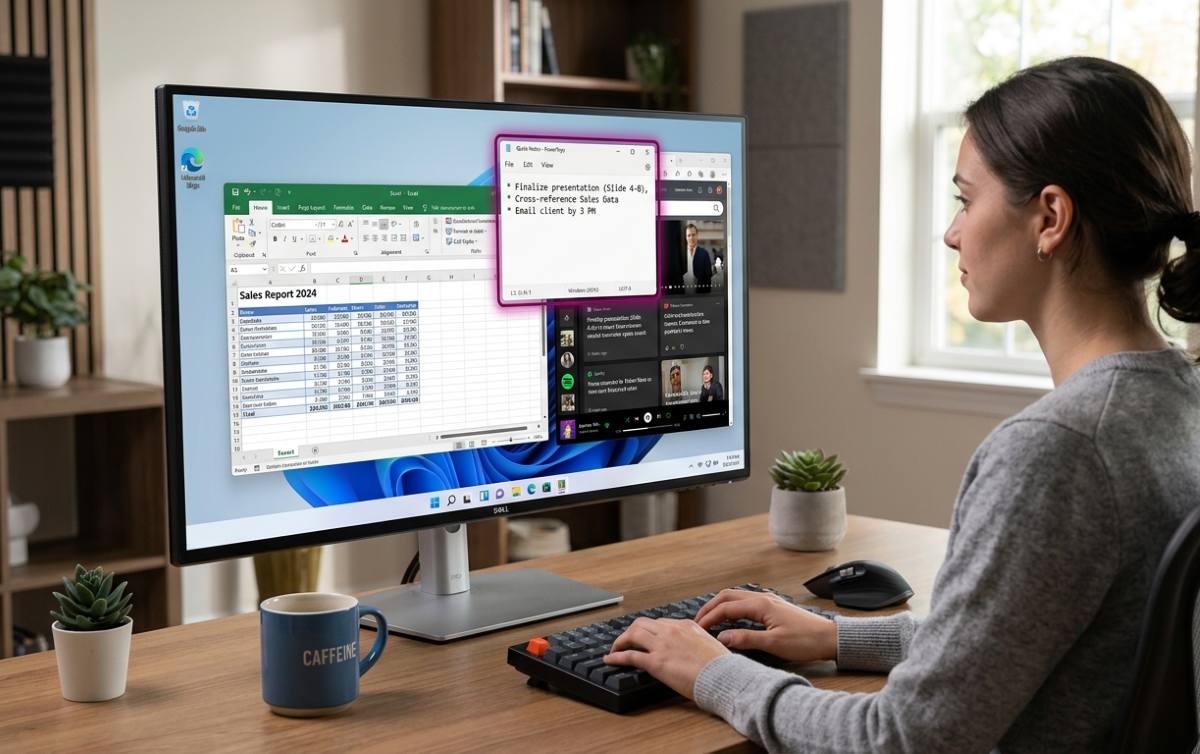
Če želite, da je okno v sistemu Windows 11 vedno vidno z uporabo funkcije Vedno na vrhu, Orodje morate prenesti Microsoft PowerToysPravzaprav je to najhitrejši, najvarnejši in najbolj uraden način. Spodaj smo pripravili vodnik po korakih, kako ga nastaviti in uporabiti v samo nekaj sekundah.
1. korak: Namestite Microsoft PowerToys
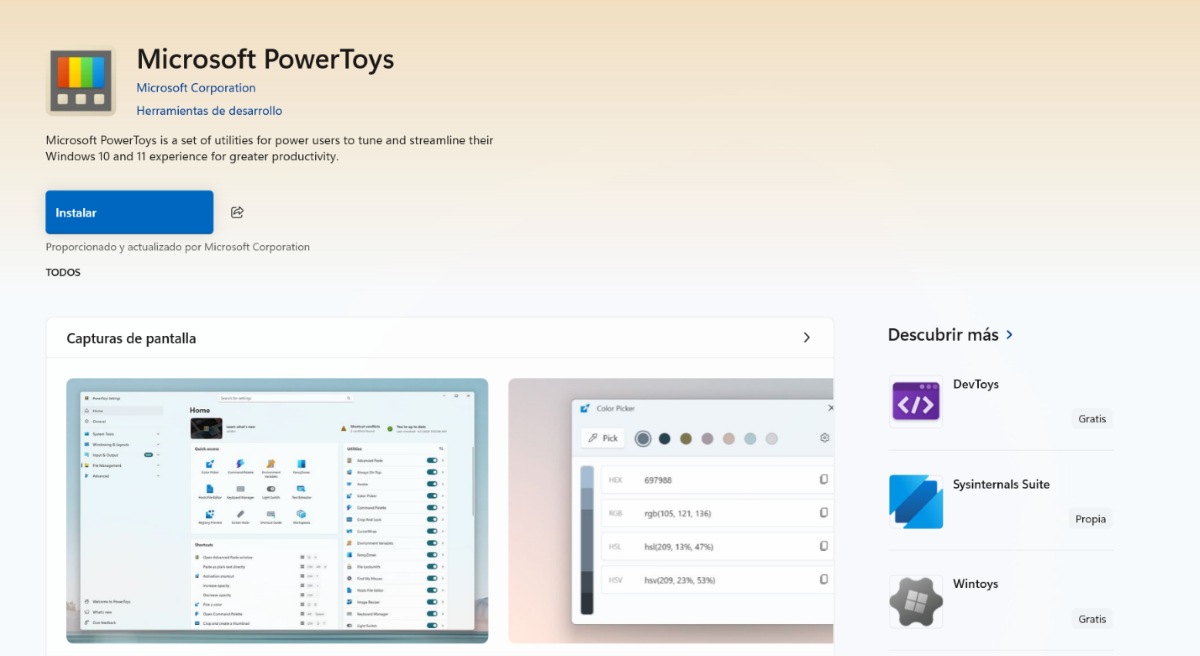
Če še nimate orodja Microsoft PowerToys Prenesete ga lahko na dva zelo preprosta načina:
- Odprto Trgovina Microsoft in poiščite »Microsoft PowerToys« ter ga namestite.
- Na terminal: Odprite terminal ali CMD in vnesite ukaz: Namestitev Microsoft.PowerToys s pomočjo kril.
2. korak: Aktivirajte in uporabite funkcijo
Ko prenesete orodje Microsoft PowerToys, ga odprite in V levem meniju poiščite možnost Vedno na vrhu. in se prepričajte, da je stikalo vklopljeno Aktivirano. Potem Kliknite na okno, ki ga želite ohraniti fiksnega. (na primer Beležnica, Kalkulator ali Brskalnik), da se prepričate, da je to aktivno okno.
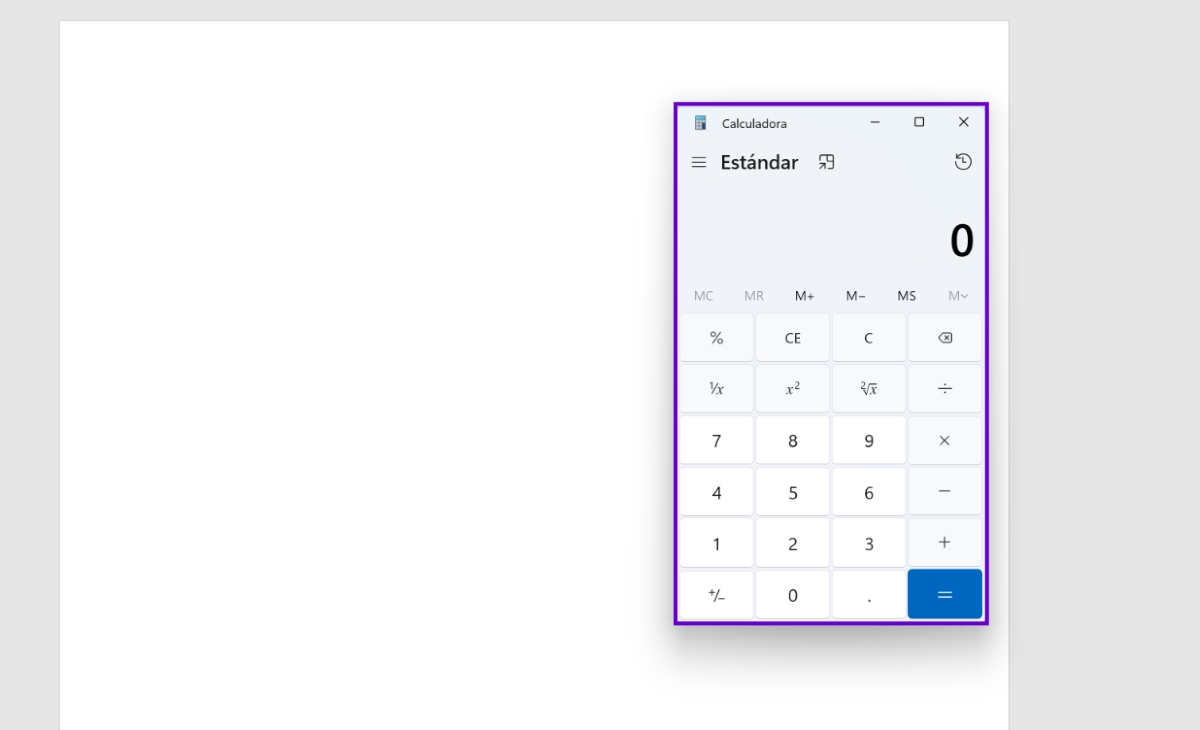
Če želite, da je okno v sistemu Windows 11 vedno vidno, morate uporabiti enega od bližnjice na tipkovnici v sistemu Windows 11: Hkrati pritisnite kombinacijo tipk Windows + Ctrl + T.Ko to storite, boste zaslišali kratek potrditveni zvok in opazili, da bo izbrano okno obdano z barvno obrobo. Ta vizualna obroba označuje, da je okno zdaj pripeto spredaj.
Če ga želite deaktivirati: Preprosto ponovno izberite pripeto okno in ponovno pritisnite Windows + Ctrl + T. Opazili boste, da barvni rob izgine in okno se bo spet obnašalo kot običajno okno. Kaj še lahko počnete s PowerToys?
- Prilagajanje: Na plošči PowerToys lahko spremenite barvo obrobe, prilagodite njeno debelino ali celo onemogočite aktivacijski zvok, če vam ni všeč.
- Naredite izključitve: Če v sistemu Windows 11 obstajajo določene aplikacije, pri katerih ne želite, da je okno vedno vidno po pomoti (na primer pri igranju iger v celozaslonskem načinu), jih lahko dodate na seznam izključitev na istem zaslonu z nastavitvami.
Kako veš, če je delovalo?
Kako lahko ugotovite, ali je postopek za ohranjanje stalne vidnosti okna v sistemu Windows 11 deloval? Ko v orodju Microsoft PowerToys aktivirate funkcijo »Vedno na vrhu«, se izbrano okno subtilno spremeni, kar pomeni, da je popravljeno. To so nekateri vidni znaki:
- Označena barvna obroba: Prekrivno ali fiksno okno je obdano s svetlo vijolično ali modro obrobo, ki izstopa od preostalega namizja. To barvo lahko tudi spremenite ali v celoti odstranite.
- Prekrivanje: Tudi če kliknete katero koli drugo aplikacijo v ozadju, se fiksno okno ne bo nikoli skrilo. Druga okna se bodo odprla in premaknila za njim.
- Zvočno opozorilo: Vsakič, ko uporabite bližnjico Windows + Ctrl + T, sistem predvaja kratek zvok obvestila. To vam bo pomagalo vedeti, ali je bila težava pravilno odpravljena.
V katerih vsakdanjih situacijah lahko izkoristite to funkcijo?
Če omogočite možnost »Vedno na vrhu«, v bistvu odpravite frustracije zaradi nenehnega preklapljanja med okni. V sistemu Windows 11 je okno vedno vidno. Pomaga vam, da si zapomnite točno tiste informacije, ki jih potrebujete. kje Potrebuješ ga...ne glede na to, katero drugo okno ali aplikacijo imate odprto za njim. Oglejmo si vsakdanje situacije, v katerih lahko izkoristite to funkcijo.
Kopirajte podatke in si delajte zapiske
Če je okno v sistemu Windows 11 vedno vidno, vam to pomaga prepis informacijČe na primer prenašate podatke iz PDF-ja, e-pošte ali spletne strani v dokument Word ali Excel, lahko izvorni dokument pripnete v majhen kot in ga vnesete v glavnem oknu, ne da bi se PDF skril vsakič, ko pritisnete tipko v drugem oknu.
lahko ga tudi uporabite pri delu na predavanjih ali sestankihMed ogledom pojasnjevalnega videoposnetka ali celozaslonske videokonference si beležko ali aplikacijo za beležke pripnete ob stran. To vam bo prihranilo čas in povečalo produktivnost.
Izračuni in finance
Uporaba kalkulatorja je ena najpogostejših situacij V sistemu Windows 11 je prednost, da je okno vedno vidno. Ne glede na to, ali si ogledujete izpisek v brskalniku ali izpolnjujete preglednico, vam pripenjanje kalkulatorja sistema Windows omogoča hitro izvajanje izračunov, ne da bi ga pri klikanju na celice izgubili izpred oči.
Programiranje in tehnično oblikovanje
Ko sledite korakom v vodniku ali vadniciNe glede na to, ali programirate ali konfigurirate nekaj v sistemu, lahko med delom v terminalu ali na konfiguracijskih zaslonih pustite vodnik viden v majhnem oknu na vrhu. V sistemu Windows 11 lahko okno vedno pustite vidno tudi za spremljanje delovanja aplikacije.
Zabava in večopravilnost
Ali običajno gledate videoposnetke med delom? Če med delom gledate videoposnetek, film ali vadnico, Predvajalnik medijev ali zavihek aplikacije lahko pripnete v kotUporabite ga lahko tudi za upravljanje glasbe ali klepetov v majhnem plavajočem oknu, da hitro odgovorite ali spremenite pesem, ne da bi pri tem izgubili izpred oči, kaj počnete na glavnem delovnem zaslonu.
Takole lahko v sistemu Windows 11 ohranite okno vedno vidno
Skratka, obvladovanje funkcije Vedno na vrhu v sistemu Windows 11 Lahko popolnoma spremeni vašo dnevno produktivnostPrenos programa Microsoft PowerToys na računalnik vam ne le prihrani preklapljanje med zavihki, temveč tudi olajša delo in prihrani čas. Če si zapomnite bližnjico na tipkovnici, lahko zaslon upravljate z le nekaj kliki.
Kazalo

Že od malih nog me je fasciniralo vse, kar je povezano z znanostjo in tehnologijo, še posebej tisti napredek, ki nam olajša in popestri življenje. Rad spremljam najnovejše novice in trende ter delim svoje izkušnje, mnenja in nasvete o napravah in pripomočkih, ki jih uporabljam. To me je pred dobrimi petimi leti pripeljalo do tega, da sem postal spletni pisec, ki se osredotoča predvsem na naprave Android in operacijske sisteme Windows. Naučil sem se razlagati kompleksne koncepte s preprostimi izrazi, da jih moji bralci zlahka razumejo.