- Optimizacija dostave vam omogoča nadzor porabe pasovne širine storitve Windows Update.
- Windows ponuja absolutne in odstotne omejitve prenosa in nalaganja za posodobitve.
- Nastavitev teh omejitev prepreči upočasnitev skupnih ali počasnih povezav.

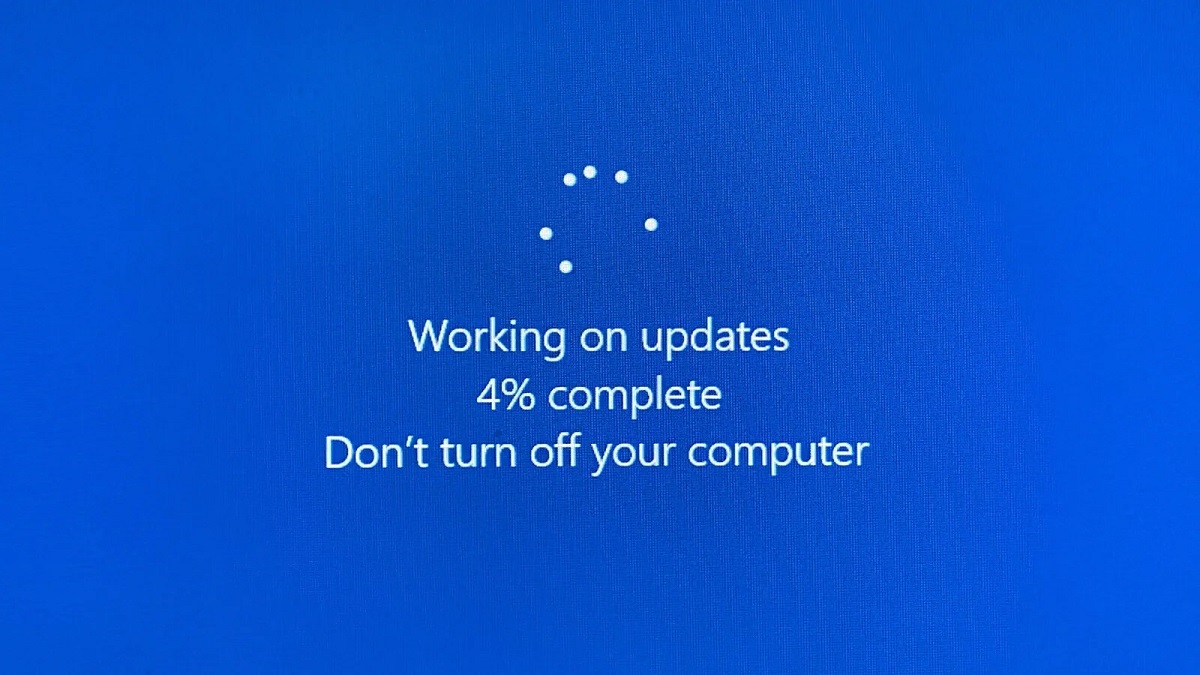
Ali vaša internetna povezava trpi, ko je čas za posodobitev sistema Windows? Verjetno se vam je že večkrat zgodilo: gledali boste film, poslušali glasbo ali samo brskali po spletu in nenadoma gre vse po zlu. Omejite pasovno širino Windows Update Lahko bi bila rešitev.
Razlaga je naslednja: v večini primerov je krivec aplikacija, ki se odloči požreti pasovno širino in zelo pogosto je Posodobitev sistema Windows tisti, ki začne nalagati posodobitve ravno takrat, ko to najmanj pričakuješ.
Zakaj omejiti pasovno širino Windows Update?
Na hitrost vaše internetne povezave lahko močno vpliva način, kako Windows Update obravnava prenose posodobitev. Čeprav se je Windows v zvezi s tem precej izboljšal, zlasti v Windows 10 in 11, lahko še vedno postane težava, če vaša povezava ni posebej hitra ali če si jo deli več ljudi ali naprav doma ali v pisarni.
La prenesite posodobitve Porabi lahko do 80 % razpoložljive pasovne širine, če sistem zazna, da ga nobena druga aplikacija aktivno ne uporablja. Vendar pa Windows poskuša dinamično ohraniti nadzor, da se prilagodi temu, kar počne uporabnik. Če na primer zazna, da gledamo serijo ali poslušamo glasbo, poskuša ne zasičiti kanala, a ob skromnih povezavah to ni vedno dovolj.
Zato je omejitev pasovne širine Windows Update najučinkovitejši način, da zagotovite, da imate vedno dovolj zmogljivosti za najpomembnejše naloge, ne da bi pri tem žrtvovali varnost in sistemske posodobitve.
Kako deluje optimizacija dostave v storitvi Windows Update?
Delivery Optimization je orodje Windows, zasnovano za učinkovitejše prenose posodobitev., tako za sam računalnik kot za druge računalnike v lokalnem omrežju ali celo internetu, odvisno od vzpostavljene konfiguracije.
Kaj to pomeni? Vaš računalnik lahko prejme fragmente posodobitev ne le iz Microsoftovih strežnikov, ampak tudi iz drugih računalnikov, ki so že prenesli to vsebino. Ta način omejevanja pasovne širine Windows Update pomeni da je prenos razdeljen na majhne dele. Windows išče najhitrejši in najbolj zanesljiv vir za vsak fragment. To zmanjša obremenitev vaše primarne povezave, deli naloge med napravami in celo začasno predpomni prenesene datoteke za prihodnjo uporabo.
Poleg tega imate popoln nadzor nad tem, koliko vam vaša ekipa dovoljuje, da prenesete ali naložite dele posodobitev drugim, ali pa to zmanjšate, če dajete prednost zasebnosti in hitrosti.
Prednosti omejevanja pasovne širine Windows Update
Preden se potopimo v praktične korake, je vredno pregledati Najpogostejši razlogi za omejitev pasovne širine Windows Update:
- Izogibajte se izpadom interneta pri počasnih povezavah. Če imate manj kot 10 Mb/s (kar je običajno na mnogih področjih), lahko zaradi nenadzorovanega prenosa posodobitve ostanete brez možnosti brskanja ali pretakanja.
- Izboljšajte uporabniško izkušnjo v skupnih omrežjih. Ko več naprav deli isto povezavo, šteje vsak megabajt in nepričakovana posodobitev lahko izkušnjo spremeni v nočno moro.
- Zmanjšane motnje med uživanjem v storitvah pretakanja, spletnih igrah ali video klicih. Na ta način lahko nadaljujete s svojimi prednostnimi dejavnostmi, tudi ko se Windows posodablja.
- Popoln nadzor nad tem, kdaj in kako se posodablja vaša oprema. To omogoča, da se uporaba pasovne širine prilagodi posebnim urnikom ali situacijam, zlasti v poklicnih ali akademskih okoljih.

Načini za omejitev pasovne širine: absolutno v primerjavi z odstotki
Obstajajo dos métodos Glavne možnosti za omejitev pasovne širine Windows Update: nastavite absolutno pasovno širino v Mbps ali nastavite odstotek skupne razpoložljive pasovne širine. Vsaka metoda ima svoje prednosti in dobro je, da jih razumete, da se odločite, katera najbolj ustreza vaši situaciji.
- Absolutna pasovna širina. Tukaj navedete največjo količino Mb/s, ki jo lahko uporabi Windows Update. Nastavite lahko na primer omejitev 2 Mb/s za prenose v ozadju in 10 Mb/s za prenose v ospredju, s čimer zagotovite, da nikoli ne presežejo teh vrednosti, ne glede na skupno hitrost omrežja.
- Odstotek pasovne širine. Če ne poznate natančne hitrosti povezave, lahko nastavite odstotek, na primer 20 % za prenose v ozadju in 80 % za prenose v ospredju. Windows bo samodejno izračunal omejitev glede na trenutno razpoložljivo hitrost.
Obe možnosti je mogoče uporabiti neodvisno za posodobitve v ospredju ali ozadju. Prenosi v ozadju so najpogostejši in za uporabnika najmanj prioritetni., medtem ko se tisti v ospredju običajno zavzamejo, ko ročno odprete menije Windows Update.
Kako omejiti pasovno širino v sistemu Windows 10
Koraki za prilagajanje teh nastavitev v sistemu Windows 10 so preprosti in dostopni vsakemu uporabniku. Tukaj je jasna vadnica:
- Odprite Configuraciones de Windows pulsando Win + i ali iz ikone zobnika po kliku gumba Domov.
- Izberite Posodobitve in varnost y luego dirígete a la sección Posodobitev sistema Windows.
- Znotraj Windows Update kliknite na Opciones avanzadas in na naslednjem zaslonu iskanje Optimización de distribución.
- Dostop Opciones avanzadas znotraj distribucijske optimizacije.
- Našli boste dva razdelka: Ancho de banda absoluto y Odstotek pasovne širine. Potrdite polja poleg želene možnosti.
- Vnesite vrednost v Mbps ali želeni odstotek za prenose v ozadju in ospredju glede na vaše potrebe.
Kako omejiti pasovno širino v sistemu Windows 11
V sistemu Windows 11 se postopek nekoliko spremeni, vendar je v bistvu zelo podoben prejšnji različici:
- Dostop Konfiguracija z Windows + i o desde el menú Inicio.
- Pojdi na Posodobitev sistema Windows v meniju na levi.
- Na zaslonu Windows Update kliknite na Opciones avanzadas.
- Desde ahí, selecciona Optimización de distribución in ponovno vstopi Opciones avanzadas.
- Tako kot v sistemu Windows 10 lahko tukaj izbirate med omejitvijo absolutne pasovne širine ali nastavitvijo odstotka porabe za prenose v ozadju in ospredju.
- Potrdite polja in po potrebi prilagodite vrednost.

Postavite svoje meje glede na svoje dejanske potrebe
El valor adecuado Omejitev pasovne širine je odvisna od vaše dejanske hitrosti linije in vaše dnevne uporabe interneta. Na primer, če imate povezavo 100 Mb/s, lahko nastavite omejitev 95 Mb/s, tako da posodobitve v ospredju prenesete skoraj tako hitro, kot omogoča vrstica, vendar pustite nekaj prostora, da drugim opravilom, kot so obvestila ali sporočanje, ne zmanjka sredstev.
Za prenose v ozadju običajno zadostuje omejitev 20–50 Mb/s, da preprečite oviranje drugih dejavnosti, čeprav je to odvisno od vašega okolja in števila povezanih naprav.
Če uporabljate mobilno podatkovno povezavo, omejen tarifni načrt ali omejen skupnostni Wi-Fi, bo Windows samodejno zaznal to vrsto dostopa kot »omejeno povezavo«. V tem primeru se bodo optimizacija dostave in posodobitve obnašale veliko bolj konzervativno.
Če želite svojo povezavo označiti kot omejeno, pojdite na Nastavitve > Omrežje in internet > WiFi, izberite aktivno omrežje in aktivirajte možnost Conexión de uso medido. Tako se boste izognili presenečenjem, če imate omejitev gigabajtov.
Končni premisleki in pogoste težave
Omejitev pasovne širine Windows Update lahko poveča čas, potreben za prenos velikih posodobitev, vendar v praksi Večina uporabnikov bolj ceni dnevno stabilnost povezave kot pravočasno hitrost posodabljanja.
Spreminjanje teh nastavitev ne vpliva na delovanje drugih aplikacij ali moti prenose v brskalnikih, storitvah pretakanja ali vzporednih prenosnikih. Deluje samo na prometu, namenjenem posodobitvam sistema Windows in trgovini Microsoft Store.
Merece la pena prilagodite te vrednosti po vsaki večji posodobitvi operacijskega sistema, saj jih je mogoče ponastaviti na privzete vrednosti. Še posebej je vredno preveriti, če opazite nenadne upočasnitve okoli drugega tedna vsakega meseca (ko Microsoft običajno izda svoje popravke).

Urednik, specializiran za tehnološka in internetna vprašanja, z več kot desetletnimi izkušnjami v različnih digitalnih medijih. Delal sem kot urednik in ustvarjalec vsebin za podjetja za e-trgovino, komunikacije, spletni marketing in oglaševanje. Pisal sem tudi na spletnih straneh s področja ekonomije, financ in drugih sektorjev. Moje delo je tudi moja strast. Zdaj pa skozi moje članke v Tecnobits, poskušam raziskati vse novosti in nove priložnosti, ki nam jih svet tehnologije ponuja vsak dan za izboljšanje našega življenja.