- Način AHCI v mnogih primerih bolje izkorišča vmesnik SATA kot IDE ali Intel RST, kar izboljša zmogljivost, stabilnost in funkcije, kot sta NCQ in vroča zamenjava.
- Windows 10 in 11 sta popolnoma združljiva z AHCI, vendar morate biti pripravljeni na prehod z IDE ali Intel RST, da se izognete napakam pri zagonu.
- V računalnikih HP omogočanje AHCI najprej vključuje prilagoditev operacijskega sistema (register ali bcdedit) in nato spremembo načina SATA v BIOS-u.
- Skrbna uporaba HP BIOS-a vam omogoča optimizacijo shranjevanja in igranja iger brez ogrožanja varnosti ali garancije, če upoštevate navodila proizvajalca.
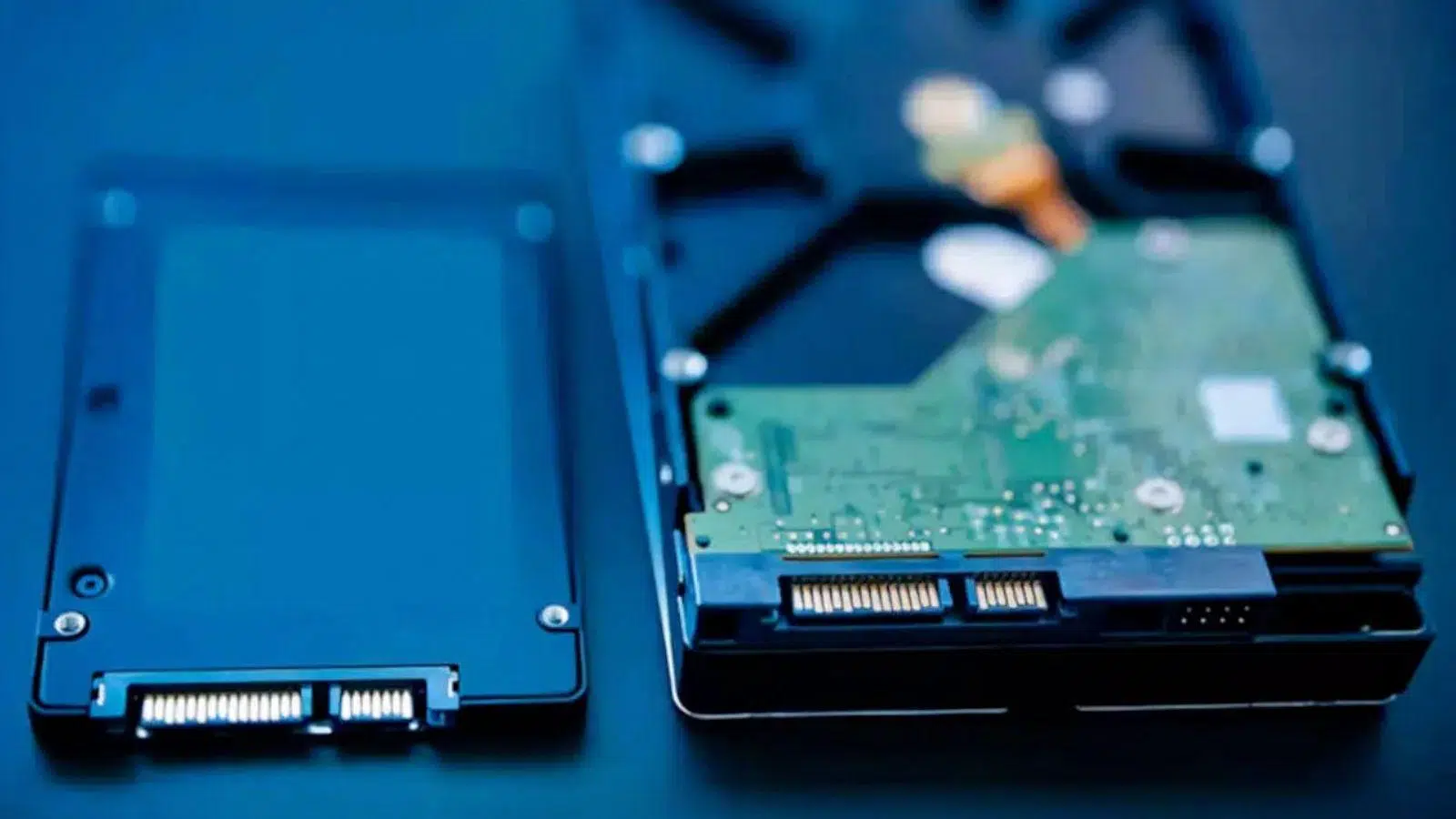
¿Kako omogočim način AHCI v BIOS-u HP-ja? Če imate računalnik HP s trdim diskom ali SSD-jem, priključenim prek SATA, lahko verjetno izboljšate delovanje, če spremenite nastavitve BIOS-a na Način AHCITa nastavitev ni vedno dobro razložena in mnogi ljudje so zaskrbljeni zaradi morebitnih napak pri zagonu ali izgube podatkov pri njeni spremembi. Poglejmo, kako vse skupaj deluje, kakšna so dejanska tveganja in kako to storiti varno.
Poleg tega številni sodobni računalniki HP (vključno z modeli OMEN in drugimi prenosniki ali namiznimi računalniki te znamke) ponujajo možnosti, kot so Intel RST, IDE ali AHCI v razdelku o shranjevanju v BIOS-u. Razumevanje pomena posameznega načina, prednosti AHCI pred IDE in kaj se zgodi s SSD-ji SATA in NVMe, je ključnega pomena za odločitev, ali se splača omogočiti AHCI in kako to storiti, ne da bi bilo treba ponovno namestiti sistema Windows ali se dotakniti datotek.
Kaj je način AHCI in zakaj je pomemben v računalniku HP?
AHCI način pomeni Napredni vmesnik krmilnika gostitelja, standard, ki določa, kako operacijski sistem komunicira s pogoni, priključenimi prek SATA (oboje Trdi disk kot SSD SATAZa razliko od starega načina IDE je bil AHCI zasnovan tako, da izkoristi napredne funkcije vmesnika SATA in ponudi večjo zmogljivost in prilagodljivost.
V praksi, ko vidite možnost konfiguracije SATA, imenovano AHCIKar aktivirate, je ta način delovanja za krmilnik pomnilnika. Operacijski sistem (Windows, Linux itd.) mora imeti naložene ustrezne gonilnike za komunikacijo z diskom v načinu AHCI; če niso aktivni, ker je bil nameščen v drugem načinu, je lahko rezultat tipičen modri zaslon ali zagonska zanka pri spreminjanju možnosti v BIOS-u.
Ena od velikih prednosti AHCI je, da omogoča uporabo tehnologij, kot so NCQ (izvorno čakalno vrsto ukazov)To omogoča krmilniku, da reorganizira zahteve za branje in pisanje, tako da se disk čim manj premika (pri trdih diskih) ali bolje upravlja čakalne vrste operacij (pri diskih SSD SATA). Ker gre za sodoben standard, ponuja tudi večja stabilnost in združljivost s trenutnimi operacijskimi sistemi v primerjavi z zastarelim načinom IDE.
Druga pomembna točka je funkcija vroča zamenjavaZ AHCI lahko priključite ali odklopite določene pogone SATA, medtem ko je računalnik vklopljen, kar je pogosta funkcija v strežnikih, napravah NAS in stolpih z odstranljivimi ležišči za pogone. Čeprav je manj pogosta v domačem računalniku HP, je ta možnost na voljo in je del prednosti načina AHCI.
Prednosti AHCI pred IDE in drugimi načini SATA
Na mnogih starejših ali začetnih računalnikih HP, zlasti tistih z mehanskimi trdimi diski, lahko še vedno najdete krmilnik SATA, konfiguriran za IDE način zaradi združljivosti s prejšnjimi različicami. Ta način posnema delovanje starejših pogonov IDE/ATA, kar je smiselno le, če uporabljate zelo stare operacijske sisteme ali orodja, ki ne podpirajo AHCI.
Z omogočenim AHCI lahko krmilnik SATA v računalniku HP izkoristi funkcije, kot so NCQTo izboljša način, kako disk prejema zahteve. Na tradicionalnem trdem disku to pomeni manj premikov glave in s tem boljšo splošno zmogljivost pri številnih majhnih operacijah branja/pisanja. Čeprav to ni čarovnija, je razlika opazna v scenarijih z veliko vhodno/izhodno intenzivnostjo.
Izboljšanje je tudi v smislu robustnost in stabilnostStandard AHCI je izvorno podprt v sistemu Windows od Viste naprej, v večini sodobnih distribucij Linuxa in v drugih sistemih, kot sta BSD ali Solaris, zaradi česar se sklad za shranjevanje obnaša bolj predvidljivo in v skladu s pričakovanji teh sistemov.
Glede teme vroča zamenjavaV profesionalnih okoljih je to ključnega pomena: možnost odstranitve ali namestitve pogonov SATA brez izklopa strežnika preprečuje kritične prekinitve storitev (pomislite na strežnik, ki nadzoruje promet, semaforje ali storitve 24 ur na dan, 7 dni v tednu). Čeprav to morda ni tako dramatično v prenosniku HP ali domačem namiznem računalniku, standard podpira to zmogljivost in je še ena prednost pred IDE.
Skratka, način IDE na sodobnem osebnem računalniku je, razen v zelo specifičnih primerih združljivosti, ostanek preteklostiNa večini novejših računalnikov HP je način SATA običajno privzeto nastavljen na AHCI; kljub temu je dobro, da vstopite v BIOS in preverite, še posebej, če boste dodali nov SATA SSD ali želite v celoti optimizirati svoj sistem.
Razlike med AHCI, IDE in Intel RST v računalnikih HP

Poleg IDE in AHCI številni HP-jevi računalniki, zlasti sodobni prenosniki in namizni računalniki, ponujajo tudi izbiro ... Intel RST (Intelova tehnologija hitrega shranjevanja) ali Intel RST Premium znotraj konfiguracije SATA. To doda še eno plast kompleksnosti, ko želite omogočiti AHCI, saj je v nekaterih sistemih privzeti način Intel RST.
V načinu Intel RST krmilnik SATA/NVMe deluje prek Intelov gonilnik ki med drugim omogoča upravljanje RAID-a, predpomnjenje z Intel Optane in nekatere lastniške optimizacije. Windows je nameščen s temi gonilniki, zato je zelo verjetno, da če v BIOS-u preklopite neposredno z Intel RST na AHCI, ne da bi sistem pripravili. Windows 10 ali 11 se ne zažene in se zataknejo v zanki nalaganja ali prikažejo napako ob zagonu.
Če prihajate iz tipičnega scenarija HP, kjer je sistem deloval na Intel RST in želite preklopiti na AHCI, da bo Windows pravilno prepoznal dodatni SATA SSD Ali pa boste za poenostavitev nastavitve morali najprej omogočiti podporo za AHCI v samem sistemu Windows, preden dostopate do BIOS-a. Kasneje bomo videli, kako to storiti brez ponovne namestitve operacijskega sistema ali izgube podatkov.
V nasprotju s tem pa skok IDE v AHCI To je pogostejše pri starejših računalnikih, tako HP kot drugih znamk. V teh primerih je Windows morda privzeto onemogočil storitve AHCI, ker med namestitvijo niso bile potrebne. Če želite to popraviti, morate spremeniti register sistema Windows ali uporabiti posebne ukaze, ki prisilijo gonilnike AHCI, da se naložijo ob naslednjem zagonu.
Zato, ko razmišljate o omogočanju AHCI v BIOS-u HP-ja, najprej preverite, kateri način trenutno imate: IDE, AHCI ali Intel RSTStrategija, ki ji bomo sledili za spremembe, bo neposredno odvisna od tega izhodišča.
Združljivost načina AHCI z različnimi operacijskimi sistemi
Podpora za način AHCI je zelo široka, vendar ne absolutna. V okolju HP se najpogosteje uporablja Windows 10 ali 11Vendar pa obstajajo tudi uporabniki z Linuxom ali starejšimi različicami sistema Windows. Vsak sistem obravnava AHCI nekoliko drugače in koristno je, da se teh razlik zavedate.
V primeru Microsofta, Windows podpira AHCI že od sistema Windows Vista.Sistemi Windows 7, 8, 8.1, 10 in 11 vključujejo izvorne gonilnike za ta način, tako da ga lahko izkoristijo brez potrebe po zunanjih gonilnikih, razen v primerih, ko se uporabljajo paketi, specifični za proizvajalca (Intelov čipset, AMD itd.). V sistemu Windows XP pa podpora za AHCI ni izvorna in med namestitvijo bi bilo treba naložiti posebne gonilnike, kar je danes nepraktično, ker XP ni več podprt.
V sodobnih distribucijah GNU/LinuxPodpora za AHCI je bila integrirana od jedra 2.6.19 naprej, tako da je praktično vsaka trenutna distribucija (Ubuntu, Debian, Fedora itd.) popolnoma združljiva. Odlična stvar pri Linuxu je, da na splošno potrebujete le Omogočite AHCI v BIOS-u od HP-ja in to je to: ni treba izvajati trikov z registrom ali dodatnih ukazov, da bi sistem prepoznal pogon.
Drugi sistemi, kot so OpenBSD, FreeBSD, NetBSD ali Solaris Pred leti so dodali tudi podporo za AHCI (na primer v različicah 4.1 in novejših v OpenBSD). V primeru macOS je pristop drugačen, ker Maci nimajo tipičnega BIOS-a za osebne računalnike: dostop do pomnilnika upravlja sam sistem in uporabniku običajno ni treba ničesar spreminjati na nizki ravni.
Če imate HP z operacijskim sistemom Windows 10 ali 11, ste lahko brez skrbi: AHCI je popolnoma združljiv In če je pravilno konfiguriran, vam ne bi smel povzročati težav, če le pripravite spremembo načina tako, da sledite ustreznim korakom, da se izognete napakam pri zagonu.
AHCI in SSD: Ali je res opazna razlika?
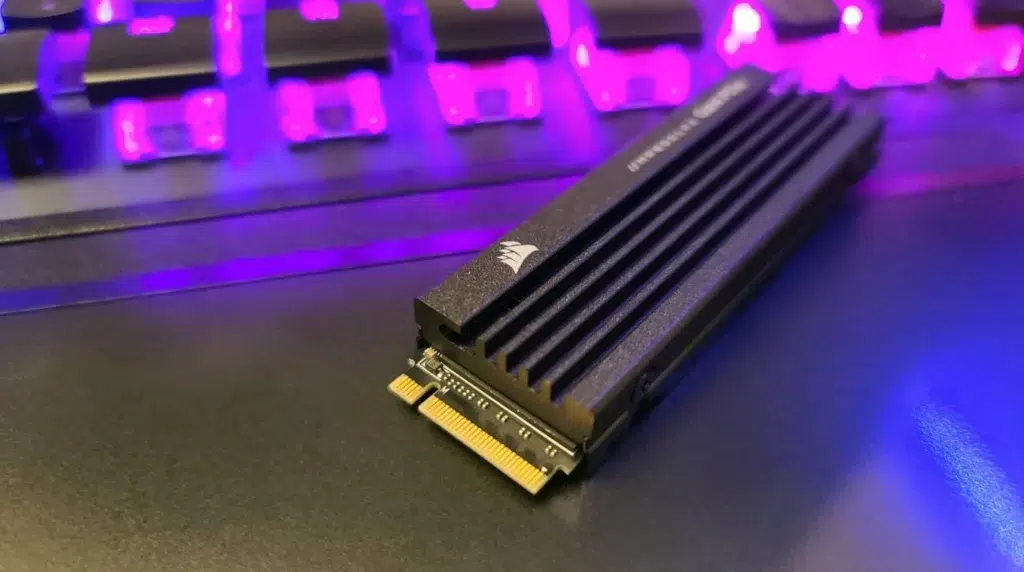
Teoretično je veliko klasičnih prednosti AHCI, kot je na primer NCQ optimiziran za mehanske diskeManj vplivajo na SSD. SATA SSD nima plošč ali glav za premikanje, latenca za dostop do katerega koli sektorja pa je praktično enakomerna, zato reorganizacija zahtev glede na fizični položaj podatkov postane nesmiselna.
Kljub temu pa način AHCI ponuja prednosti tudi pri pogonih SSD. Način upravljanja čakalnih vrst ukazov in ukazov zaporedne v primerjavi z naključnimi operacijami Da, na to lahko vpliva. Obstajajo scenariji, kjer AHCI daje prednost zaporednim operacijam pred drugimi zahtevami, kar se na ravni krmilnika bliskovnega pomnilnika lahko prevede v učinkovitejše delovanje.
Druga pomembna podrobnost je, da čeprav mnogi HP-jevi računalniki že uporabljajo NVMe SSD Pri sistemu (zlasti sodobnih prenosnikih in namiznih računalnikih) vmesnik NVMe ni odvisen od načina AHCI klasičnega SATA BIOS-a, temveč od lastnega krmilnika PCIe. Z drugimi besedami, omogočanje ali onemogočanje AHCI vpliva predvsem na pogone, priključene prek SATA (SATA trdi diski in SSD-ji), ne pa na pogone NVMe.
V računalnikih HP, kjer je operacijski sistem v NVMe SSD Če namestite dodaten SSD ali HDD prek SATA kot podatkovni pogon, je ohranjanje AHCI običajno najboljša možnost za ta drugi pogon. Če je vaš sistem konfiguriran za Intel RST in imate težave s prepoznavanjem novega pogona SATA v sistemu Windows, je morda vredno razmisliti o prehodu na AHCI, če to ne ogroža zagona z NVMe pogona.
Če še vedno uporabljate Trdi disk kot glavni pogon Za Windows na vašem HP-ju je najboljša možnost, da čim prej razmislite o selitvi na SSD. Trdi disk je še vedno uporaben za množično shranjevanje (varnostne kopije, velike datoteke itd.), po možnosti v zunanjem ohišju ali kot drugi notranji pogon, vendar bo njegova uporaba kot sistemskega pogona negativno vplivala na splošno zmogljivost, ne glede na to, ali uporabljate AHCI ali ne.
Preklop iz IDE na AHCI v sistemu Windows brez ponovne namestitve (velja za HP)
Mnogi uporabniki se znajdejo v situaciji, ko imajo nameščen Windows z vgrajenim BIOS-om. IDE način In ko nato poskušajo preklopiti na AHCI, se sistem ne zažene. To se zgodi, ker Windows med namestitvijo ni uporabljal gonilnikov AHCI in jih je onemogočil; ko se način BIOS-a spremeni, ne ve več, kako komunicirati z diskom.
Trik za rešitev tega je v tem, ročno aktiviranje storitev AHCI Preden spremenite možnost v BIOS-u vašega HP-ja, morate spremeniti register sistema Windows. Te vrednosti lahko ročno uredite z urejevalnikom registra ali pa uporabite vnaprej pripravljeno datoteko .reg, ki spremembe izvede samodejno, kot to počnejo številni klasični priročniki za Windows 7.
V sistemih, kot je Windows 7, so to običajno tipke, povezane z msahci e iaStorVČe za te storitve nastavite vrednost »Start« na 0, bo Windows ob naslednjem zagonu naložil ustrezne gonilnike. Ko to storite, lahko znova zaženete sistem, vstopite v HP BIOS in spremenite način SATA v AHCI, ne da bi se sistem zagnal.
Ideja je zelo preprosta: najprej je Windows pripravljen na to, da AHCI gonilniki pripravljeniNato se način v BIOS-u spremeni in Windows končno zazna nov gonilnik ter ob zagonu dokonča namestitev vsega potrebnega. Ko je končano, bo običajno potreben še en ponovni zagon za potrditev konfiguracije.
Če registra ne želite urejati ročno, obstaja tehnika, združljiva s sodobnimi različicami sistema Windows (10 in 11), ki temelji na zagonu sistema v varni način z uporabo ukaza bcdedit. Ista strategija deluje tudi, če računalnik HP uporablja AHCI, vendar želite preklopiti z Intel RST ali IDE, kot bomo videli spodaj.
Preklopite z Intel RST na AHCI na HP-ju brez izgube podatkov
V trenutnih HP-jevih sistemih je zelo pogosto, da je krmilnik shranjevanja konfiguriran v Intel RST (Intelova tehnologija hitrega shranjevanja)Ko dodate nov SSD ali želite vse preklopiti na AHCI, lahko sprememba te možnosti brez priprave sistema Windows povzroči, da sistem po ponovnem zagonu vstopi v zagonsko zanko ali prikaže sporočilo o napaki.
Dobra novica je, da lahko v mnogih primerih preklopite z Intel RST na AHCI brez formatiranja ali ponovne namestitve sistema Windows 10 ali 11 in brez poškodb datotek, če le sledite skrbnemu postopku. Ena pogosta metoda vključuje uporabo Varni način sistema Windows kot posrednik, da sistem naloži gonilnike AHCI, preden spremenite možnost BIOS-a.
Tipičen postopek (ki so ga mnogi uporabniki uspešno izvedli na HP-ju, Lenovo-ju in drugih znamkah) je:
Najprej v sistemu Windows odprite meni Start, poiščite »cmd« ali »Ukazni poziv« in ga zaženite kot SkrbnikV konzolo vnesite ukaz:
bcdedit /set {current} minimalen varni zagon
To prisili Windows, da se ob naslednjem zagonu zažene v varnem načinu z minimalnim naborom gonilnikov. Nato znova zaženite HP in med zagonom pritisnite ustrezno tipko za vstop v BIOS (običajno je to ESC, F10, F2 ali DEL (odvisno od modela, čeprav HP ponavadi uporablja F10 ali ESC).
V BIOS-u pojdite na možnosti shranjevanja ali »Shranjevanje« in poiščite konfiguracijo za Način SATAPreklopite z Intel RST (ali Intel RST Premium) na AHCI, shranite spremembe in zaprite. Računalnik se bo znova zagnal, tokrat v varnem načinu, vendar z omogočenim AHCI; Windows bo naložil potrebne gonilnike za nov način dostopa do diska.
Ko ste na namizju v varnem načinu, znova odprite ukazni poziv kot skrbnik in zaženite naslednji ukaz:
bcdedit /deletevalue {trenutno} varni zagon
Znova zaženite računalnik in HP bi se moral zagnati v normalnem načinu, z AHCI v delovanju brez potrebe po ponovni namestitvi ali izgubi datotek. V mnogih primerih bo Windows zaznal nov gonilnik, samodejno namestil manjkajoče gonilnike in vas morda pozval k še enemu zadnjemu ponovnemu zagonu.
Omogočanje AHCI iz HP BIOS-a korak za korakom
Poleg priprave sistema Windows je pomembno vedeti, kam točno klikniti v HP-jev BIOS Za aktiviranje načina AHCI. Natančna pot je odvisna od modela in od tega, ali gre za klasični BIOS ali sodobnejšo vdelano programsko opremo UEFI, vendar je splošni koncept enak.
Za vstop v BIOS na večini računalnikov HP izklopite in vklopite računalnik, medtem ko večkrat pritisnete tipko ESC ali F10Pri nekaterih modelih se uporablja F2 ali DEL, zato če ena ne deluje, poskusite z drugo. Ko ste notri, poiščite meni, povezan z shranjevanje, shranjevanje ali napredno, kjer se prikažejo možnosti SATA.
V razdelku za shranjevanje bi morali najti nastavitev, kot je »Način naprave SATA«, »Konfiguracija SATA« ali kaj podobnega. Tam boste lahko izbirali med IDE, AHCI ali RAID/Intel RSTOdvisno od naprave. Izberite AHCI, shranite spremembe (običajno s tipko F10) in zapustite BIOS, da znova zaženete sistem.
Če postopek izvajate v varnem načinu (bcdedit) ali ste pripravili register sistema Windows, bi moral sistem ob ponovnem zagonu brez težav prepoznati novi način. V nasprotnem primeru tvegate, da se Windows ne bo zagnal, zato je zelo pomembno, da se te možnosti ne dotikate zlahka, če je operacijski sistem že nameščen in deluje.
Na HP OMEN in drugih igralnih prenosnikih BIOS običajno vključuje naprednejše možnosti, vendar je logika načina AHCI enaka. Ti sistemi so običajno vnaprej konfigurirani v AHCI ali Intel RST iz tovarne, še posebej, če vključujejo NVMe SSD-je in kombinirane trde diske, zato je vedno dobro preveriti dokumentacijo za vaš model, če imate kakršne koli dvome.
Nastavitve HP BIOS za zmogljivost in igranje iger
V HP-jevih igralnih namiznih in prenosnih računalnikih, kot je OMENBIOS ne nadzoruje le načina AHCI, temveč tudi druge parametre, ki neposredno vplivajo na igralno zmogljivost. Kljub temu je treba vse večje spremembe izvajati previdno, da se izognete ogrožanju stabilnosti ali razveljavitvi garancije.
Kar zadeva pomnilnik in procesor, vam številni modeli OMEN omogočajo aktiviranje profilov pomnilnika (kot je XMP ali enakovredno), ki prilagodijo Frekvence in latence RAM-aTo lahko izboljša FPS in splošno odzivnost sistema, vendar morate zagotoviti, da so moduli združljivi. Pri procesorjih nekateri sistemi omogočajo manjše prilagoditve omejitev porabe energije ali turbo, čeprav je meja običajno bolj nadzorovana kot pri matičnih ploščah za navdušence.
Kar zadeva grafiko, možnosti BIOS-a običajno nadzorujejo stvari, kot so Integrirana grafična kartica v primerjavi z namensko grafično karticoTo vključuje količino pomnilnika, dodeljenega integrirani grafični kartici, ali vrstni red zagona grafike. V sistemih z namensko grafično kartico NVIDIA ali AMD gonilnik operacijskega sistema skoraj vedno narekuje nastavitve, vendar je še vedno koristno vedeti, kaj je konfigurirano na ravni vdelane programske opreme.
Priporočljivo je tudi pregledati parametre upravljanje z energijo V HP BIOS-u: stanja procesorja C, agresivne funkcije varčevanja z energijo itd. Pri igralnem računalniku je običajno dobro dati prednost stabilnosti in zmogljivosti pred ekstremnim varčevanjem z energijo, vedno znotraj varnih temperaturnih območij in ob upoštevanju priporočil proizvajalca.
Nenazadnje ne smemo pozabiti na napredne možnosti shranjevanja in zagona, kjer je način AHCI združen z drugimi funkcijami, kot so Varni zagon, vrstni red zagona, združljivost z UEFI/Legacyitd. Pravilna prilagoditev teh parametrov pomaga pri hitrem zagonu sistema s pravilnega SSD-ja in preprečuje konflikte s sekundarnimi pogoni.
Napredne nastavitve in varnostni vidiki pri dostopu do BIOS-a
Če se odločite, da se boste poglobljeno poglobili v BIOS vašega HP-ja Za aktiviranje AHCI ali optimizacijo drugih parametrov je koristno razumeti nekaj osnovnih načel. varnost in zdrav razumSlabo izvedena sprememba lahko prepreči zagon sistema, čeprav jo je skoraj vedno mogoče razveljaviti.
Preden se dotaknete česar koli kritičnega (vključno z načinom SATA), je zelo priporočljivo, da varnostno kopirate pomembne podatke in pregledate podvojene obnovitvene particijeČeprav pravilno izvedeno stikalo AHCI ne bi smelo izbrisati datotek, nikoli ne morete izključiti možnosti, da gre kaj narobe, da pride do izpada električne energije ali nepričakovane težave med zagonom.
Kar zadeva overklokiranje in ekstremne nastavitve, mnogi modeli HP, tudi modeli OMEN, močno omejujejo možnosti BIOS-a za zaščito strojne opreme in garancije. Vsiljevanje nepodprtih napetosti ali frekvenc lahko povzroči težave. kompromisna stabilnost in ni potrebno aktivirati AHCI ali za normalno uporabo sistema; to sta popolnoma različni področji.
Če po opravljenih spremembah računalnik Ne zažene se Ali če se zatakne v nenavadni zanki, ne pozabite, da večina sodobnih BIOS-ov omogoča obnovitev privzetih vrednosti, bodisi z notranjo možnostjo »Naloži privzete nastavitve« bodisi, kot zadnjo možnost, s ponastavitvijo CMOS-a (z mostičkom ali z odstranitvijo baterije na namiznih računalnikih). Preden se zatečete k temu, vedno preberite poseben priročnik za vaš model HP.
Nenazadnje imejte v mislih garancijaSpreminjanje nastavitev BIOS-a, kot so način AHCI, vrstni red zagona ali podobne konfiguracije, na splošno ne razveljavi garancije HP, saj se te nastavitve štejejo za običajne uporabe. Vendar pa ima lahko agresivno overclocking ali nameščanje neuradne vdelane programske opreme posledice. Če imate kakršne koli dvome, si oglejte uradno dokumentacijo ali se obrnite na podporo HP.
Skratka, omogočanje AHCI v BIOS-u HP-ja je običajno priporočena nastavitev za čim boljši izkoristek shrambe SATA, če je to narejeno previdno, so gonilniki pripravljeni v sistemu Windows in so upoštevani osnovni varnostni ukrepi, da se prepreči tveganje sistema ali podatkov.

Kazalo
- 1 Kaj je način AHCI in zakaj je pomemben v računalniku HP?
- 2 Prednosti AHCI pred IDE in drugimi načini SATA
- 3 Razlike med AHCI, IDE in Intel RST v računalnikih HP
- 4 Združljivost načina AHCI z različnimi operacijskimi sistemi
- 5 AHCI in SSD: Ali je res opazna razlika?
- 6 Preklop iz IDE na AHCI v sistemu Windows brez ponovne namestitve (velja za HP)
- 7 Preklopite z Intel RST na AHCI na HP-ju brez izgube podatkov
- 8 Omogočanje AHCI iz HP BIOS-a korak za korakom
- 9 Nastavitve HP BIOS za zmogljivost in igranje iger
- 10 Napredne nastavitve in varnostni vidiki pri dostopu do BIOS-a

Navdušen nad tehnologijo že od malih nog. Všeč mi je, da sem na tekočem v sektorju in predvsem to komuniciram. Zato se že vrsto let posvečam komunikaciji na spletnih mestih o tehnologiji in video igrah. Najdete me, da pišem o sistemih Android, Windows, MacOS, iOS, Nintendo ali kateri koli drugi sorodni temi, ki vam pride na misel.