V tej objavi vam bomo povedali, kako aktivirati nenadzorovan dostop v RustDesku: predpogoji in začetna namestitevPravzaprav je postopek preprostejši, kot se zdi, vendar je ključnega pomena, da ga izvedete pravilno. V nasprotnem primeru tvegate izgubo dostopa do oddaljenega računalnika ali, še huje, da ga izpostavite nepooblaščenim poskusom povezave.
Kaj je nenadzorovan dostop v RustDesku?

Predstavljajte si nekaj takega: imate strežnik v oddaljeni sobi, družinski računalnik oddaljen več sto kilometrov ali samopostrežni kiosk, ki zahteva nujno vzdrževanje. Na drugi strani ni nikogar, ki bi odobril povezavo, vendar morate do nje nujno dostopati.Rešitev? Funkcija, znana kot nenadzorovan dostop.
Nenadzorovan dostop je ena najmočnejših in najnujnejših funkcij v kateri koli programski opremi za oddaljeno namizje. Omogoča Povežite se z računalnikom, ko nihče ne sedi pred njim, da kliknete V redu ali narekujete potrditveno kodoJe bistvenega pomena in še posebej uporaben za oddaljeno upravljanje strežnikov, zagotavljanje tehnične podpore ali odpravljanje težav v poslovnem in celo domačem okolju.
Seveda je mogoče aktivirati nenadzorovan dostop v RustDesk, ena najboljših aplikacij v svojem razreduV kratkem času se je pozicioniral kot najbolj robustna in učinkovita odprtokodna alternativa tradicionalnim orodjem, kot so TeamViewer, AnyDesk ali SupRemo. Posamezni uporabniki ga lahko uporabljajo brez plačila licenc ali naročnin, bodisi na brezplačnih javnih strežnikih bodisi na lastnih (self-gostovanje) (glejte vnos Kako nastaviti svoj strežnik RustDeks z Dockerjem).
Kako omogočiti nenadzorovan dostop v RustDesku

Če želite v RustDesku omogočiti nenadzorovan dostop, morate konfigurirati dva temeljna elementa. Prvič, trajno geslokar odpravlja potrebo, da bi nekdo ročno sprejel vsako povezavo. In drugič, Zaženite RustDesk kot sistemsko storitev tako da je na voljo še pred začetkom uporabniške seje.
Na ta način lahko pozabite na enkratna gesla, ki se nenehno spreminjajo. Z nenadzorovanim dostopom, Vzpostavite fiksno poverilnico, ki vam omogoča povezavo kadar koliNa ta način lahko dostopate do sistema, da rešite nujno težavo, izvedete načrtovano vzdrževanje ali preprosto pregledate svoje datoteke na daljavo.
1. korak: Nastavite trajno geslo
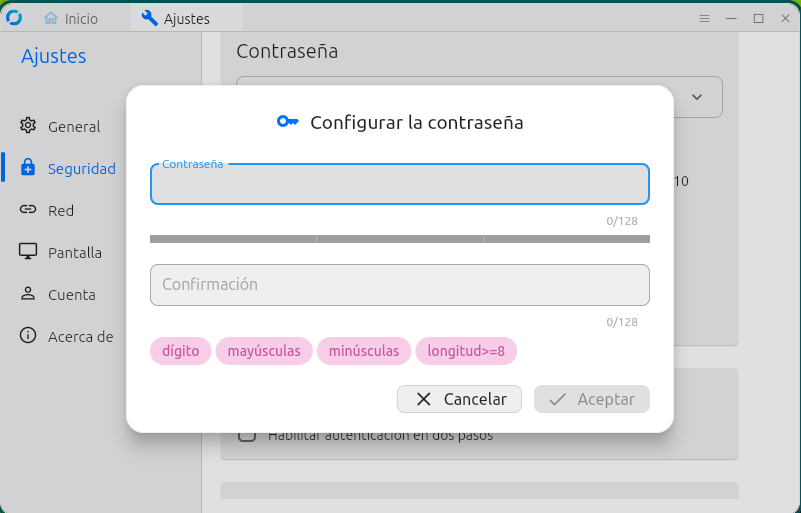
To je prvi in najpomembnejši korak za omogočanje nenadzorovanega dostopa v RustDesku. Aplikacija privzeto ustvari začasna gesla, ki se nenehno spreminjajo. Za naše namene pa potrebujemo zamenjajte jih s fiksnimi po teh korakih:
- Odprite RustDesk na računalniku, do katerega želite dostopati na daljavo.
- Kliknite na tri navpične pike poleg svojega ID-ja, da odprete Nastavitve.
- V levem meniju kliknite na Varnost.
- Kliknite na Odkleni varnostne nastavitve in vnesite geslo ali način preverjanja pristnosti.
- Pojdite navzdol v razdelek Geslo in kliknite na Nastavite trajno geslo.
- Ustvarite geslo, ki izpolnjuje zahteve: dolžina, vsebnost številk, črk, velikih in malih črk.
- Ne delajte napake, da bi ponovno uporabili geslo za prijavo v operacijski sistem. Uporabite namensko in močno geslo za RustDesk; torej, če je ena poverilnica ogrožena, bo druga varna.
- Potrdi Vnesite trajno geslo in kliknite na Sprejmi.
2. korak: Namestite RustDesk kot sistemsko storitev
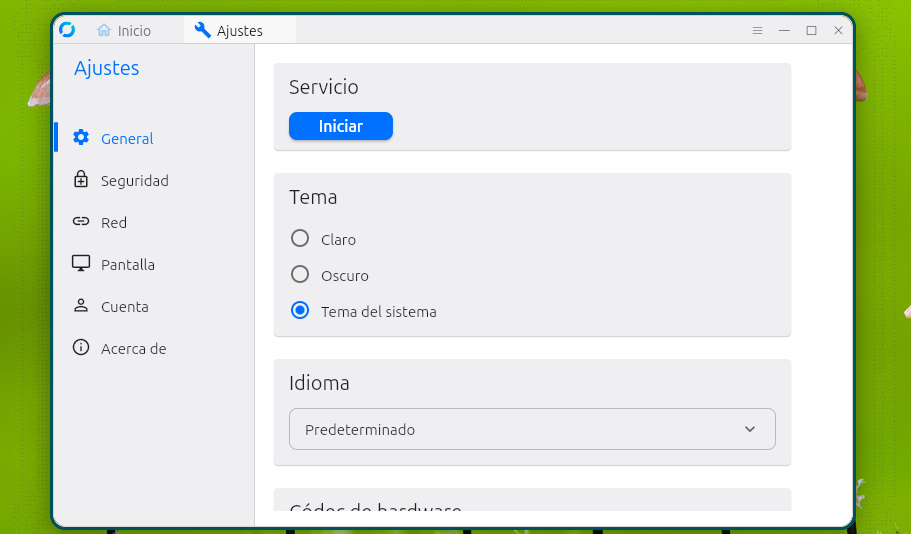
Drugi korak za omogočanje nenadzorovanega dostopa v RustDesku je namestitev orodja kot sistemske storitve. Če želite to narediti, morate uporabite standardni namestitveni programDatoteka .exe je za Windows, datoteka .dmg za macOS ali paket .deb/.rpm za Linux. Po namestitvi pojdite v Nastavitve in poiščite možnost za omogočanje RustDeska kot sistemske storitve.
Prenosna različica RustDeska ni primerna za nenadzorovan dostop.Ker je njegovo izvajanje povezano z uporabnikovo sejo. To pomeni, da se bo povezava prekinila, ko se uporabnik odjavi, se računalnik znova zažene ali se prikaže poziv za dovoljenja.
Zato, da aktivirate nenadzorovan dostop v RustDesku, Zagnati ga je treba kot sistemsko storitevStoritev deluje v ozadju, ne glede na to, kdo je prijavljen, in je zasnovana tako, da se zažene skupaj s samim operacijskim sistemom. Zato je za oddaljeni dostop potrebno le, da je računalnik vklopljen in povezan z internetom.
Kako to storiti na različnih platformah

Omogočanje nenadzorovanega dostopa v RustDesku je mačji kašelj na kateri koli platformi, na kateri ga uporabljate. V sistemu WindowsNa primer, preprosto morate iti v Nastavitve – Splošno in poiskati razdelek Storitev. Če piše »Ustavljeno«, kliknite gumb »Zaženi« in to je to, storitev bo konfigurirana tako, da se samodejno zažene z vašim računalnikom.
V sistemu macOS Narediti morate dodaten korak, ker je Applov sistem bolj omejujoč glede dovoljenj. Po namestitvi orodja pojdite v Sistemske nastavitve – Zasebnost in varnost. Tam RustDesku podelite potrebna dovoljenja za »Snemanje zaslona« in »Dostopnost«.
Y z Linuxom Stvari postanejo nekoliko bolj zapletene. Tako paketa .deb kot .rpm registrirata storitev. systemd ki samodejno zažene RustDesk. Vendar pa imajo posnetki zaslona na Waylandu omejitve za nenadzorovan dostop. RustDesk trenutno aktivno dela na rešitvi za popolno združljivost z Waylandom.
Zato je za popolnoma nenadzorovana okolja najzanesljivejša možnost uporaba brezglave nastavitve z virtualnim zaslonom ali, kjer je na voljo, uporabite sejo X11RustDesk ima eksperimentalno možnost, da z ukazom omogoči način brez glave sudo rustdeks --option allow-linux-headless Y.
Omogočite nenadzorovan dostop v RustDesku: popoln nadzor v vaših rokah
Ko v RustDesku omogočite nenadzorovan dostop, morate upoštevati nekaj stvari. Na primer, uporabite edinstvena trajna gesla na napravoin omogočite šifriranje po meri, če uporabljate svoj strežnik RustDesk. Poleg tega, Deaktivirajte to funkcijo, ko je ne potrebujete In ne pozabite posodabljati aplikacije, da se izognete ranljivostim.
Res je! Zdaj veste, kako omogočiti nenadzorovan dostop v RustDesku in imeti popoln nadzor. Vse se začne s konfiguracijo trajno geslo in predvsem poskrbite, da orodje deluje kot sistemska storitevVsak operacijski sistem ima svoje posebnosti, vendar je v vseh mogoč nenadzorovan dostop.
Kazalo

Že od malih nog me je fasciniralo vse, kar je povezano z znanostjo in tehnologijo, še posebej tisti napredek, ki nam olajša in popestri življenje. Rad spremljam najnovejše novice in trende ter delim svoje izkušnje, mnenja in nasvete o napravah in pripomočkih, ki jih uporabljam. To me je pred dobrimi petimi leti pripeljalo do tega, da sem postal spletni pisec, ki se osredotoča predvsem na naprave Android in operacijske sisteme Windows. Naučil sem se razlagati kompleksne koncepte s preprostimi izrazi, da jih moji bralci zlahka razumejo.