- Podnapetost zmanjša porabo energije in temperaturo, hkrati pa ohranja stabilno delovanje, če je pravilno nastavljena.
- Razumevanje Vdroop-a in prilagajanje LLC v BIOS-u/UEFI-ju je ključnega pomena za stabilnost, zlasti na procesorjih.
- Za Intel in AMD je priporočljiv način Offset; za grafične procesorje je krivulja napetosti/frekvence z Afterburnerjem praktičen način.

Kako podnapetost grafičnega procesorja zmanjšati? Za mnoge ljudi, ki se šele spoznavajo s svetom osebnih računalnikov, se zniževanje napetosti sliši kot nekaj ezoteričnega, vendar je v resnici lahko neposredno izboljša hrup, temperaturo in udobje. Znižanje napetosti brez poseganja v zasnovo strojne opremeV nekaterih primerih je mogoče ohraniti praktično nespremenjeno delovanje, medtem ko oprema deluje hladneje in tišje.
Vsak, ki je kdaj doživel "letalo" na svoji mizi, bo razumel: ko grafična kartica doseže 100-odstotno izkoriščenost, se ventilatorji zavrtijo in temperature se običajno ustalijo v območju ... 70-75 ºCPo znižanju napetosti grafične kartice RTX 4070 Super je na primer mogoče ohraniti enako hitrost sličic v zahtevnih igrah, medtem ko taktna frekvenca grafične kartice pade na 60-65 ºC z zelo nizkim šumom. V igrah s sledenjem žarkom ali visokimi nastavitvami lahko še vedno uživate v več kot 100 FPS, ne da bi pri tem žrtvovali stabilnost. tudi izogibanje omejevanju okvirjev ali opuščanje tehnik generiranja okvirjev.
Kaj je podcenjevanje in kakšne so dejanske koristi?
Podnapetost pomeni znižanje delovne napetosti čipa (grafičnega procesorja ali procesorja) ob hkratnem ohranjanju njegove funkcionalne konfiguracije. Znižanje napetosti zmanjša porabo energije in količino ustvarjene toplote.Vendar pa se lahko največji frekvenčni razpon zmanjša, če je prilagoditev preagresivna. Izziv je v tem, da najdemo idealno točko, kjer silicij deluje enako ali skoraj enako, vendar z manj vati in nižjimi temperaturami.
Pri zmogljivih procesorjih z visokim TDP-jem, če ne potrebujete 100 % njihove moči nenehno, Znižanje napetosti je lahko zelo smiselna potezaPredstavljajte si Core i9, ki je več kot dovolj za lažja opravila: nenehno ga obremenjevati do meje za brskanje po spletu je absurdno, optimizacija napetosti pa pomaga nadzorovati temperaturo in hrup, kar podaljša udobje vsakodnevne uporabe.
To ne pomeni, da je tako vedno in v vseh situacijah. Če je vaš cilj vsak zadnji FPS v igrah ali kritičnih obremenitvahVsako pretirano ambiciozno znižanje napetosti bi lahko negativno vplivalo na trajno frekvenco. Zato je pomembno vprašanje »kako«: ključno je najti kombinacijo napetosti in frekvence, ki ohranja stabilnost z najnižjo možno porabo energije.
Poleg tega ni treba pripovedovati pravljic: Nepravilno uporabljena podnapetost povzroča nestabilnostLahko pride do zamrznitve, ponovnega zagona ali sistemskih napak. Zato so potrebni metodičen pristop, potrpežljivost in testiranje. Tisti, ki si preprosto želijo rešitve »plug and play«, bodo morda raje izbrali druge možnosti, kot je izboljšanje hladilnega sistema.
Potrpežljivost, natančnost in zakaj sta BIOS/UEFI pomembna pri procesorjih

Ko govorimo o podnapetosti procesorja, govorimo o zmanjšanju napetosti ob ohranjanju osnovne konfiguracije: To ni isto kot podtaktiranje. (Znižajte množitelj, BCLK ali frekvenco). Spreminjanje frekvence pogosto zahteva prilagajanje napetosti, vendar je cilj čistega podnapetostnega delovanja drugačen: ohraniti nominalne karakteristike z nižjo napetostjo.
Stabilnost je v središču vsega. Znižanje temperature za 10 °C je malo koristno, če zaslon zamrzne ali se sistem sesuje.Zato je priporočljivo delati s finim nastavljanjem in preverjati z obremenitvenimi testi. In tukaj je pomembno priporočilo za procesorje: čeprav v operacijskem sistemu obstajajo pripomočki za prilagajanje napetosti, je to bolje storiti v BIOS-u/UEFI-ju. Ta okolja ponujajo večjo natančnost glede načina uporabe napetosti in njenega odziva na obremenitev, s čimer se izognemo presenečenjem, povezanim s tako imenovano "preobremenitvijo napetosti". Vdroop.
Druga ključna nastavitev v BIOS-u/UEFI-ju je Kalibracija tovorne linije (LLC)Ta parameter upravlja, kako napetost pade, ko procesor prehaja iz mirovanja v obremenitev in obratno. Preveč agresiven LLC lahko zoži varnostno mejo in povzroči konice ali nestabilnost, medtem ko lahko preveč konzervativen LLC ... pretiravati s padcem napetosti pod obremenitvijo, kar ogroža stabilnost, če že uporabljamo zelo nizke napetosti.
Če delate s programsko opremo v operacijskem sistemu, je merjenje dejanskega obnašanja napetosti pod obremenitvijo manj natančno. BIOS/UEFI vam omogoča natančen nadzorPoleg tega, da se prilagoditev LLC po potrebi izravna z padcem vrednosti, to pomeni manj poskusov in napak ter predvsem robustnejšo potrditev dolgoročne stabilnosti.
Vdroop: kaj je to, kako se meri in za kaj se uporablja
Vdroop je naravni padec napetosti, ki ga procesor doživi, ko je pod veliko obremenitvijo. Ta padec je "zasnovan" za zaščito in stabilizacijo vezjaTo preprečuje nevarne prenapetosti, ko obremenitev niha. Če pa napetost prenizko, se meja zmanjša in ta padec lahko pod dolgotrajnim pritiskom povzroči prenizko napetost procesorja.
Za natančno merjenje sta potrebna orodja in izkušnje. Klasična metoda vključuje delo z multimetrom in dobro definirano obremenitvijo: To ni naloga za vsakogar.Kljub temu je teoretični postopek naslednji:
- Določite nazivno napetost procesorja v BIOS-u/UEFI-ju ali v tehnični dokumentaciji.
- Priključite multimeter na napajalno linijo procesorja za merjenje napetosti v prostem teku.
- Uporabite obremenitev s stresnim testom, ki vse niti obremeni na 100 %.
- Merjenje pod obremenitvijo opazovati padec glede na vrednost mirovanja.
- Izračunajte razliko med obema, da se količinsko opredeli dejanski Vdroop.
Zakaj je to koristno vedeti? Ker vam omogoča, da razumete napetostno območje, znotraj katerega vaš čip deluje pri določeni frekvenci, in se ustrezno prilagodite. Če preveč odrežete, se bodo pojavili klasični simptomi.Nepričakovane zaustavitve, padci zmogljivosti in nestabilnost med zahtevnimi testi. Razumevanje Vdroop-a vam pomaga izbrati pravi LLC in se odločiti, koliko odmika lahko odstranite, ne da bi presegli varnostno mejo.
Velja si zapomniti, da je podnapetost sicer manj nevarna kot slabo izveden overklok, Še vedno gre za subtilno spremembo električnega obnašanja.Če torej niste zadovoljni z meritvami ali prilagoditvami v BIOS-u/UEFI-ju, razmislite o alternativah, kot sta izboljšanje hladilnika ali optimizacija pretoka zraka, preden se lotite prilagajanja napetosti.
Podnapetost Intelovih procesorjev: napetostni načini, odmik in validacija
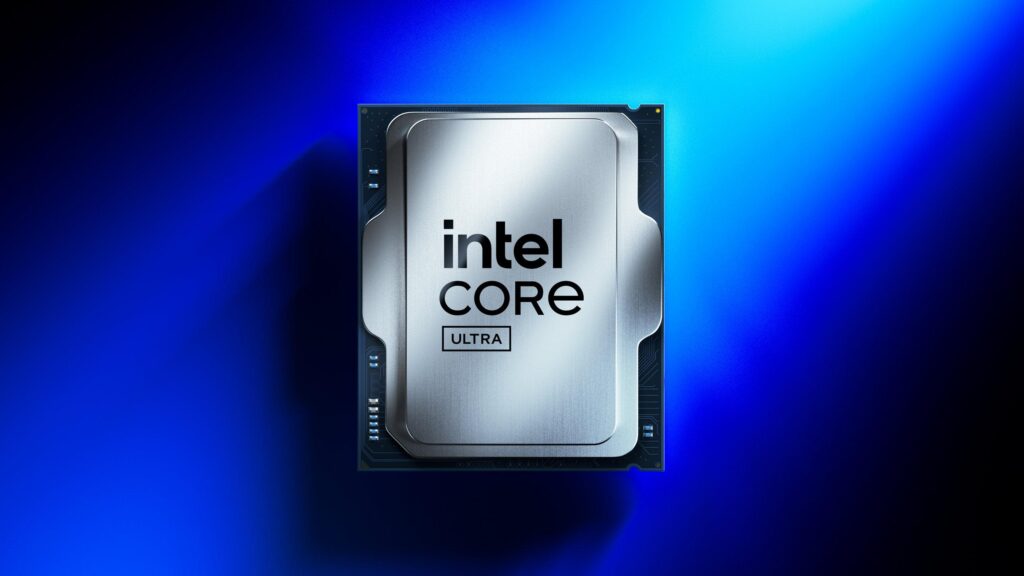
Na Intelovih matičnih ploščah (na primer na modelih ASUS ROG na platformi 1151) je lahko nadzor pod »Napetost jedra/predpomnilnika procesorjaOdvisno od platforme je lahko napetost predpomnilnika povezana z napetostjo jedra ali prikazana ločeno. Če je prikazana ločeno, Zmanjšate lahko tudi predpomnilnik da se postrga nekaj dodatnih stopinj temperature, vedno previdno.
Kar zadeva napetostne načine, so običajni samodejni, ročni, odmik in v mnogih generacijah Intela tudi PrilagodljiviSamodejni način je izključen; ročni način nastavi konstantno napetost (tudi v mirovanju), kar je zaradi nepotrebnega segrevanja nezaželeno za 24/7 uporabo. Za prenizko napetost, Ustrezna sta odmik in prilagodljivost.Obstajajo platforme, kjer stabilno podnapetostno delovanje prek Adaptive ni podprto, kot bi si želeli, zato je Offset varna in dosledna možnost.
Prilagoditev odmika običajno sprejema "+" ali "-". Izberite »-« za odštevanje napetosti In začne se s konzervativnimi vrednostmi. Za praktično referenco mnogi uporabniki menijo, da je začetno znižanje napetosti okoli 40 mV stabilno, vendar je vsak silicijev čip drugačen.
Validacija je tisto, kar pomeni, da čas teče. Ni zanesljivih bližnjicSpremembe v UEFI morate shraniti, zagnati sistem in izvesti različne stresne teste. Izmenjujte obremenitve z in brez AVX, preizkusite vsa jedra in posamezne niti, in če vas skrbi stabilnost 24 ur na dan, 7 dni v tednu, pustite, da se testi izvajajo med testi. 8 in 24 ur na prilagoditevJe dolgočasno, ja, ampak to je tisto, kar naredi razliko med dobrim sistemom in tistim, ki se sesuje v trenutku.
Če po več urah vse poteka gladko, lahko poskusite zbrati nekaj dodatnih milivoltov. Takoj ko zaznate prvi simptom nestabilnostiVrne se na zadnjo stabilno vrednost. Pri Intelu je prilagodljivi način lahko uporaben tudi na novejših čipih in generacijah, vendar se prepričajte, da ga vaša platforma dobro obvladuje pri dejanski delovni obremenitvi, preden sklepate, da je primeren.
Podnapetost procesorjev AMD: testi VDDCR procesorja, način odmika in pomnilnika
Na matičnih ploščah AMD (na primer tudi na nekaterih matičnih ploščah ASUS) boste kontrolnik videli kot »Napetost procesorja VDDCR"ali podobno. Prilagodljiva možnost tukaj običajno ni na voljo, zato ..." Igrali boste v načinu Offset Skoraj zagotovo. Logika je enaka: negativna vrednost, majhni koraki in potrpežljivost s testi.
Druga merila ostajajo enaka: dolga in raznolika validacijaZa splošno testiranje obremenitve lahko uporabite Realbench ali AIDA64; če želite zagotoviti tudi stabilnost krmilnika pomnilnika (IMC) in predpomnilnika, uporabite orodja, kot so Runmemtest Pro in memtest Lahko prepreči presenečenja v igralnih sejah ali mešanih obremenitvah CPU-ja in RAM-a.
Tako kot pri Intelu ima tudi vsak AMD-jev procesor svojo specifično toleranco na padec napetosti. Nekateri čipi sprejemajo velikodušne popuste Nekateri ostanejo neovirani, drugi pa postanejo občutljivi že ob najmanjšem dotiku. Zato sta postopen pristop in dolgotrajno potrjevanje bistvena, če želite trdno ekipo.
Podnapetost GPU-ja: krivulja napetosti/frekvence in MSI Afterburner
Postopek je na grafičnih karticah bolj dostopen, ker BIOS-a ni treba odpreti. Orodja kot MSI Afterburner Omogočajo vam urejanje krivulje napetosti/frekvence in nastavitev določenih točk, tako da grafični procesor vzdržuje želeno frekvenco pri nižji napetosti.
Ideja je preprosta: poiščite točko, kjer je npr. Grafični procesor vzdržuje igralno frekvenco pri nižji napetostiTo zmanjša porabo energije in toploto, kar posledično zmanjša število ventilatorjev, ki se vrtijo manj, in hrup. Rezultat je lahko spektakularen v majhnih ohišjih ali sistemih, ki se borijo z vročino okolice.
Vendar ni univerzalne krivulje. Vsak grafični procesor ima svoj silicijev dioksid in vdelano programsko opremoKar torej deluje na eni enoti, morda ni stabilno na drugi. Če niste prepričani, poiščite priročnike za posamezen model in nato natančno nastavite svojo kartico: naredite manjše prilagoditve in preizkusite v igrah in primerjalnih testih, ki jih dejansko uporabljate.
Kakšen je končni rezultat? V resničnem svetu je običajno, da se v zahtevnih igrah ohrani enak FPS, s prednostjo ... nižje 8–12 °C in sistem naredijo tih kot šepet. Zato mnogi ljudje prenehajo z omejevanjem FPS ali se odpovedujejo tehnologijam za ustvarjanje sličic: z znižanjem napetosti grafične kartice ne ovirajo več toplote ali neprijetnih omejitev hrupa.
Tveganja, omejitve in opozorilni znaki
Podnapetost sama po sebi ne "pokvari" ničesar, ampak Da, če pretiravate, lahko povzroči nestabilnost.Tipični znaki vključujejo sesutje igre brez očitnih napak, grafične artefakte in težave, kot so VK_NAPAKA_NAPRAVA_IZGUBLJENASpontani ponovni zagoni ali modri zasloni. Če po prekinitvi napetosti opazite katerega od teh simptomov, je čas, da prenehate.
Koristno je tudi, da v kontekst postavite tisto, kar upate doseči. Če iščete maksimalno zmogljivost za vsako cenoMorda se vam ne splača. V tekmovalnih igrah imajo nekateri raje dodaten frekvenčni prostor kot tišino. Po drugi strani pa, če sta vam prioriteta temperatura in hrup ali če je sistem v vročem okolju, ponuja podnapetost znatne prednosti brez kakršne koli naložbe.
Še ena dodatna opomba: Ni vse v čipu.Včasih je težava s temperaturo posledica slabega pretoka zraka, neustreznega hladilnika ali nepravilno usmerjenih ventilatorjev. Preden se lotite pretiravanja z napetostmi, preverite, ali ohišje pravilno odvaja vroč zrak in ali je hladilnik, ki ga uporabljate, ocenjen za dejansko TDP vašega procesorja/grafičnega procesorja.
Alternative podnapetosti: hlajenje in pretok zraka
Če oklevate pri delu z napetostmi, obstajajo zelo učinkoviti načini za to. Izboljšajte hladilnik procesorja Če uporabljate osnovni model, ki ne dosega želenih rezultatov, lahko dela čudeže. Model z večjo površino, učinkovitejšimi toplotnimi cevmi ali kakovostnim večnamenskim tekočinskim hladilnikom lahko stabilizira temperature, ne da bi se sploh dotaknil BIOS-a.
Pomembno je tudi podvozje. Dobro premišljen pretok zraka —spredaj/spodnji dovod in zadaj/zgornji odvod — lahko s pravilno nameščenimi kakovostnimi ventilatorji zniža temperaturo vseh komponent za nekaj stopinj. V majhnih primerih pa večji model ali model z odprto sprednjo mrežico popolnoma spremeni toplotno krajino.
Ne pozabite na same oboževalce: Slabše kakovostne naprave premikajo manj zraka in so glasnejšeče Hitrost ventilatorja se ne spremeni niti s programsko opremoPreverite krmilnike, priključke in profile PWM. Prilagajanje krivulj PWM za pospeševanje le po potrebi ter redno čiščenje filtrov in radiatorjev je osnovno vzdrževanje, ki ga mnogi ljudje spregledajo.
Kako preveriti stabilnost: realistični testi in časi
Recept za stabilnost združuje sintetični stres in uporabo v resničnem svetu. Za procesorIzmenjujte obremenitve z in brez AVX, izvajajte dolge seje AIDA64 ali Realbench ter izvajajte teste pomnilnika za IMC in predpomnilnik z uporabo Runmemtest Pro in memtest. Za zagotovitev stabilnosti 24 ur na dan, 7 dni v tednu, vzdržujte te teste. med 8 in 24 urami na prilagoditev To je idealno, čeprav lahko traja več dni, če naredite natančne iteracije.
Za grafične procesorje uporabite ključne igre in primerjalne teste, ki grafično kartico potisnejo do njenih meja. Spremljajte temperature, vzdržno taktno hitrost in porabo energije. (če vaša programska oprema to dovoljuje) in bodite pozorni na morebitne nenavadne simptome. Ne hitite z nadaljnjim zniževanjem temperature: doseganje stabilne in tihe nastavitve je boljše kot pa doseganje 2 °C in tveganje za zrušitve.
Ko mislite, da ste končali, živite z nastavitvijo še nekaj dni. Če se pri vsakodnevni uporabi ne pojavi niti ena sama težavaNašli boste svojo idealno točko. In če se zgodi kaj nenavadnega, ne pozabite, da lahko že majhen dvig milivoltov povrne mir skoraj brez toplotnih posledic.
Se res splača? Kdaj se splača in kdaj se ne splača?
Kot pri vsem pri strojni opremi je odvisno od cilja. Če je vaša prioriteta tišina, manj toplote in učinkovitostZmanjševanje napetosti je fantastično in reverzibilno orodje, ki ob pravilni uporabi optimizira delovanje računalnika. Vsakdo, ki se sooča z visokimi temperaturami, omejitvami hrupa ali toplotnimi izklopi, bo takoj imel koristi.
Če želite iz sistema iztisniti vsak MHz, potem to morda ni prava pot za vas. Delo na absolutni meji Običajno zahteva nekoliko višje napetosti ali vsaj ne podnapetost. Gre za vprašanje prioritet: udobje in učinkovitost v primerjavi z največjo zmogljivostjo. V vsakem primeru, preden zavrnete podnapetost, poskusite z majhnimi koraki; mnogi so presenečeni, koliko lahko njihov silicij prenese, ne da bi pri tem žrtvovali zmogljivost.
S potrpežljivostjo, preizkušanjem in zdravo pametjo, Z zniževanjem napetosti lahko ohranite potrebno zmogljivost z zmanjšanjem hrupa, porabe energije in temperature.Če je vaša grafična kartica povzročala, da so se ventilatorji vrteli pri 75 °C, je zelo verjetno, da se bo z manjšo nastavitvijo temperatura spustila na 60–65 °C brez izgube tekočega igranja. Pri procesorjih igranje z odmikom, razumevanje Vdroop-a in spoštovanje nastavitev LLC pomenijo vso razliko med stabilnim sistemom in sistemom, ki je nagnjen k pretaktanju. In če se vam ne ljubi igrati z napetostmi, ne pozabite, da je izboljšanje hladilnika in pretoka zraka še vedno neposredna, ekonomična in predvsem zelo učinkovita rešitev.


Navdušen nad tehnologijo že od malih nog. Všeč mi je, da sem na tekočem v sektorju in predvsem to komuniciram. Zato se že vrsto let posvečam komunikaciji na spletnih mestih o tehnologiji in video igrah. Najdete me, da pišem o sistemih Android, Windows, MacOS, iOS, Nintendo ali kateri koli drugi sorodni temi, ki vam pride na misel.