
Imate težave s povezavo ali napačno konfigurirana pravila? Ponastavitev požarnega zidu sistema Windows na prvotno stanje je pogosto najhitrejša rešitev. Vendar pa ta ponastavitev popolnoma izbriše vsa vaša dovoljenja po meri. V tem članku si bomo ogledali, kako to storiti. Končni trik za popolno ponastavitev in takojšnjo obnovitev nastavitev prek varne in hitre varnostne kopije.
Ali je mogoče ponastaviti požarni zid sistema Windows, ne da bi izgubili nastavitve?
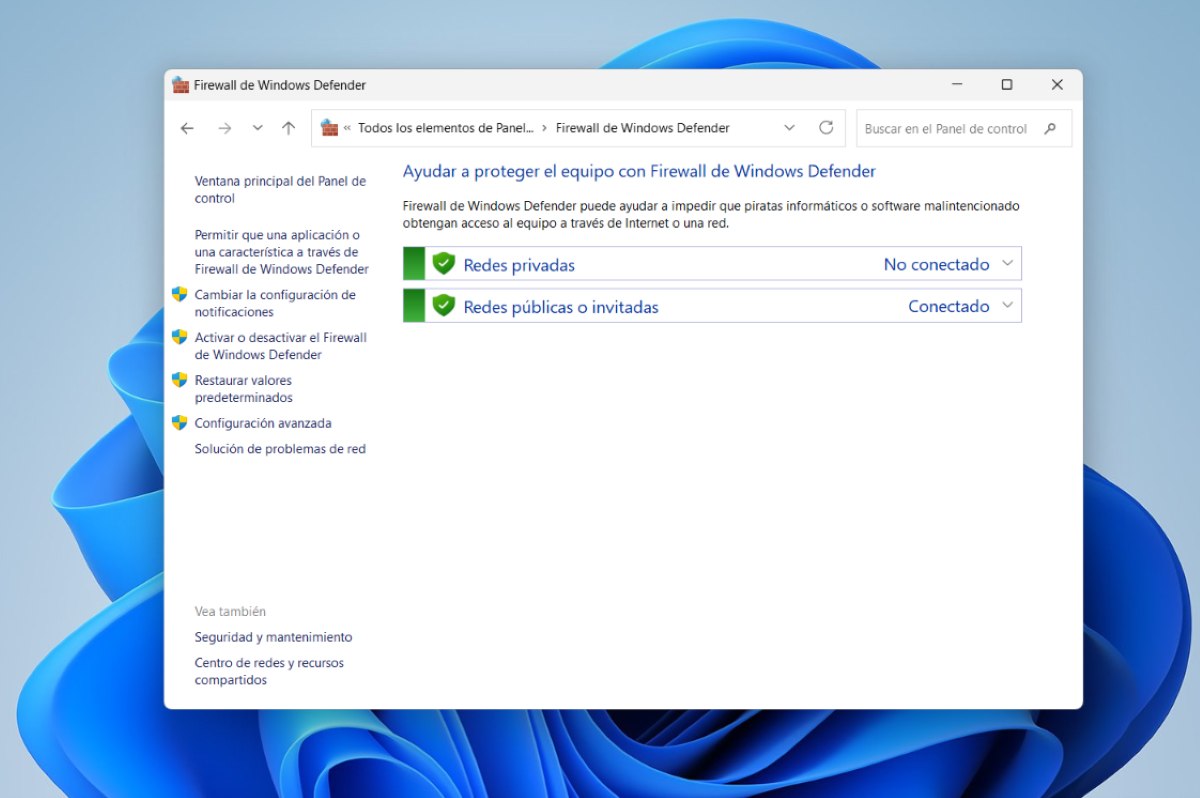
Najprej, ali je mogoče ponastaviti požarni zid sistema Windows, ne da bi izgubili nastavitve? NeNastavitev požarnega zidu sistema Windows ni mogoče ponastaviti na prvotno stanje, hkrati pa ohraniti vse obstoječe konfiguracije ali pravila. To je zato, ker funkcija ponastavitve ... Gre za natančno brisanje vseh pravil po meri. (vhod in izhod) in obnovitev tovarniških nastavitev Okna.
Če morate rešiti težavo, ne da bi izgubili ustvarjeno konfiguracijo, je najboljša rešitev izvoz in uvoz varnostne kopije vaših pravil. Na ta način lahko ponastavite požarni zid sistema Windows, da odpravite morebitne napake, in v nekaj sekundah ponovno uporabite prejšnje nastavitve.
Koraki za ponastavitev požarnega zidu sistema Windows brez izgube nastavitev
Ker ni vgrajenega načina za ponastavitev požarnega zidu sistema Windows brez izgube prejšnjih nastavitev, so tukaj koraki za ... Ohranite trenutna pravila, izvedite obnovitev in jih nato ponovno uvozite.Videli boste, da postopek ni zapleten in da ga lahko v celoti opravite v le nekaj minutah.
1. korak: Izvoz trenutnih nastavitev (ustvarjanje varnostne kopije)
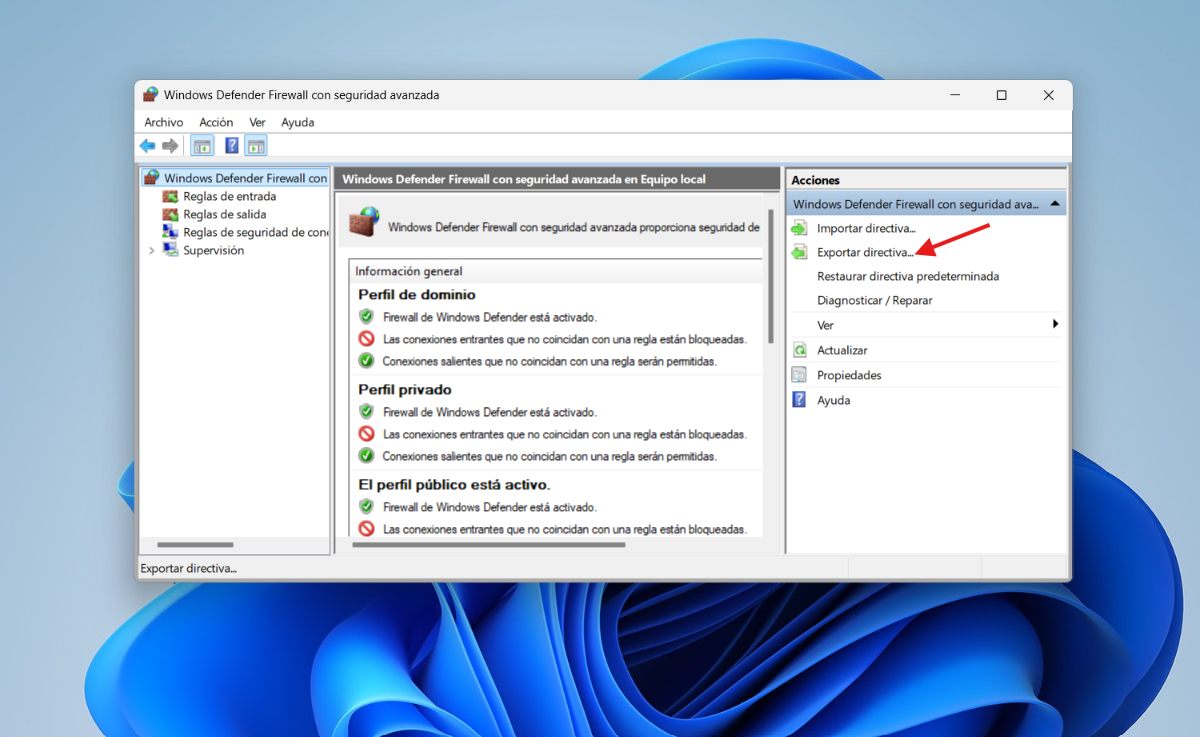
Najprej morate izvoziti svojo trenutno konfiguracijo, torej ustvarite varnostno kopijo prejšnjih pravilČe želite to narediti, sledite tem korakom:
- Pritisnite tipke Windows + R, piše
wf.mscin pritisnite Enter, da odprete napredno varnost požarnega zidu sistema Windows. - V desni plošči (Dejanja) kliknite na Izvozna direktiva …
- Izberite varno mesto v računalniku (na primer namizje ali mapo z varnostnimi kopijami) in datoteko poimenujte s pripono .
.wfwin kliknite na Obdrži.
2. korak: Ponastavite požarni zid na privzete nastavitve
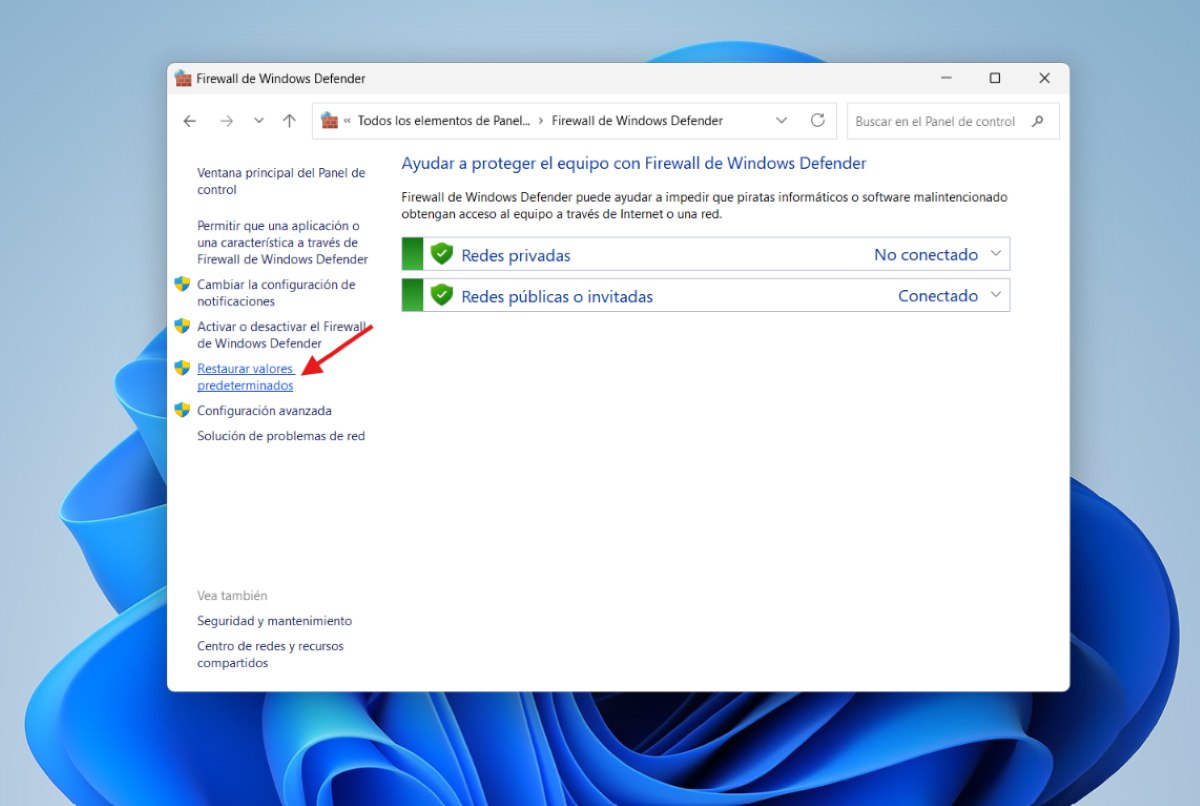
Ko ste varnostno kopirali prejšnja pravila, je čas, da Ponastavitev požarnega zidu sistema Windows na privzete vrednosti. To lahko storite prek nadzorne plošče sistema Windows ali ukaznega poziva (CMD):
- Odprite nadzorno ploščo: Pojdite na požarni zid Windows Defender in kliknite povezavo Obnovi privzete vrednosti v levi plošči. Potrdite dejanje. S tem boste izbrisali vsa morebitna nasprotujoča si ali poškodovana pravila.
- Iz konzole (CMD): Odprite ukazni poziv kot skrbnik, vnesite ukaz
netsh advfirewall resetin pritisnite Enter.
3. korak: Preverite delovanje omrežja
Preverite, ali je bila težava, ki ste jo imeli z operacijskim sistemom Windows ali internetno povezavo, odpravljena. s privzetimi nastavitvami požarnega zidu. Če je težava, s katero ste se srečevali, odpravljena, ste pripravljeni na naslednji korak: uvoz shranjene konfiguracije.
4. korak: Uvozite shranjene nastavitve
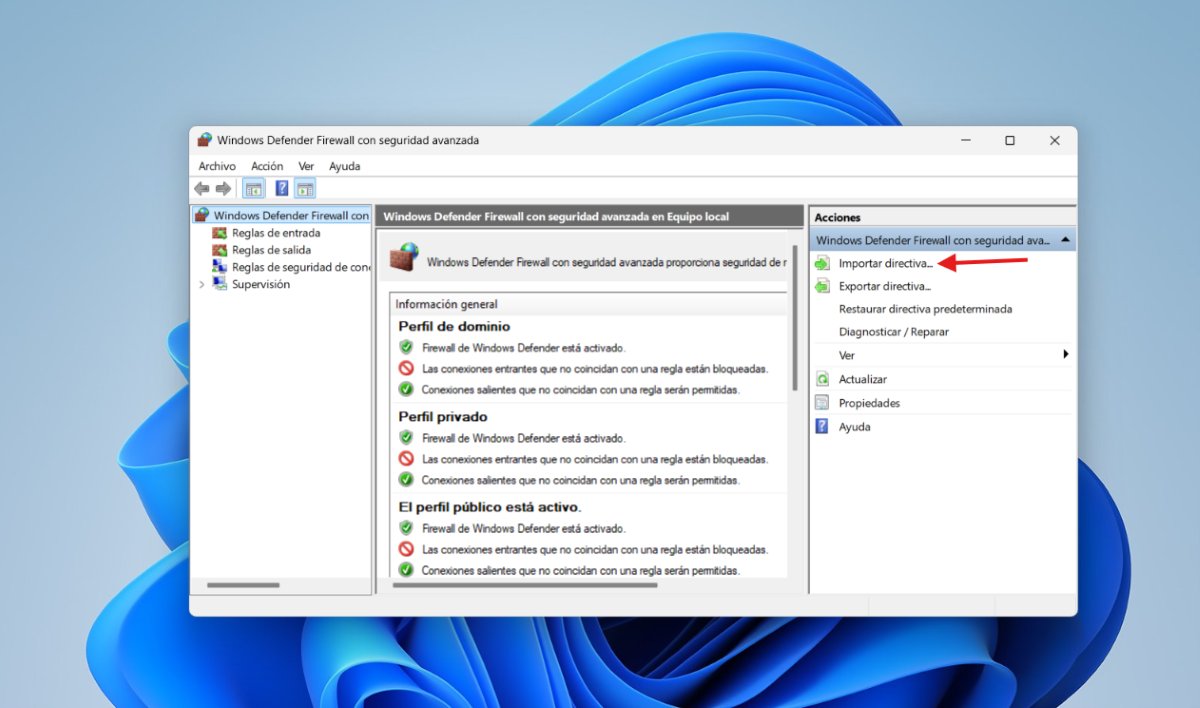
Na tej točki je postopek ponastavitve požarnega zidu sistema Windows skoraj končan. Seveda je ostal še zadnji, bistveni korak: uvozite shranjene nastavitve Da ga ne izgubite, sledite tem korakom:
- Pritisnite znova Windows + R, piše
wf.mscin pritisnite Enter. - V levem podoknu z desno tipko miške kliknite na požarni zid Windows z napredno varnostjo.
- V desni plošči (Dejanja) izberite Uvozna direktiva …
- Poiščite datoteko, ki ste jo shranili v 1. koraku, jo izberite in kliknite na Odprto za pridobitev pravil po meri.
Kakšen je namen ponastavitve požarnega zidu sistema Windows?
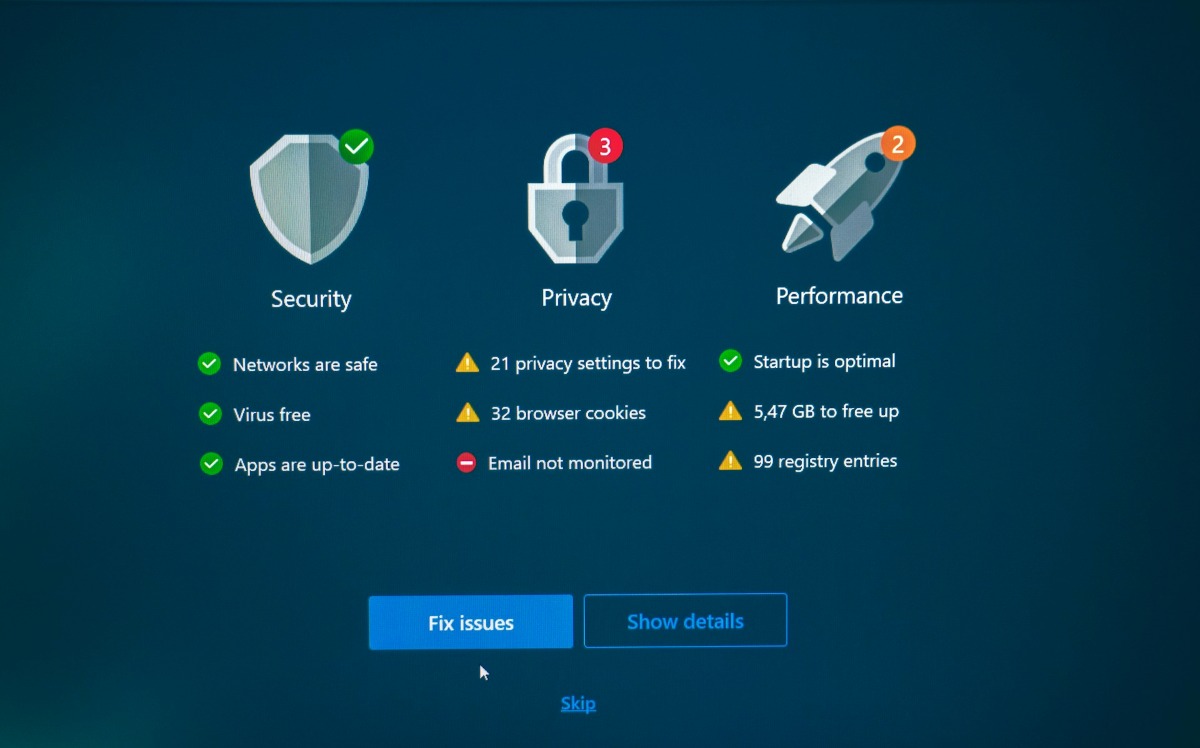
Zdaj pa, Kakšen je namen ponastavitve požarnega zidu sistema Windows? To varnostni sistem, integriran v Microsoftov operacijski sistemDeluje kot ovira ali filter med vašim računalnikom in omrežjem. Blokira ali dovoljuje dohodni in odhodni podatkovni promet, da zaščiti vaš računalnik pred nepooblaščenim dostopom.
Ob obnovi, Vse nastavitve povrnete na prvotne tovarniške vrednostiodstranitev vseh sprememb ali prilagoditev, narejenih sčasoma. Ta ukrep se uporablja predvsem v primerih, kot so naslednji:
- Odpravljanje težav z internetno ali omrežno povezavo: Če se aplikacija, igra, brskalnik ali omrežna storitev kadar koli ne more povezati, ponastavitev požarnega zidu odstrani poškodovana ali napačno konfigurirana pravila, ki morda pomotoma blokirajo promet.
- Odstranite preostala ali neželena pravila: Sčasoma se pri nameščanju in odstranjevanju programov nabere veliko samodejnih pravil. Ponastavitev seznama dovoljenj očisti in osveži.
- Razveljavi nenamerne spremembe: Ste pomotoma spremenili napredno pravilo in se ne spomnite, katero? Obnovitev bo takoj ponovno uporabila standardne varnostne profile.
- Čiščenje sistema po napadu zlonamerne programske opreme: Ponastavitev požarnega zidu sistema Windows je dobra ideja, če je bil vaš računalnik okužen z zlonamerno programsko opremo. Upoštevajte, da je morda odprla vrata ali ustvarila nepooblaščena pravila za dohodno programsko opremo.
- Pozivi za ponastavitev dovoljenj: Če želite, da vam Windows znova prikaže pojavno okno, da se lahko odločite, ali boste dovolili dostop v javnih ali zasebnih omrežjih, je rešitev ponastavitev požarnega zidu.
Pomembno obvestilo: Windows ne bo več zahteval dovoljenja za aplikacije, ki so bile že vključene v datoteko pravilnikov, ki ste jo uvozili. Ko uvozite varnostno kopijo, požarni zid sistema Windows obnovi vsa pravila točno tako, kot so bila shranjena, vključno z izjemami aplikacij in njihovimi omrežnimi obsegi.
Ponastavitev požarnega zidu sistema Windows brez izgube prejšnjih nastavitev je mogoča
Ponastavitev požarnega zidu sistema Windows je Odlična alternativa za odpravljanje napak v omrežju brez žrtvovanja varnosti vašega sistema. Če predhodno varnostno kopirate pravilnike, lahko v nekaj sekundah odpravite morebitne tehnične konflikte in obnovite izjeme. Sledite korakom, opisanim v tem priročniku, kadar koli morate očistiti omrežna pravila, ne da bi jih morali znova konfigurirati.

Že od malih nog me je fasciniralo vse, kar je povezano z znanostjo in tehnologijo, še posebej tisti napredek, ki nam olajša in popestri življenje. Rad spremljam najnovejše novice in trende ter delim svoje izkušnje, mnenja in nasvete o napravah in pripomočkih, ki jih uporabljam. To me je pred dobrimi petimi leti pripeljalo do tega, da sem postal spletni pisec, ki se osredotoča predvsem na naprave Android in operacijske sisteme Windows. Naučil sem se razlagati kompleksne koncepte s preprostimi izrazi, da jih moji bralci zlahka razumejo.