
Kako posodobiti gonilnike Nvidia? Posodobitev gonilnikov grafične kartice Nvidia je pomemben dejavnik pri igranju iger in uporabi grafično intenzivnih aplikacij in opravil. Ta članek pojasnjuje, kako hitro in enostavno posodobiti gonilnike Nvidia za Windows 10, Windows 11 ali kateri koli drug podprt operacijski sistem.
Če ste kdaj opazili, da igra ne deluje tako, kot ste pričakovali, ali preprosto ne morete zagnati programa ali samega sistema Windows, Verjetno zato, ker morate posodobiti gonilnike. vaše grafične kartice Nvidia. Za ta članek smo se združili z usposobljenimi ljudmi, ki nam bodo pomagali odgovoriti na naslednje vprašanje: Kako posodobiti gonilnike Nvidia?
Zakaj je pomembno posodobiti gonilnike Nvidia?
Gonilniki kot programi, ki vašemu operacijskemu sistemu omogočajo pravilno komunikacijo z vašo strojno opremo, tj. grafično kartico Nvidia, ponujajo naslednje prednosti, če jih redno posodabljate. Spodaj vam bomo povedali glavne funkcije, ki jih morate upoštevati, če želite vedeti, kako posodobiti gonilnike Nvidia?
- Izboljšanje zmogljivosti: Velikokrat imajo gonilniki možnosti posodobitve, tako da programi, ki jih uporabljate, delujejo z večjo močjo.
- Popravljanje napak: Združljivost je pogosto ena največjih težav, s katerimi se lahko soočite, če nimate posodobljenih gonilnikov. To je zato, ker gonilniki pogosto sledijo vrsti storitev, ki jih morajo imeti za boljše delovanje.
- Nove funkcije: Gonilniki dodajo podporo za nove nastajajoče tehnologije, kot je sledenje žarkom ali DLLS. Pomembno je, da ste na tekočem, da lahko uživate v najnovejših programih.
- Varnost: Posodobitve gonilnikov ponujajo varnostne popravke, kar pomeni, da so zaščiteni pred znanimi ranljivostmi in morebitno zlonamerno programsko opremo, ki bi lahko ogrozila našo digitalno celovitost.
Metode za posodobitev gonilnikov Nvidia brez smrti v poskusu
Spodaj vam bomo povedali vse načine, ki jih imate na voljo za posodobitev gonilnikov Nvidia, ne da bi pri poskusu padli ali imeli težave. To je lahko zelo koristno za vaš celoten računalnik. in lahko vaš stroj spremeni v pravo orodje za delo in igro.
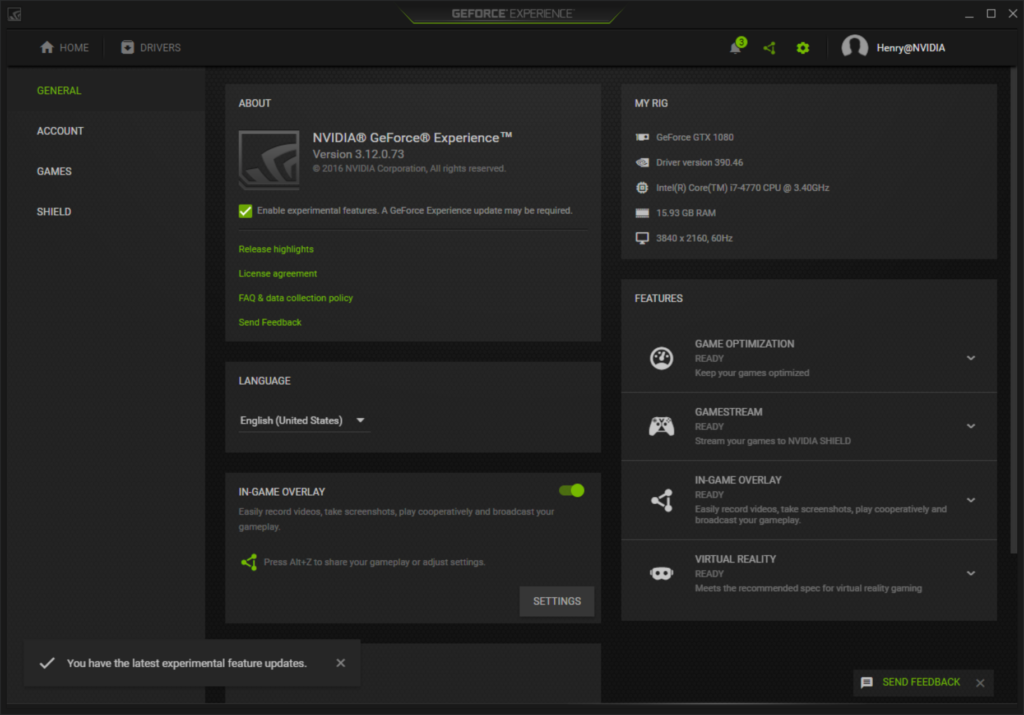
Uporabite orodje GeForce Experience (priporočeno)
To je uradno orodje NVIDIA, zasnovano za pomoč uporabnikom pri dostopu in posodabljanju gonilnikov brez preglavic.
- Prepoznajte in namestite GeForce Experience iz Uradna spletna stran Nvidia.
- Prijavite se s svojim računom Nvidia ali ustvarite novega.
- Kliknite zavihek »Gonilniki« na vrhu.
- Če je na voljo posodobitev, boste videli gumb »Prenesi«. Kliknite nanj.
- Po prenosu izberite »Namesti« in sledite navodilom na zaslonu.
- Znova zaženite računalnik, da uveljavite spremembe.
2. Naredite to ročno z uradne strani Nvidia
To storite ročno tudi možnost, če želite posodobiti gonilnike Nvidia, je zelo preprosto in to lahko storite z brskanjem po uradni spletni strani znamke.
- Obiščite uradna spletna stran Nvidie.
- Izberite svoj izdelek: izberite svojo grafično kartico, operacijski sistem in vrsto gonilnika, ki ga želite posodobiti
- Prenesite najnovejši gonilnik, ki ga imate kot možnost.
- Zaženite namestitveni program in sledite navodilom na zaslonu, da ne gre kaj narobe.
- Po zaključku znova zaženite računalnik, da bo posodobitev gonilnika smiselna.
3. Posodobite ga prek upravitelja naprav v računalniku
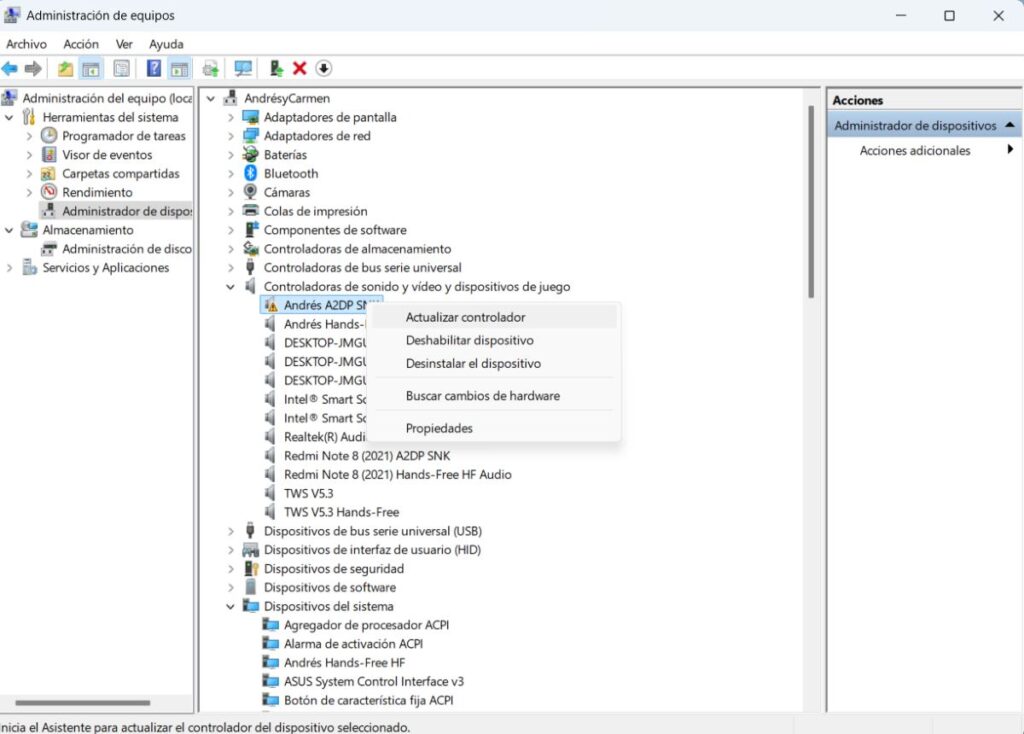
Če iz nekega razloga ne morete dostopati do GeForce Experience, imamo idealno alternativo, da lahko posodobite gonilnike kartice NVIDIA: Kako posodobiti gonilnike Nvidia? To je tretji korak, vendar nič manj učinkovit. Poglejmo, za kaj gre, a najprej vam priporočamo, da si ogledate ta članek, v katerem razlagamo Kako najti vse manjkajoče gonilnike v mojem računalniku?
- Pritisnite tipki Windows + X in izberite »Upravitelj naprav«.
- Razširite razdelek »Prilagojevalniki zaslona«, ki se prikaže kot možnost.
- Desni klik na kartico Nvidia in izberite možnost »Posodobi gonilnik«.
- Izberite »Samodejno iskanje posodobljenih gonilnikov«.
- Če Windows najde posodobitev, preprosto sledite korakom na zaslonu. Sledite navodilom za namestitev. Kako posodobiti gonilnike Nvidia? To je pravzaprav zelo preprosto in to lahko storite sami.
Bodite pozorni, ker ta članek govori o tem, kako posodobiti gonilnike Nvidia? Tu se ne konča. Tukaj je nekaj zadnjih nasvetov, ki bodo izboljšali vašo posodobitev gonilnika.
Nasveti, ki jih morate upoštevati, preden posodobite gonilnike
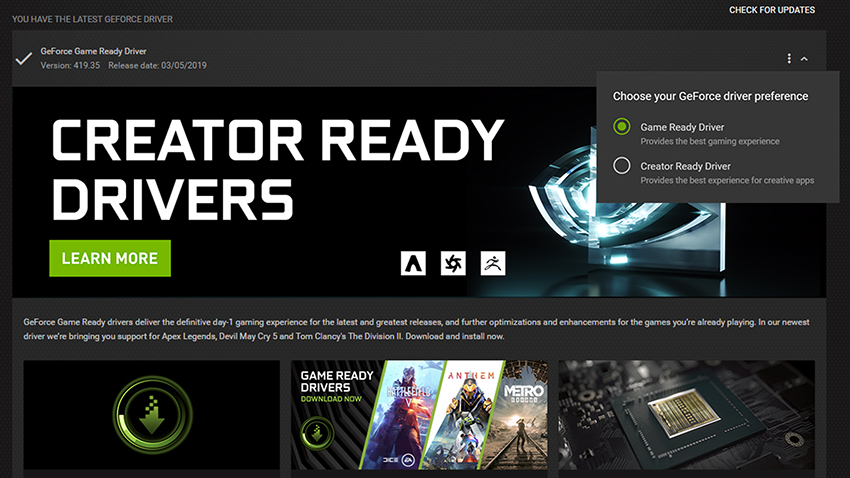
Obstajajo določena tveganja, s katerimi se lahko sooči vsaka posodobitev gonilnika Nvidia, zlasti ker gre za stroje, ki imajo svojo konfiguracijo in potrebujejo vse, da delujejo brezhibno. Če želite to narediti, vam priporočamo, da sledite 3 korakom, če se želite izogniti izgubi gradiva ali poškodovanju katere koli datoteke. Kako posodobiti gonilnike Nvidia? naredi to, če hočeš.
- Ustvari varnostno kopijo: Preden začnete z nadgradnjo, je dobro ustvariti obnovitveno točko v sistemu Windows, če gre kaj narobe.
- Odstranite zastarele gonilnike: Če imate težave, uporabite orodje, kot je Display Driver Uninstaller (DDU), da odstranite zastarele gonilnike.
- Bodite obveščeni o GeForce Experiences: To orodje vas obvesti, ko so na voljo nove različice.
Posodabljanje gonilnikov Nvidia je preprost postopek, ki lahko vpliva na delovanje vaše grafične kartice.. Ne glede na to, ali uporabljate GeForce Experience, spletno mesto Nvidia ali upravitelja naprav, vsi delujejo! Redno posodabljanje gonilnikov vam bo zagotovilo najboljšo vizualno in igralno izkušnjo. Če ne želite, da vas kdo premaga v spletnem igranju iger, morate imeti najvišjo hitrost in zmogljivost.
Pomembno je, da sledite vsakemu koraku, omenjenemu v tem članku, da boste lahko izkoristili prednosti svojega računalnika in uživali v svoji grafični kartici na njeni najvišji ravni zmogljivosti ter tako lahko imeli računalnik to je odvisno od vseh okoliščin. Upamo, da bo ta članek o tem, kako posodobiti gonilnike Nvidia? Bilo vam je v pomoč in če jih še imate, jih pustite nam ali uporabite iskalnik Tecnobits če želite več informacij o gonilnikih Nvidia ali grafične kartice.

Navdušen nad tehnologijo že od malih nog. Všeč mi je, da sem na tekočem v sektorju in predvsem to komuniciram. Zato se že vrsto let posvečam komunikaciji na spletnih mestih o tehnologiji in video igrah. Najdete me, da pišem o sistemih Android, Windows, MacOS, iOS, Nintendo ali kateri koli drugi sorodni temi, ki vam pride na misel.