- Nadzorujte aktivnost v ozadju prek aplikacije za uravnoteženje zmogljivosti in življenjske dobe baterije.
- Kot srednjo možnost uporabite »Optimizirano za energijo« in »Nikoli« za nekritične aplikacije.
- Preverite porabo baterije, da se odločite, kaj želite omejiti, in popravite morebitna manjkajoča obvestila.
Kako pospešiti Windows tako, da onemogočite aplikacije v ozadju, ne da bi karkoli pokvarili? Če se vaš računalnik z operacijskim sistemom Windows zdi počasen, je eden najzanesljivejših načinov za izboljšanje njegove hitrosti nadzor nad tem, katere aplikacije ostanejo aktivne v ozadju, ko jih ne uporabljate. aplikacije v ozadju Lahko pošiljajo obvestila, sinhronizirajo podatke in vas obveščajo o novostih, vendar hkrati porabljajo vire in baterijo. Ključno je, da prilagodite njihovo dejavnost, ne da bi pri tem izključili tisto, kar je pomembno.
Najprej nekaj o skupnosti: obstaja ogromno področij, osredotočenih na Windows 11, kjer se deli znanje in novice, vendar Vsi forumi niso namenjeni tehnični podpori.Če kdaj potrebujete posebno pomoč pri delu z računalnikom, je najbolje, da uporabite namenske kanale za podporo (na primer posebne forume za pomoč) in splošne forume pustite za novice in razprave. Kljub temu pa se posvetimo temu, kar vas zanima: pospešitvi sistema Windows z natančnim onemogočanjem dejavnosti v ozadju.
Kaj pomeni, da aplikacija deluje v ozadju?
Ko aplikacija »živi« v ozadju, opravlja naloge, ne da bi bila odprta na zaslonu. To vključuje prejemanje in prikazovanje obvestilsinhronizirati e-pošto ali datoteke, osvežiti vsebino in na splošno ostati pripravljen na to, ko ga ponovno odprete.
To vedenje je lahko koristno, vendar ima tudi svojo ceno: aplikacije, ki se izvajajo v ozadju, porabljajo energijo in lahko pogosto zbudijo napravo. Z njihovo preudarno prilagoditvijo lahko ... prihranite baterijo in sprostite vire ne da bi pri tem izgubili tisto, kar resnično potrebujete.
Opomba: Vse aplikacije ne omogočajo enake ravni nadzora. V sistemu Windows, Samo nekatere aplikacije omogočajo upravljanje Njegovo aktivnost v ozadju lahko nadzorujete prek sistemskih nastavitev. Če vaš sistem te možnosti ne ponuja, boste videli omejene nastavitve ali pa stikalo sploh ne bo prikazano.
Ne pozabite tudi, da lahko aplikacija, ki deluje v ozadju, še vedno »posluša« dogodke, kot so dohodna sporočila ali občasne posodobitve. Če omejite njeno aktivnost, Ne boste več prejemali obvestil ali sinhronizacij. razen če ga aktivno uporabljate, kar je morda zaželeno za nekritične aplikacije, ne pa za vašo službeno e-pošto.
Preden se česar koli dotaknete: ugotovite, katere aplikacije porabljajo vire v ozadju.
Prvi smiseln korak je prepoznati aplikacije, ki porabljajo največ baterije ali največ virov, ko niso v ospredju. To vam preprečuje slepe spremembe in vam omogoča, da prilagoditve osredotočite tja, kjer so najbolj problematične. Resnično boste opazili izboljšanje.
- Odprite meni Start in pojdite v Nastavitve. Nato se pomaknite do Sistem > Napajanje in baterija (Ime se lahko nekoliko razlikuje glede na vaš jezik sistema Windows).
- V razdelku Energija in baterija poiščite razdelek Poraba baterijeTukaj boste videli seznam aplikacij in njihov vpliv.
- Preverite, katere aplikacije v ozadju porabljajo največ virov. Ta zaslon vam bo pri tem pomagal. kaj je vredno omejiti in kaj naj ostane tako, kot je.
Če opazite aplikacijo, ki se pojavi na vrhu seznama uporabe in ni bistvena, saj deluje v ozadju, je to dober kandidat za zmanjšanje njene aktivnosti. Po drugi strani pa bi lahko tiste, ki jih uporabljate za sporočanje ali e-pošto ... je treba nenehno posodabljati da ne zamudite ničesar nujnega.
Kako spremeniti aktivnost aplikacije v ozadju v sistemu Windows
Ko izberete aplikacijo, ki jo želite prilagoditi, je postopek preprost in varen. Ideja je, da spremenite njeno delovanje, ko ni v ospredju, z uporabo možnosti, ki jih Windows ponuja za ta namen. vsaka združljiva aplikacija.
- Pojdite na Začetek > Nastavitve > Sistem > Napajanje in baterija > Poraba baterijePoiščite aplikacijo, ki vas zanima.
- V tej aplikaciji odprite Več možnosti > Upravljanje dejavnosti v ozadjuČe se ne prikaže, ta aplikacija od tukaj ne more nadzorovati.
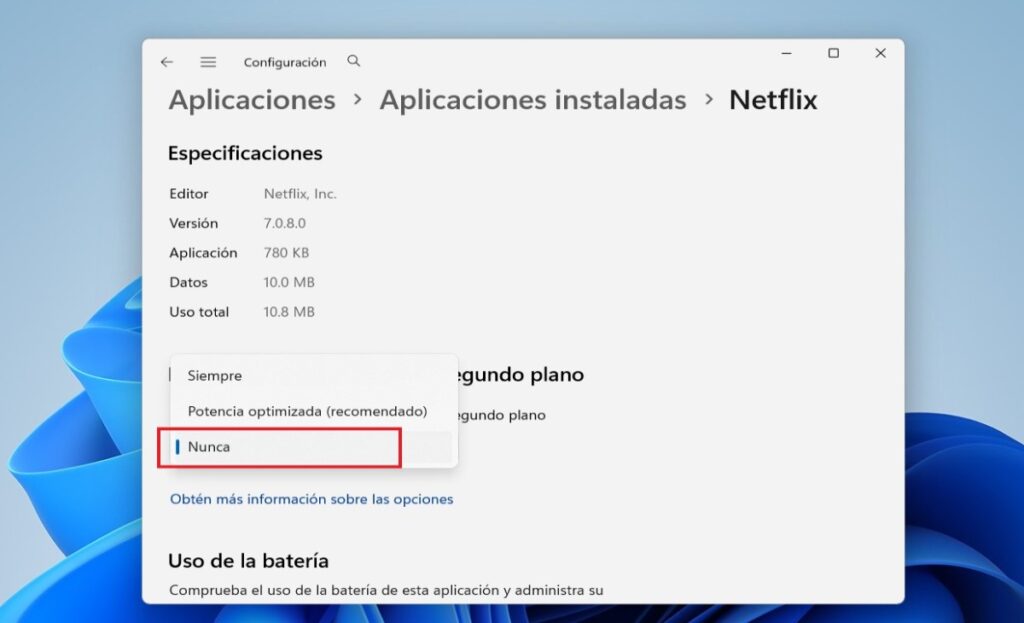
- Na strani z določenimi nastavitvami spremenite nastavitev »Dovoli tej aplikaciji, da deluje v ozadju« in izberite možnost, ki vam najbolj ustreza.
Tri razpoložljive možnosti so zasnovane tako, da uravnotežijo zmogljivost in udobje. Če jih dobro razumete, se boste lahko odločili brez strahu pred okvaro česa pomembnega, hkrati pa boste ohranili sistem. stabilen in tekoč.
- Vedno: Aplikacija lahko ves čas deluje v ozadju: prejema informacije, pošilja obvestila in ostaja posodobljena, tudi ko je ne uporabljate. To je najprimernejša nastavitev, čeprav lahko porabi več energije baterije.
- Optimizirano za energijo (priporočeno): Windows odloča o ravnovesju med varčevanjem z viri in zmogljivostjo. Aplikacija bo še naprej občasno prejemala obvestila in posodobitve, vendar bo sistem omejil procese, če bo zaznal kakršne koli težave. visoka porabaTo je zelo uporabna srednja pot.
- Nikoli: Aplikacija se ne bo izvajala v ozadju, ko je ne uporabljate. S to možnostjo ne boste prejemali obvestil ali posodobitev, dokler je ne odprete, v zameno za povečajte prihranke.
Pomembno obvestilo: sprememba te nastavitve ne odstrani ali poškoduje aplikacije. Preprosto določa njeno delovanje, ko ni v ospredju, zato Je 100 % reverzibilen in gotovo.
Kdaj izbrati posamezno možnost, ne da bi karkoli pokvarili

Idealna odločitev je odvisna od vrste aplikacije in načina, kako jo uporabljate. Razmislite o glavni funkciji vsake od njih in kaj izgubite, če se v ozadju preneha izvajati. Ta razmislek vam bo pomagal naredi prav že prvič.
- Sporočila, pošta in komunikacija: Če želite preprečiti, da bi zamudili pomembna obvestila, izberite »Vedno« ali »Optimizirano za energijo«. Slednje je običajno dovolj za posodabljanje obvestil. manj vpliva na baterijo.
- Pretakanje glasbe in večpredstavnostnih vsebin: Če pogosto pustite sezname predvajanja, ko je aplikacija minimizirana, jo nastavite na »Vedno« ali »Optimizirano«. Če jo uporabljate občasno in ne potrebujete prenosa v ozadju, je nastavitev »Nikoli«. več varčevanja.
- Opombe, vreme ali uporabne aplikacije: Običajno dobro delujejo z možnostjo »Optimizirano za energijo«. Če jih redko označite, vam bo možnost »Nikoli« dala dodaten zagon baterije, ne da bi to vplivalo na vašo dnevni pretok.
- Premalo uporabljene igre in aplikacije: Za vse, kar ne zahteva stalne sinhronizacije, je idealna možnost »Nikoli«. To prepreči, da bi igra posodabljala vire ali se zagnala. procesi v ozadju ko nisi na vrsti. Poglej, kako to naredijo. energetski profili Vplivajo na igre.
Ne pozabite: ni univerzalne rešitve. Lahko jo preizkusite nekaj dni in jo prilagodite, če opazite, da vam manjkajo kakšna obvestila ali da se življenjska doba baterije ne izboljšuje bistveno. Odlična stvar pri tej plošči je, da Lahko si premisliš kadarkoli želiš.
Najboljše prakse, kako se izogniti zamudi pomembnih obvestil
Da bi se izognili presenečenjem, načrtujte prilagoditev po fazah. Začnite z aplikacijami, za katere veste, da v ozadju ne prinašajo nobene koristi, dvomljive pa pustite za konec. Ta strategija vam omogoča, da merjenje vpliva brez kompromisov pri bistvu.
- Enkrat tedensko preverite razdelek »Poraba baterije«. Če se aplikacija z visoko porabo baterije znova prikaže, razmislite o spremembi nastavitev iz »Optimizirano« v »Nikoli«. povečati prihranke.
- Če opazite, da ne prejemate več ključnega obvestila (na primer e-pošte), spremenite nastavitev te aplikacije v »Optimizirano« ali »Vedno«. Prilagodljivost sistema vam omogoča, da to popravite, ne da bi ... negativne posledice.
- Poskrbite za posodabljanje aplikacij. Včasih nova različica izboljša učinkovitost delovanja v ozadju in zmanjša porabo virov. vpliv energije brez da bi se morali česarkoli dotakniti.
S temi smernicami boste dosegli ravnovesje med učinkovitostjo in udobjem, zaradi katerega se bo ekipa počutila agilno, ne da bi pri tem žrtvovali kaj je resnično pomembno.
Pogosto zastavljena vprašanja
Če onemogočim obvestila v ozadju, ali jih bom nehal prejemati? Da, če izberete »Nikoli«, boste zamudili opozorila in posodobitve te aplikacije, dokler je ne odprete. Če potrebujete obvestila, vendar želite prihraniti čas, uporabite »Optimizirano za energijo«.
Ali vse aplikacije dovoljujejo to nastavitev? Ne. Samo nekatere aplikacije prikazujejo nastavitev »Dovoli tej aplikaciji delovanje v ozadju«. Če te možnosti ne vidite, to pomeni, da Ta aplikacija tega ne ponuja. s te plošče.
Ali lahko s spreminjanjem teh možnosti kaj pokvarim? Ne. To so nastavitve vedenja; ne odstranijo ali blokirajo aplikacije. Na prvotne nastavitve se lahko kadar koli vrnete z dva klika.
Ali to pospeši zagon sistema? Posredno, da. Z zmanjšanjem opravil v ozadju in nepotrebnih dejavnosti se ekipa pogosto zdi bolj agilna, lahko porabijo manj virov in lahko analiziraj škorenj če želite podrobneje raziskati.
Ali bom izboljšal življenjsko dobo baterije? V večini primerov da. Omejevanje procesov v ozadju preprečuje, da bi se sistem nepotrebno prebujal ali sinhroniziral, kar bi povzročilo več ur uporabe na polnjenje.
Pogoste napake, ki se jim je treba izogniti
- Deaktivirajte množično brez pregleda potreb: Če vse brez razlikovanja izklopite, boste zamudili obvestila, ki so pomembna. Dajte prednost tistemu, kar je najpomembnejše. Ni kritično.
- Pozabite na "energetsko optimizirano": To je priporočena srednja pot za številne aplikacije. Obvešča vas, medtem ko uporabljate nadzorovano porabo baterije, ne da bi vam bilo treba iti v vse ali nič.
- Ne merite ponovno: Spremenite stvari, poskusite različne stvari in preverite svojo tedensko porabo. Prilagajanje na podlagi podatkov je najboljši način za doseganje rezultatov. resnični dobički.
Če se boste izognili tem napakam, boste s finim nastavljanjem dosegli hitrejši sistem, ne da bi pri tem žrtvovali funkcionalnost, ki jo uporabljate vsak dan. popolnoma reverzibilen.
Če gre kaj narobe: kako razveljaviti spremembe

Če po omejitvi obvestil aplikacije ne prejemate več obvestil, se vrnite v njene nastavitve. Po isti poti kot prej (Domov > Nastavitve > Sistem > Napajanje in baterija > Poraba baterije) odprite prizadeto aplikacijo in pojdite na Upravljanje dejavnosti v ozadju in spremenite nastavitev. Preden preizkusite večje spremembe, ustvarite samodejna obnovitvena točka.
- Najprej poskusite z »Optimizirano za energijo«Običajno ponastavi opozorila z zmernim vplivom.
- Če še vedno ne prejmete tistega, kar potrebujete, pojdite na "Vedno" tako da je aplikacija v ozadju popolnoma aktivna.
Ko potrdite, da vse spet deluje, lahko nadaljujete z natančnim nastavljanjem preostalih aplikacij, da ohranite ravnovesje med zmogljivostjo in avtonomija.
Praktični primeri: odločite se modro
Pošta in koledar: Če morate res takoj vedeti, je »Optimizirano« vaš najboljši prijatelj. Če preverjate le trikrat na dan, »Nikoli« morda ne bo dovolj. prihranite veliko baterije brez resnega vpliva na vaše delo.
Družbena omrežja: Mnogi pošiljajo stalna obvestila, ki nimajo velike vrednosti. Poskusite nastaviti na »Nikoli« in odprite aplikacijo le, ko želite dohiteti; opazili boste razliko. tišji in lažji.
Opombe in naloge: Če se za posodabljanje med napravami zanašajo na sinhronizacijo, naj bo nastavitev »Optimizirano«. Če delate lokalno, lahko zmanjšate njihovo obremenitev v ozadju in zaslužite več. energijski mir.
Zemljevidi in izleti: Če niste na poti, možnost »Nikoli« prepreči prenos podatkov v ozadju. Na dneve potovanja preklopite na »Optimizirano« ali »Vedno«, da boste imeli sveže informacije.
Dodatni nasveti za hitrejši Windows
Nadzor nad aplikacijami v ozadju je velika prednost, vendar ga dopolnite s preprostimi navadami. Zapiranje aplikacij, ki jih ne uporabljate, posodabljanje sistema in pogosto preverjanje porabe podatkov so odločitve, ki ... narediti razliko.
- Posodobite Windows in svoje aplikacije: Izboljšanje učinkovitosti se pogosto zgodi na ta način, saj se zmanjša delo v ozadju, ne da bi se tega sploh zavedali. premakni prstČe želite prihraniti več, onemogočite animacije in prosojnosti.
- Izogibajte se hkratnemu odprtju preveč aplikacij: Tudi če jih minimizirate, nekateri ostanejo aktivni. Če zaprete tisto, česar ne uporabljate, sprostite pomnilnik in pospešite delo. procesor.
- Preglejte nepotrebna obvestila: Izklopite obvestila aplikacij, ki ne dodajajo vrednosti. Manj obvestil pomeni tudi manj dejavnosti v ozadju. manj motečih dejavnikov.
Z združevanjem teh navad z natančnim prilagajanjem dejavnosti v ozadju boste opazili, da se Windows odziva bolje, deluje hladneje in traja dlje. življenjska doba baterije prenosnika.
Sorodne teme
- Poraba baterije na aplikacijo: bistveni pregled za odkrivanje nenormalne porabe in odločanje katero aplikacijo omejiti.
- Obvestila in sinhronizacija: Kako omejitve v ozadju vplivajo na prejemanje obvestil in vzdrževanje podatkov? na dan.
- Načini varčevanja z energijo: splošni sistemski pristop, ki lahko dopolnjuje nadzor, ki temelji na aplikacijah, za podaljševalec baterijeVeč o ...
Prilagajanje dejavnosti v ozadju za vsako aplikacijo posebej je preprost in varen način za bolj gladko delovanje sistema Windows, ne da bi pri tem žrtvovali tisto, kar je pomembno: ugotovite, katere aplikacije porabljajo vire, izberite med možnostmi »Vedno«, »Optimizirano« ali »Nikoli« glede na njihovo funkcijo in vaše navade uporabe ter občasno pregledujte porabo virov za natančnejšo nastavitev. Z majhnimi, popolnoma reverzibilnimi spremembami, osredotočenimi na to, kaj dejansko uporabljate, bo vaš računalnik imel koristi. Hitrost, tišina in avtonomija brez zapletov.


Navdušen nad tehnologijo že od malih nog. Všeč mi je, da sem na tekočem v sektorju in predvsem to komuniciram. Zato se že vrsto let posvečam komunikaciji na spletnih mestih o tehnologiji in video igrah. Najdete me, da pišem o sistemih Android, Windows, MacOS, iOS, Nintendo ali kateri koli drugi sorodni temi, ki vam pride na misel.